author avatar
    高級程式開發員
最後由張偉 2026-9-16進行了更新

摘要
許多人在尋找「線上隨身碟資料救援」,但受限於瀏覽器的安全性沙箱機制,網頁根本無法直接讀取 USB 硬體底層,因此技術上完全不可行。本文將為您解析線上救援的技術限制、盤點常見的隨身碟故障症狀,並提供實用且安全的桌面端軟體替代方案,幫助您順利找回珍貴資料。

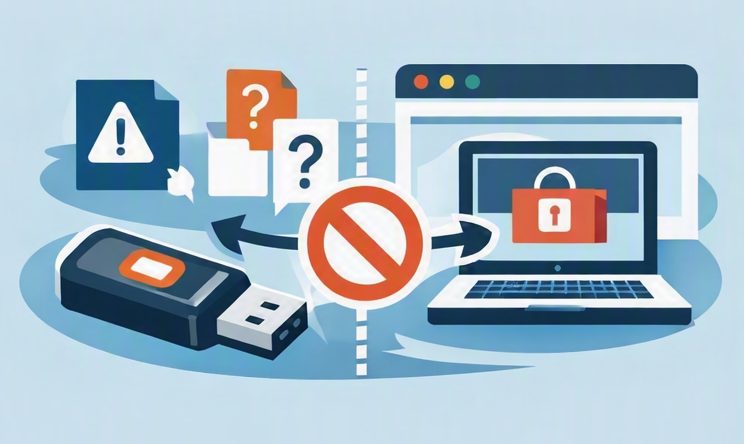

當隨身碟裡的檔案無故消失時,直覺反應往往是尋找快速的瀏覽器線上修復工具。許多網站聲稱能提供快速又簡單的解決方案,但殘酷的現實是:沒有任何網頁瀏覽器能夠直接對本機隨身碟進行底層磁區掃描或救援。瀏覽器基於嚴格的安全性沙箱設計,會阻止網站讀取您的 USB 硬體或深入存取檔案系統的內部運作。
透過網站救援隨身碟是不可能的
有些網站所謂的「線上」或「瀏覽器端」隨身碟救援,其實只是桌面版救援軟體的下載頁面。真正的掃描與救援動作,是在您安裝程式後於電腦本機端執行的,而不是在瀏覽器視窗內進行。這個區別至關重要,因為要真正救援被刪除的檔案,必須對磁碟進行深度的底層存取。
由於底層磁碟掃描需要 系統管理員層級的存取權限 ,網頁瀏覽器根本無法執行這類操作。瀏覽器為了安全性會在 沙箱 中運作,這意味著它們 沒有權限讀取或掃描隨身碟的磁區 ,因此 無法執行任何形式的資料救援
熱點推薦 使用 Renee Undeleter 救援隨身碟資料

本機私密救援 完全在您自己的電腦上掃描並救援檔案,確保您的資料絕不外洩。

多種掃描方案 內建多種掃描方案,可針對不同的檔案丟失原因進行掃描救援!

多檔案類型救援 可從不同的儲存裝置中救回多種類型的檔案。

救援前可預覽 可邊掃描邊預覽已掃描到的檔案,確認檔案內容及質量後,可立即停止掃描進行救援!

適用於:Windows 10 / 8.1 / 8 / 7 / Vista / XP (32bit/64bit) & Mac OS 10.6 或以上

簡單易用 簡單幾步即可救回檔案。

多檔案類型救援 可從不同的儲存裝置中救回多種格式的檔案。

多種掃描方案 可針對不同的檔案丟失原因進行救援!

免費試用免費試用免費試用已有1000名用戶下載并使用Renee Undeleter成功救回丟失的檔案資訊!
先檢查隨身碟症狀:發生了什麼事,以及適合哪種救援途徑

首先,請將您的情況與最可能的原因進行比對。由於線上隨身碟資料救援在技術上是不可能的,您的救援途徑取決於實際的故障症狀,而不是您隨便找到的第一個線上工具。
症狀 可能原因 建議途徑

誤刪

人為失誤 / Shift+Delete

桌面版救援軟體

快速格式化

誤格式化

桌面版救援軟體

檔案被隱藏 / 捷徑病毒

惡意軟體感染

作業系統內建工具 (attrib) / 防毒軟體

RAW / 提示「請格式化」

檔案系統損毀

桌面版救援軟體

偵測到但無法讀取

壞軌 / 邏輯錯誤

桌面版救援軟體 / 建立映像檔

完全無法偵測

物理性損壞 / 控制晶片損壞

專業資料救援中心

內建工具可以修復隱藏檔案或輕微損毀,但被刪除或格式化的資料必須使用桌面版救援軟體。

不依賴瀏覽器救援網站,您可以嘗試的做法

請立即停止使用該隨身碟。任何寫入操作都會增加覆蓋您想救援檔案的風險。
在使用專業的救援軟體之前,不妨先檢查 Windows 是否能透過內建工具修復問題。這些選項對於處理隱藏檔案、還在資源回收筒內的項目,或是輕微的檔案系統故障非常有用。
如果您的隨身碟仍然顯示在檔案總管中,可以安全地嘗試以下步驟。

在檔案總管中顯示隱藏檔案

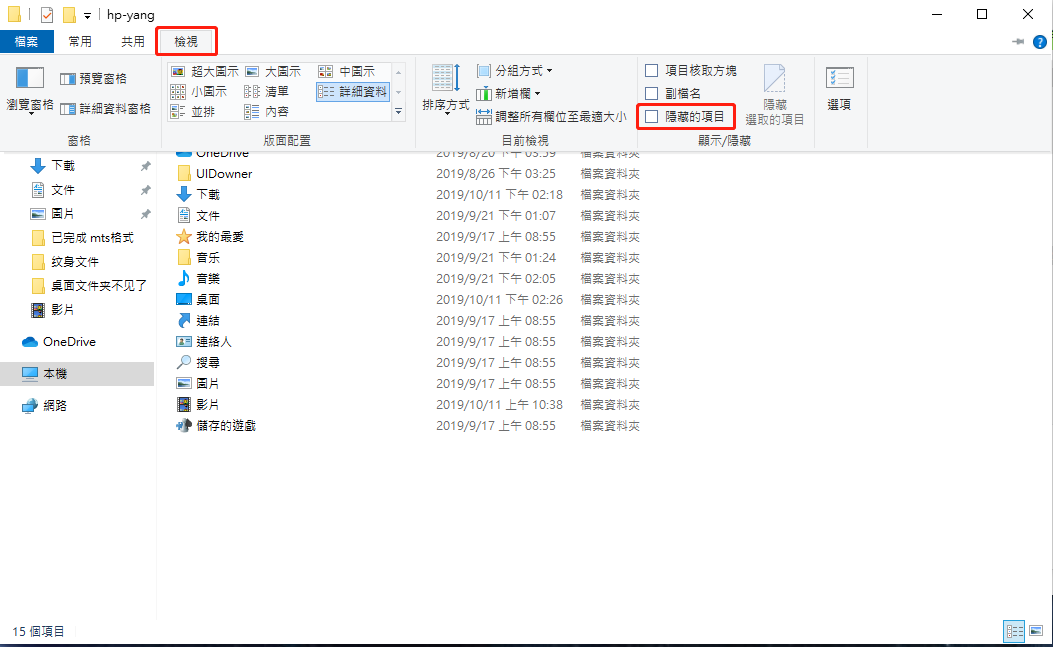
1. 開啟檔案總管,然後點擊「檢視」索引標籤或「檢視」選單。
2. 勾選 隱藏的項目
檔案總管隱藏的項目
3. 開啟隨身碟,尋找顏色變淡的檔案或資料夾。
4. 如果找到了,請立即將它們複製到另一個磁碟機。

救援隨身碟中遺失的檔案

一旦了解瀏覽器解決方案的限制,最實用的替代方案就是專屬的桌面版救援工具。蕾妮·昂德萊特 是一款 Windows 資料救援應用程式,能直接掃描 USB 隨身碟,並支援 FAT、FAT32、exFAT 和 NTFS 檔案系統。它在您的電腦上執行,而非在瀏覽器中,因此能夠存取網站無法觸及的底層檔案資訊。
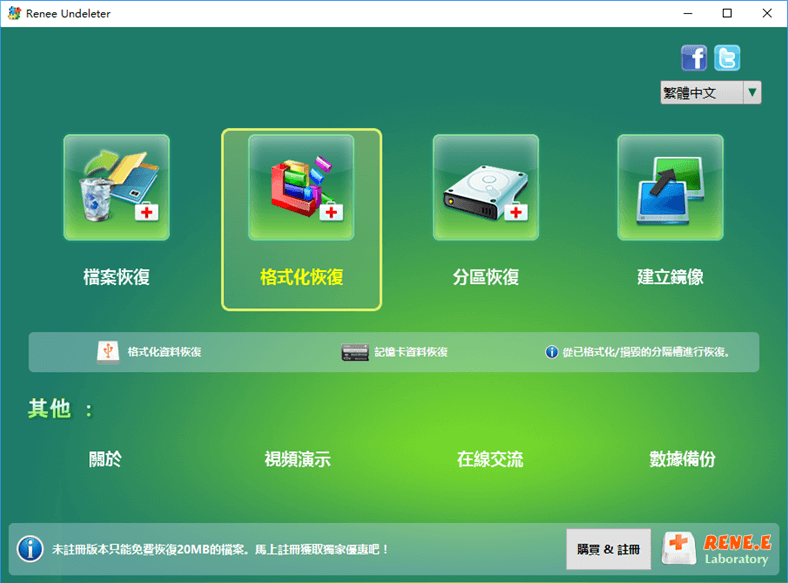
Renee Undeleter 提供三種主要救援模式:
- 檔案恢復: 掃描前 30GB 的可用空間,快速救援最近刪除的檔案。
- 格式化恢復: 處理已格式化、損毀或 RAW 格式的分割區,並使用特徵碼掃描支援超過 400 種檔案格式。
- 完整恢復: 當磁碟嚴重損毀時,重建分割區資訊並掃描整顆磁碟。
- 檔案預覽: 讓您在救援前透過連按兩下檔案來驗證其內容。
優點:
  • 多樣化的救援選項
  • 支援超過 400 種檔案格式
  • 支援 Windows、macOS 和 Linux 檔案系統
  • 救援前預覽

缺點:

  • 必須安裝在不同的磁碟機上
  • 深度掃描需要時間

熱點推薦 使用 Renee Undeleter 救援隨身碟資料

本機私密救援 完全在您自己的電腦上掃描並救援檔案。

多種掃描方案 內建多種掃描方案,可針對不同的檔案丟失原因進行掃描救援!

多檔案類型救援 可從不同的儲存裝置中救回多種類型的檔案。

救援前可預覽 可邊掃描邊預覽已掃描到的檔案,確認檔案內容及質量後,可立即停止掃描進行救援!

適用於:Windows 10 / 8.1 / 8 / 7 / Vista / XP (32bit/64bit) & Mac OS 10.6 或以上

簡單易用 簡單幾步即可救回檔案。

多檔案類型救援 可從不同的儲存裝置中救回多種格式的檔案。

多種掃描方案 可針對不同的檔案丟失原因進行救援!

免費試用免費試用免費試用已有1000名用戶下載并使用Renee Undeleter成功救回丟失的檔案資訊!


由於 Renee Undeleter 是在本機端運作,您的檔案在整個掃描與救援過程中都會保留在您自己的硬體上。

如何使用 Renee Undeleter 逐步救援隨身碟資料

Renee Undeleter 的掃描模組讓救援過程變得簡單明瞭,因此您不需要死記硬背一長串步驟。只需遵循以下關鍵安全守則:
警告: 為防止資料被覆蓋,請將救援的檔案儲存到另一個儲存裝置。切勿將軟體安裝在受損的隨身碟上。
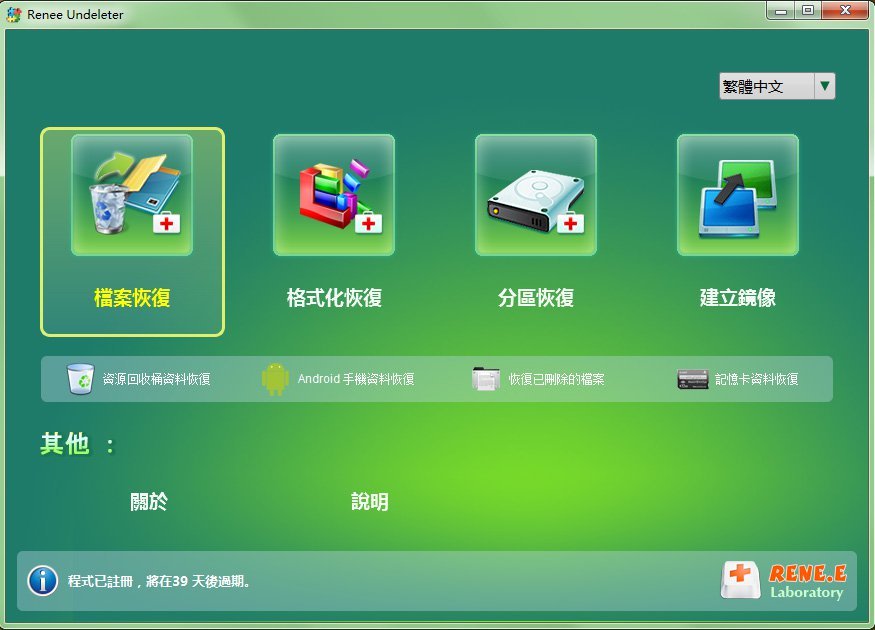
1. 連接隨身碟並選擇符合您情況的掃描模式:針對最近刪除的檔案選擇 檔案恢復
Renee Undeleter,選擇檔案恢復
針對格式化或 RAW 格式選擇 格式化恢復 ,針對嚴重損毀選擇 完整恢復
在 Renee Undeleter 中選擇分割區恢復以救援 SD 卡中刪除的影片
2. 讓掃描完成,期間請勿拔除磁碟機。
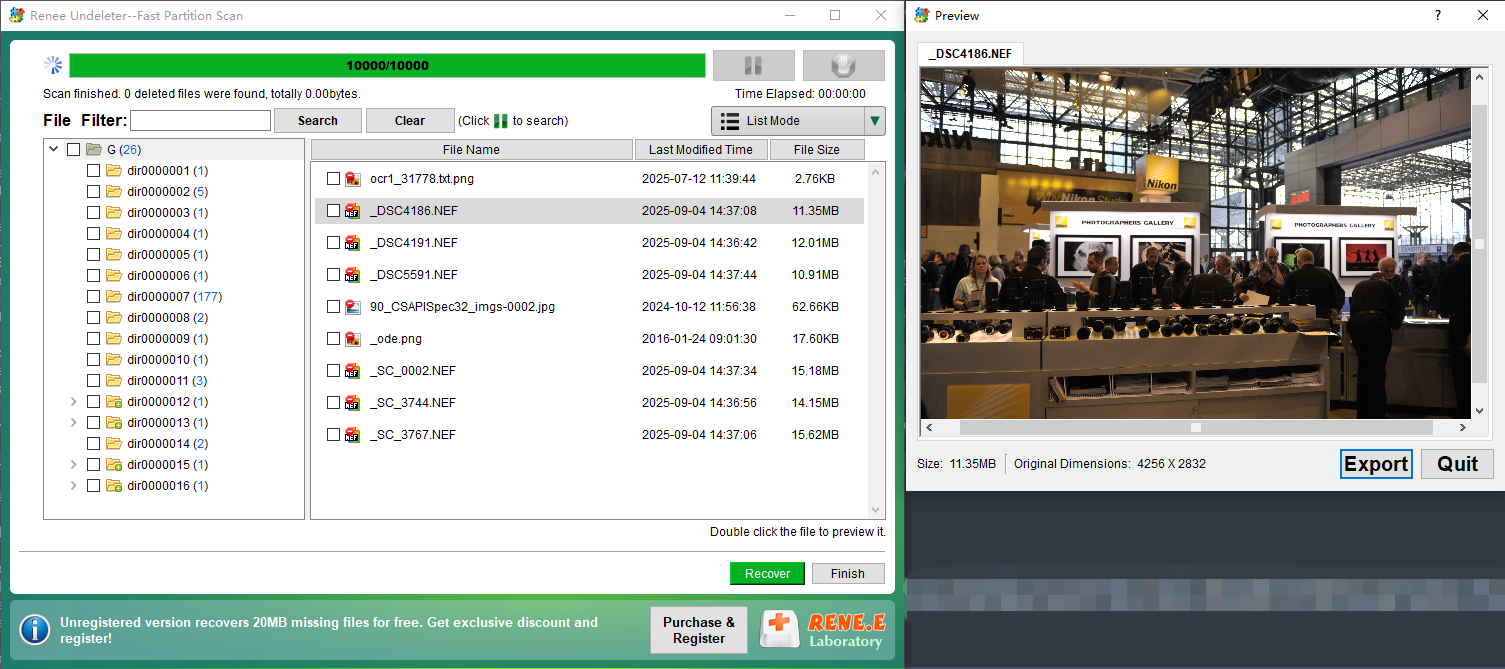
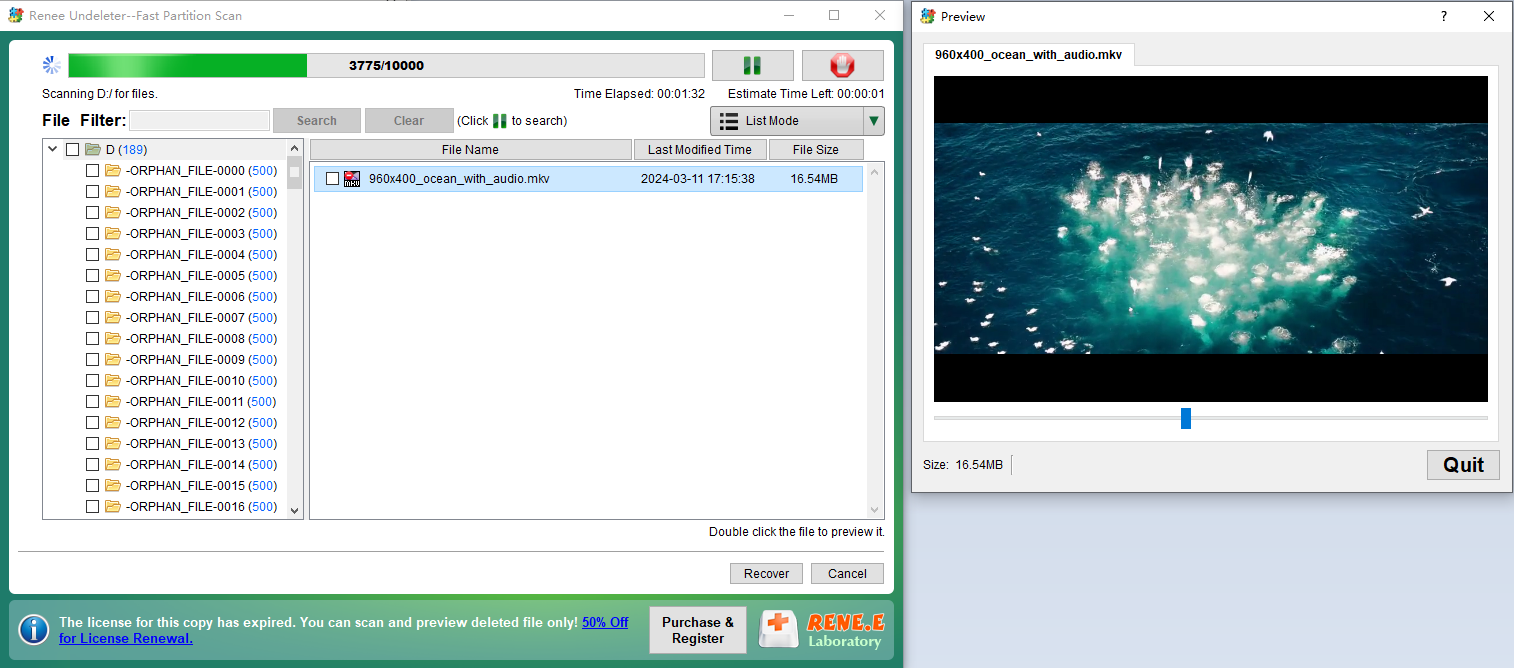
3. 救援前連按兩下檔案進行預覽並驗證其內容。
Undeleter 預覽 NEF 檔案
預覽已刪除的 mkv 影片檔
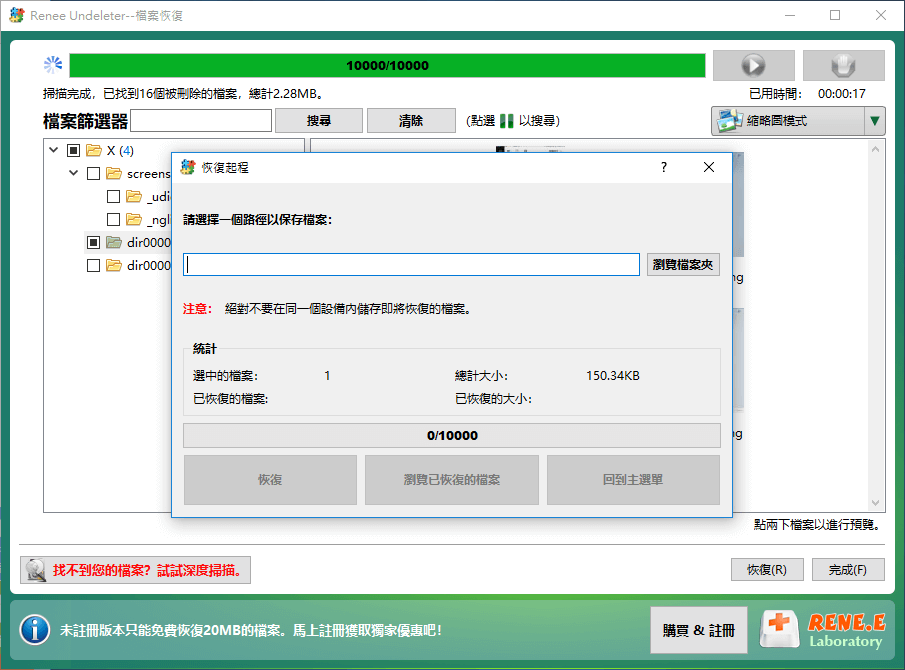
4. 僅將需要的檔案救援到另一個儲存裝置。
救援整顆磁碟機資料

常見問題

有不需安裝軟體且真正有效的免費方法嗎?

有的,但僅限於特定問題。您可以在檔案總管中顯示隱藏檔案、檢查資源回收筒、使用 Windows attrib 命令移除隱藏或系統屬性,或是執行 chkdsk 修復輕微的檔案系統錯誤。這些方法不需要額外軟體,但無法救援被永久刪除 、格式化或 RAW 格式的磁碟機。

我可以只用手機或平板電腦救援隨身碟資料嗎?

對於大多數救援任務來說,不行。行動作業系統不會提供應用程式進行真正資料救援所需的底層 USB 存取權限。某些 OTG 檔案總管應用程式可以讀取現有檔案,但無法重建已刪除的檔案配置表,或掃描損毀 USB 磁碟機上遺失的資料。使用 Windows 或 macOS 電腦是更安全且有效的選擇。

如果我的電腦完全偵測不到隨身碟該怎麼辦?

首先,嘗試另一個 USB 連接埠和另一台電腦。如果該磁碟機仍然沒有出現在任何地方(甚至連磁碟管理中都看不到),那很可能是硬體或控制晶片故障。請停止自行嘗試救援,並聯繫專業的資料救援實驗室。反覆嘗試連接可能會造成進一步的損壞。
熱點推薦 專業檔案救援軟體 - Renee Undeleter

簡單易用 簡單幾步即可從不同的儲存裝置救回檔案。

多種掃描方案 內建多種掃描方案,可針對不同的檔案丟失原因進行掃描救援!

多檔案類型救援 可從不同的儲存裝置中救回多種類型的檔案。

救援前可預覽 可邊掃描邊預覽已掃描到的檔案,確認檔案內容及質量後,可立即停止掃描進行救援!

適用於:Windows 10 / 8.1 / 8 / 7 / Vista / XP (32bit/64bit) & Mac OS 10.6 或以上

簡單易用 簡單幾步即可救回檔案。

多檔案類型救援 可從不同的儲存裝置中救回多種格式的檔案。

多種掃描方案 可針對不同的檔案丟失原因進行救援!

免費試用免費試用免費試用已有1000名用戶下載并使用Renee Undeleter成功救回丟失的檔案資訊!
使用者評論

Page 1

發表評論


您的留言已提交,正在等待審核。