author avatar
    資深軟體經理
最後由王麗娜 2026-7-12進行了更新

摘要
本文對 SD 卡線上資料救援的技術限制進行了分類,說明為何基於瀏覽器的工具無法存取原始儲存扇區。此外,也概述了桌面端的復原作法,包括簽章式掃描與分割區映像,從各種記憶卡故障情境中復原檔案。



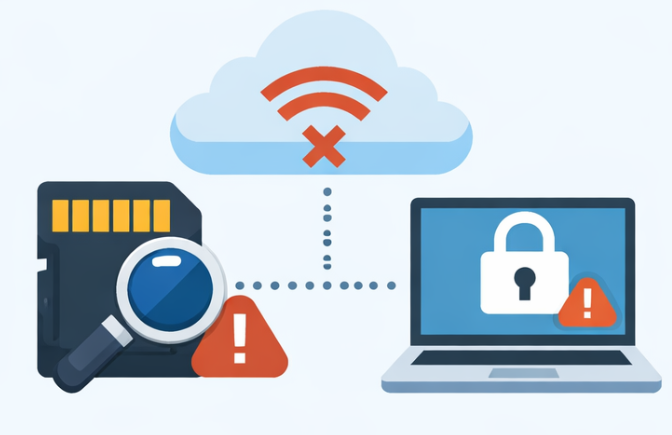
線上 SD 卡救援
想像一下:拍了一整天後,你把 SD 卡從相機取出插到電腦,卻發現資料夾是空的。或者,手機突然找不到一小時前還在的度假照片。你搜尋「SD 卡 線上資料救援」,希望找到能在記憶卡還連著時就立刻把檔案救回的網站。這種期待很常見,但困惑也往往從這裡開始。
在驚慌想找「線上快修」之前,先了解真正的 SD 卡救援究竟是怎麼回事,會很有幫助。並非所有復原方法都一樣。網站能神奇找回遺失檔案的想法,與儲存裝置和現代瀏覽器的實際運作並不相符。為了釐清差異,以下是主要復原選項與其實際功能的重點。
復原方式運作原理典型情境

桌面端復原軟體

可直接存取 SD 卡的實體扇區,進行簽章式掃描、重建損毀的檔案表,並建立分割區映像以利資料復原。

由個人安裝 PhotoRec、Renee Undeleter、R-Studio、EaseUS 等工具,來找回遺失檔案。

專業資料救援服務

需把 SD 卡寄送到專業實驗室,由工程師以專用硬體,從損壞或無法讀取的記憶卡擷取資料。

適用於嚴重的物理損壞或控制器故障。

線上「復原」網站

雖然打著「線上」名義,這些網站其實無法做真正的瀏覽器端救援。

基於安全考量,現代瀏覽器會阻擋對可移除磁碟的低階存取,因此無法讀取原始扇區,也無法重建檔案系統。

多數此類網站只是桌面軟體的下載入口——不然就是偽造進度、蒐集個資的詐騙。

常見於誤導性廣告,或標榜「立即復原」的誇大宣稱中。

提示: 多數「線上」SD 卡救援的說法都具誤導性。自行復原檔案的唯一可靠方式,是使用可信賴的桌面程式,透過作業系統存取記憶卡。

嘗試復原前,先檢查 SD 卡狀況

裝置上看到的症狀,能提供問題所在與下一步該怎麼做的重要線索。執行任何復原工具前,請用下表對照你的情況並採取正確的步驟 一。
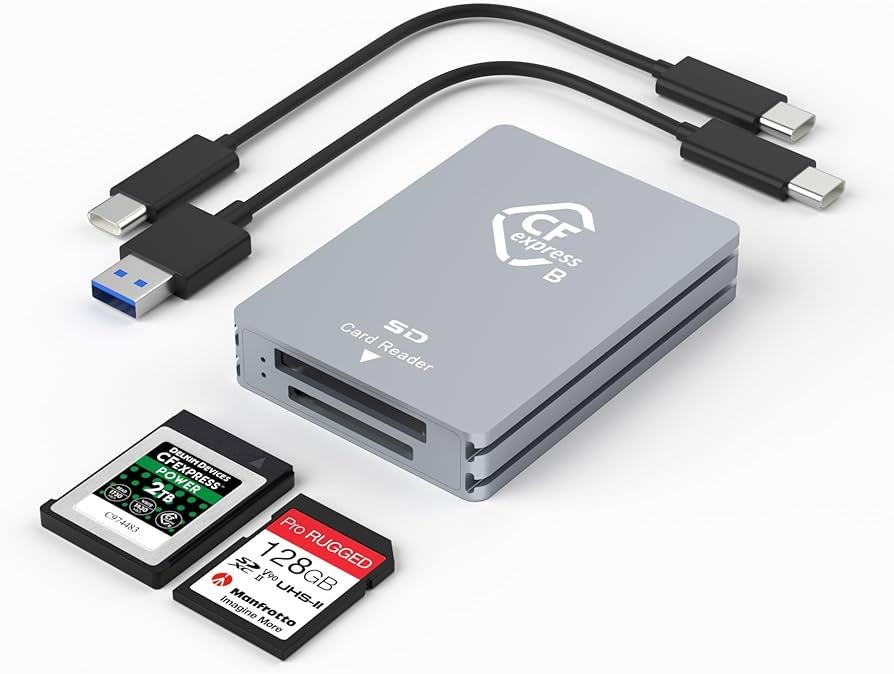
連接筆電的外接 SD 卡讀卡機
症狀可能原因建議的初步動作

檔案突然消失(未出現格式化提示)

誤刪、檔案系統邏輯錯誤,或不支援的檔案系統

✅️ 立刻停止使用記憶卡;換用其他讀卡機或 USB 埠;再執行簽章式的復原工具

記憶卡要求格式化/「您需要格式化此磁碟」

檔案系統損毀、不安全退離,或 RAW 分割區開頭異常

✅️不要格式化。資料可能仍完好;使用可在未掛載狀態下掃描的復原軟體

記憶卡在磁碟管理中顯示為 RAW

開機扇區損毀、寫入期間斷電,或控制器故障

✅️ 先保持記憶卡不動;不要初始化或重新分割;執行全盤復原掃描

記憶卡完全無法被辨識(沒有磁碟代號)

實體連接問題、控制器毀損,或驅動程式問題

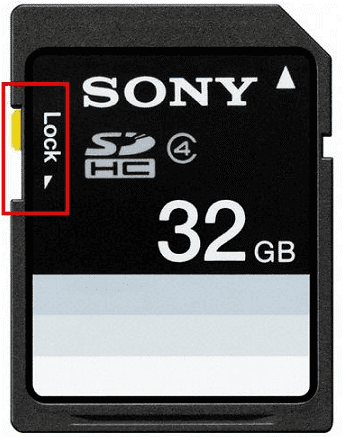
✅️ 檢查鎖定開關;換另一個讀卡機與電腦;若仍無法偵測,請尋求專業資料救援

照片可見但扭曲,或大小為 0 位元組

寫入期間中斷、壞扇區,或假卡

✅️ 先把能讀的內容馬上複製走;再執行深度掃描,找回遺失片段

在相機或電腦裡不小心把記憶卡格式化了

快速格式只清除了檔案索引,資料叢集多半還在

✅️ 立刻停止使用記憶卡;不要再拍照;使用可重建遺失目錄的工具進行掃描

出現格式化提示,不代表檔案已經不見——而是系統讀不到檔案結構。格式化會覆寫指向資料的最後一張「路線圖」。
寫保護開關鎖住的 SD 卡轉接器

保護資料的緊急禁忌

發現資料遺失後的前幾分鐘最關鍵。一些好意的操作,反而會降低成功復原的機會。
- 不要格式化記憶卡 ,不管相機或 Windows 多麼堅持。格式化會改寫檔案系統的結構,復原工具需要它來重建你的資料夾。完全格式化可能永久切斷檔名與資料本體的連結。
- 不要再拍新照、不要往記憶卡複製檔案,也別讓裝置有任何寫入。 每一次新寫入,都可能覆寫含有遺失檔案的叢集。這也包含縮圖產生或系統資料夾建立等背景動作。
- 除非你完全了解風險,否則避免執行 CHKDSK 很多人看到「損毀」提示,就抱著快修的心態跑 chkdsk /f 。CHKDSK 可能會重新命名、截斷或刪除孤立片段,有時把檔案變成難以辨識的 .chk。只在你已用專用軟體救回所有可能的內容後,才考慮用 CHKDSK。
- 一發現資料遺失,就立刻把記憶卡從裝置取出。 取出前先關閉相機、手機或空拍機電源,避免背景寫入或快取更新。
- 若 Windows 跳出提示,請不要初始化或建立新分割區 。這會寫入新的分割區表,可能覆寫指向資料的指標。之後雖然仍可嘗試復原,但會更複雜、也更耗時。
遵守以上要點,能把成功復原的機率拉到最高。先保護好你的記憶卡,接著看一個尊重這些預防原則、為真正 SD 卡救援而設計的做法。

Renee Undeleter 是所謂「線上 SD 卡救援」的實用替代方案

因為真正的瀏覽器端救援無法存取 SD 卡硬體,你的最佳選擇是桌面應用程式。Renee Undeleter是實用且值得信賴的解決方案:本機執行、取得必要的磁碟層級存取權,並在扇區層級掃描你的記憶卡——不需上傳資料,也不靠誤導性的「線上」行銷。
熱點推薦 專業檔案救援軟體 - Renee Undeleter

簡單易用 簡單幾步即可從不同的儲存裝置救回檔案。

多種掃描方案 內建多種掃描方案,可針對不同的檔案丟失原因進行掃描救援!

多檔案類型救援 可從不同的儲存裝置中救回多種類型的檔案。

救援前可預覽 可邊掃描邊預覽已掃描到的檔案,確認檔案內容及質量後,可立即停止掃描進行救援!

適用於:Windows 10 / 8.1 / 8 / 7 / Vista / XP (32bit/64bit) & Mac OS 10.6 或以上

簡單易用 簡單幾步即可救回檔案。

多檔案類型救援 可從不同的儲存裝置中救回多種格式的檔案。

多種掃描方案 可針對不同的檔案丟失原因進行救援!

免費試用免費試用免費試用已有1000名用戶下載并使用Renee Undeleter成功救回丟失的檔案資訊!
Renee Undeleter 在 SD 卡救援上脫穎而出的原因:
- 透過讀卡機直接做原始存取: 軟體透過作業系統的磁碟 API 與 SD 卡溝通。這代表即使記憶卡是 RAW 格式,或檔案系統無法讀取,仍能讀取資料——在出現「您需要格式化此磁碟」的情況特別關鍵。
- 簽章式掃描,支援 400 多種檔案格式: 當資料夾不見或檔案表損毀時,Renee Undeleter 會搜尋標示檔案開頭與結尾的獨特位元組樣式。涵蓋原始相機格式(CR2、NEF、ARW)、常見檔案(JPEG、PNG、MP4、MOV),甚至較少見的類型(如 CAD 或音訊檔)。這種方法在誤格式化後,或記憶卡顯示為 RAW 時特別有效。
- 多種掃描樣式,對應不同遺失情境: 檔案系統正常時,用檔案恢復找回最近刪除的檔案;遇到已格式化、RAW 或無法讀取的記憶卡,改用全盤分割區掃描。若連分割區本身都不見,可使用分割槽恢復。
實用提醒: 務必把 Renee Undeleter 安裝在 SD 卡以外的磁碟。安裝到記憶卡上,可能會覆寫你想救回的資料。

用 Renee Undeleter 從 SD 卡復原檔案

不論 SD 卡顯示空白、跳出格式化提示,或看起來像全新裝置,Renee Undeleter 的流程都很簡單。還有可選的備份步驟,讓風險更低。

1. 安全下載並安裝 Renee Undeleter

到官方下載中心下載安裝程式,存到非 SD 卡的磁碟。執行安裝程式,於安全的磁碟上選擇目標資料夾。
提示:安裝時先拔除 SD 卡,避免意外寫入。

2.(可選)先備份 SD 卡

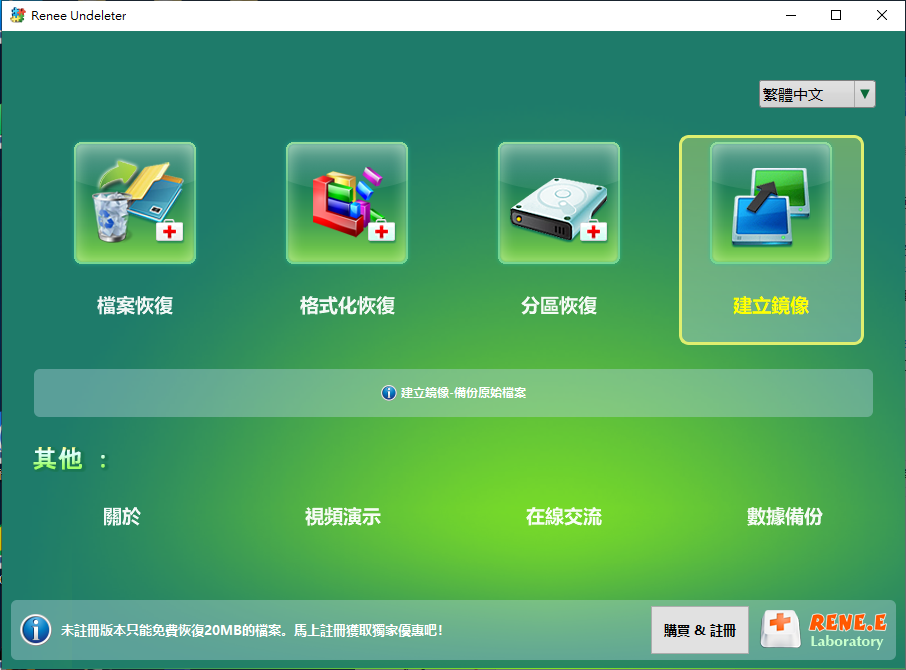
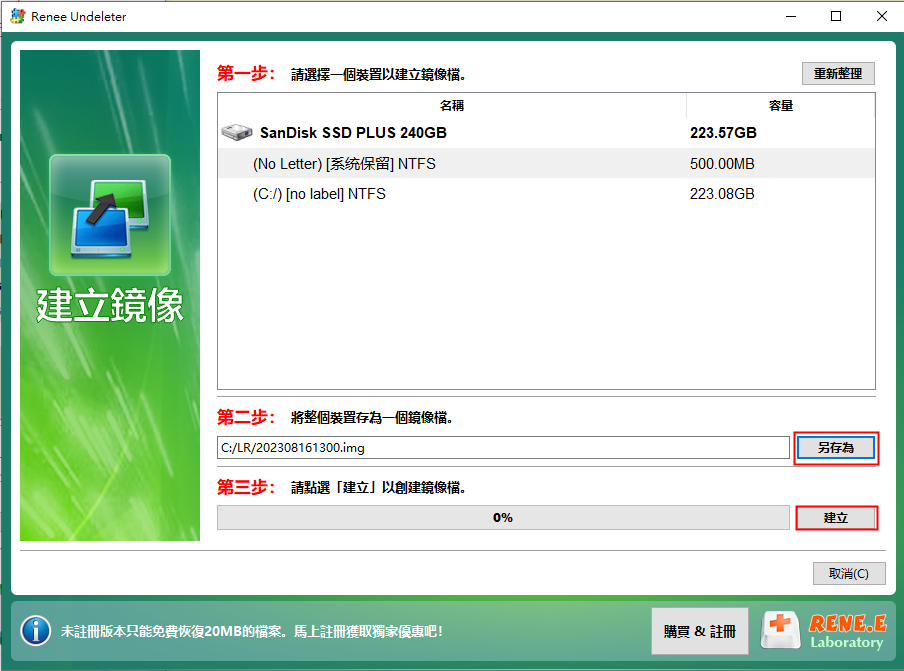
如果記憶卡在物理上很脆弱,或你想多一道保險,請在掃描前先建立逐位元組映像。開啟 Renee Undeleter,在主介面選擇 建立映像 ,從清單選取你的 SD 卡,並把映像存到可用空間足夠的位址。
在 Renee Undeleter 中建立映像
在建立映像中選擇磁碟機
完成後,你可以把映像當作實體記憶卡來掃描——若實際的記憶卡一直斷線,這做法特別理想。

3. 依情況選擇正確的掃描樣式

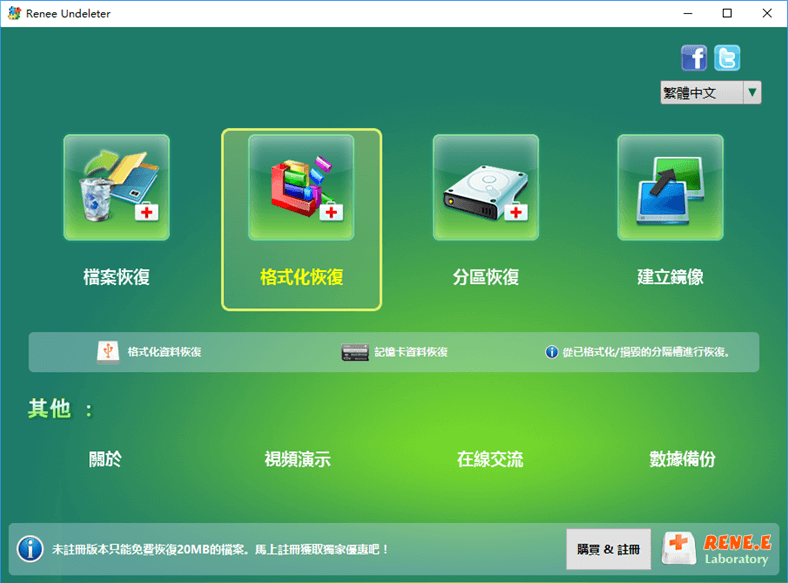
主畫面會看到四個模組。多數 SD 卡問題,請在 檔案恢復全盤分割區掃描 之間選擇:
- 檔案恢復: 最適合誤刪,且檔案系統仍完好的情況。會快速掃描前 30 GB;若初步結果不夠,提供 深度掃描 選項。
- 全盤分割區掃描: 適合已格式化、RAW 分割區或無法讀取的記憶卡。會掃描整張卡,重建目錄與檔案簽章;出現格式化提示時建議使用。
在 Renee Undeleter 中選擇全盤分割區掃描以從 SD 卡復原刪除的影片

4. 選擇 SD 卡分割區或映像檔並開始掃描

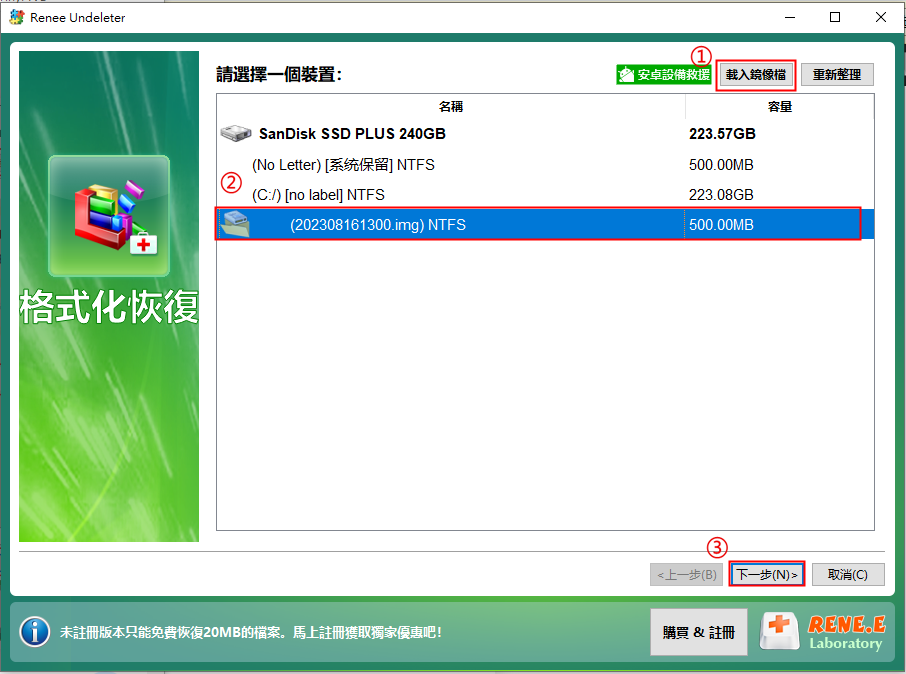
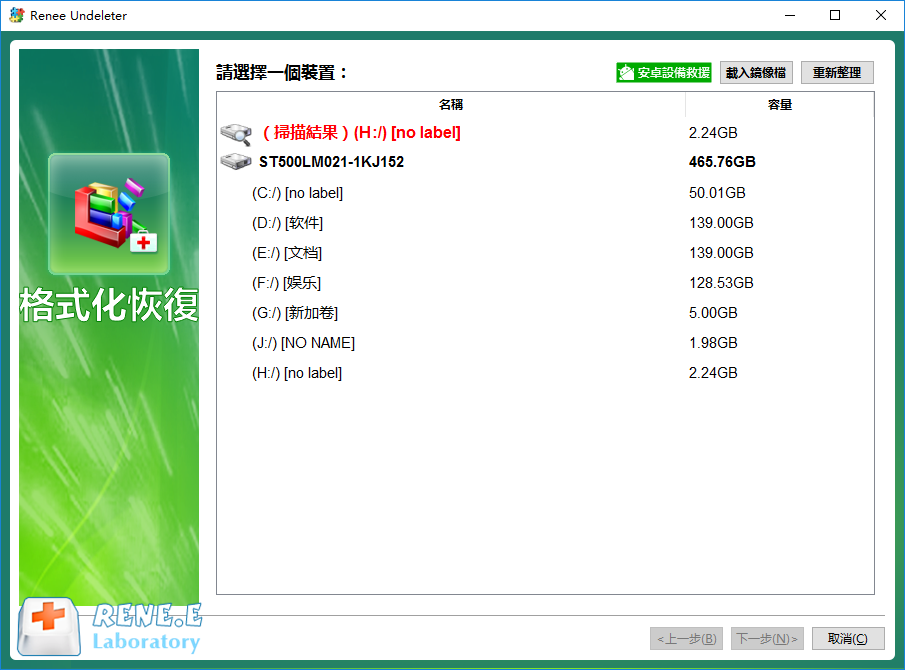
若你已建立映像,請在全盤分割區掃描畫面點擊 載入映像 並選擇備份檔。否則就選擇對應 SD 卡的可移除磁碟——務必再三確認磁碟代號與容量,避免選錯。
Renee Undeleter 中的載入映像對話框
選擇要掃描的磁碟或映像。
Renee Undeleter 全盤分割區掃描
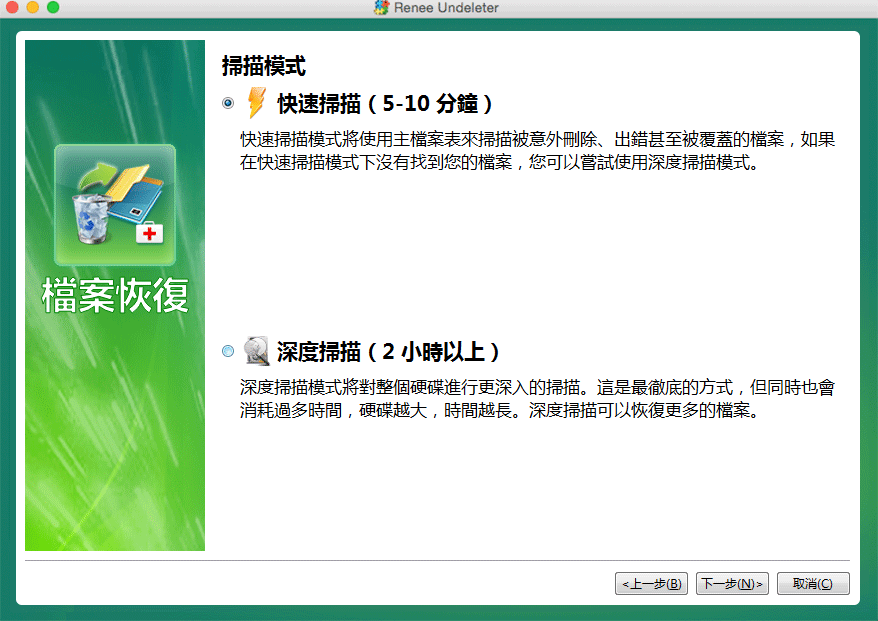
在檔案恢復中,你可以用預設的 快速掃描 (前 30 GB),或在點擊 下一步 前切換到 深度掃描 。深度掃描會檢查每個扇區,所需時間較長——特別是容量大的記憶卡,或使用較慢的 USB 讀卡機時。
在檔案恢復中選擇快速掃描

5. 預覽並將檔案恢復到安全位址

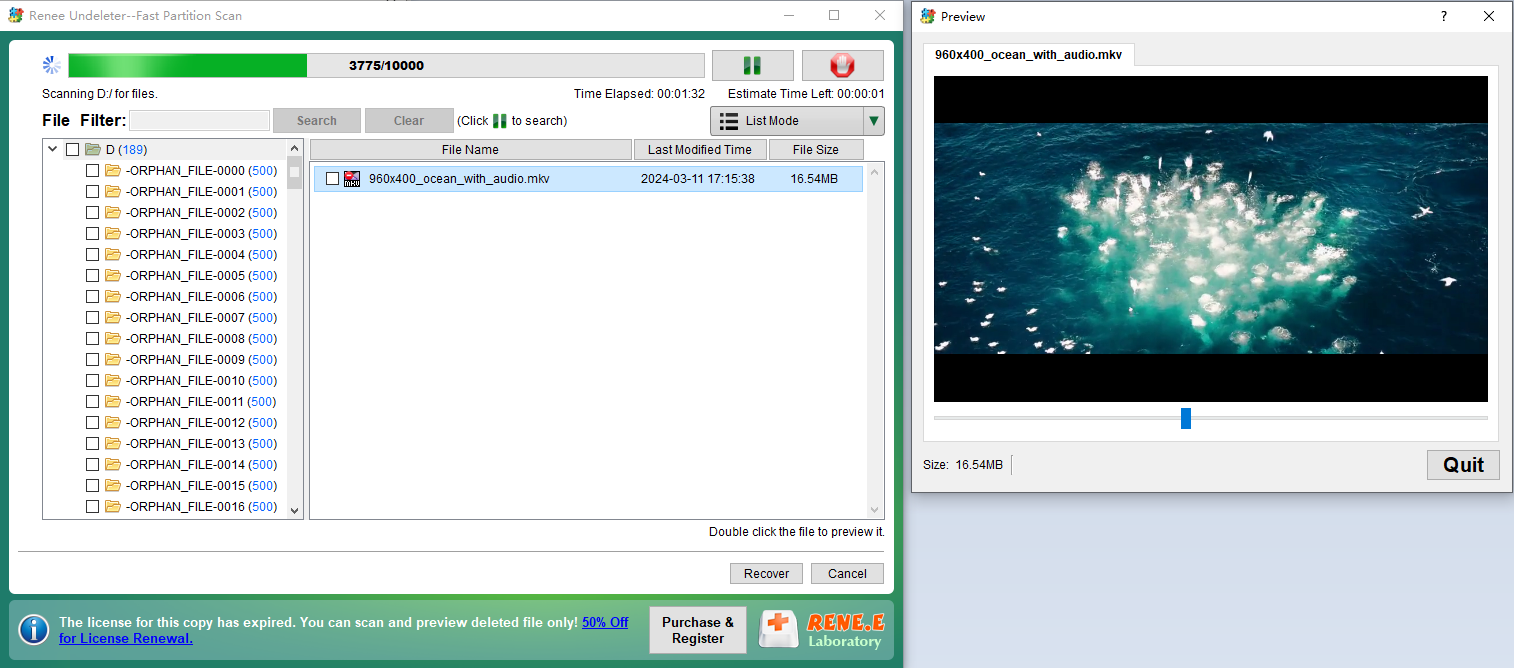
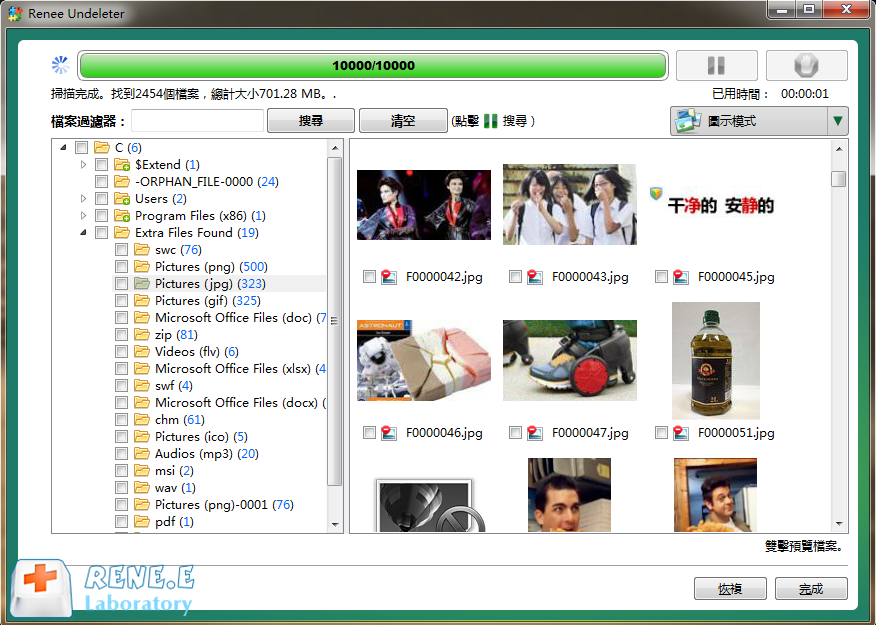
掃描進行時,你可雙擊檔案預覽內容——方便確認照片或影片是否完好。找到需要的檔案,就立刻勾選並點擊 復原 ;不必等掃描結束。
預覽被刪除的 mkv 影片檔
在 Renee Undeleter 中預覽並選擇要復原的檔案
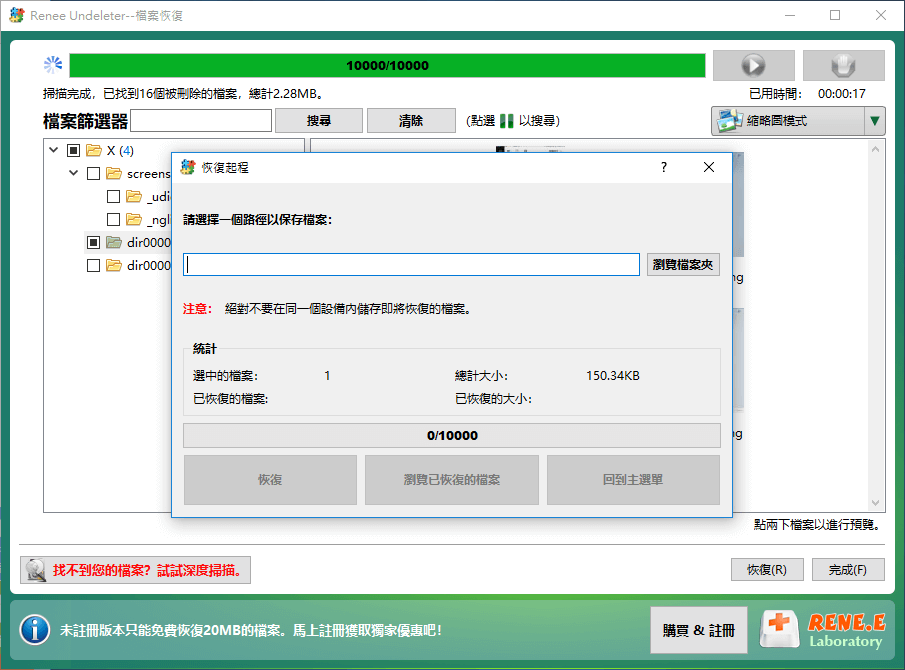
重要:千萬別把復原出的檔案存回同一張 SD 卡。請用電腦內建磁碟或外接硬碟。點擊 復原 並等待匯出完成。
在 Renee Undeleter 中選擇復原檔案的目標資料夾
這樣可確保 SD 卡不被改動,同時把復原出的資料安全存放在其他位址。

如何確認復原是否成功,並在事後保護記憶卡

匯出復原檔案後,別急著關掉程式就走——再花幾分鐘仔細檢查成果。
- 開啟各種已復原的照片、影片與檔案,確認能正常顯示或播放。若 JPEG 只出現灰色塊,或影片無法播放,可能已被部分覆寫。此時請改試 深度掃描分割槽恢復 模組。
- 把檔案大小與修改日期,和你的記憶做對照。異常偏小的檔案可能不完整;修改日期能對得上,是個好訊號。
確認已保存所有能救回的內容後,再決定要如何處理 SD 卡本身。
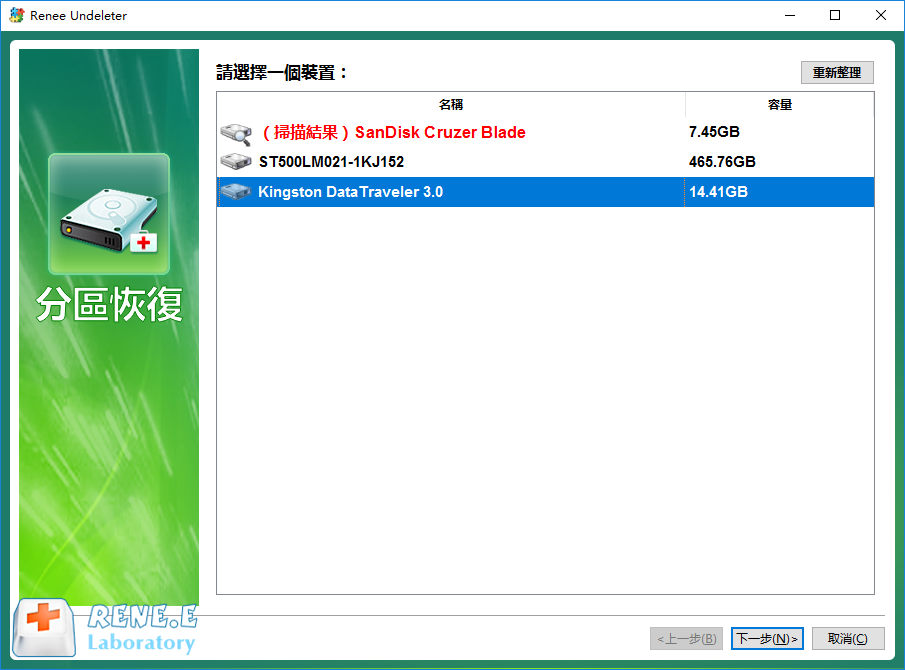
若深度掃描後仍缺少重要檔案,請嘗試載入 SD 卡映像到 Renee Undeleter,並執行 分割槽恢復 。此樣式會檢查整個裝置,尋找舊分割區與檔案簽章的殘留。
在 Renee Undeleter 中選擇實體磁碟進行分割槽恢復
如果記憶卡完全無法被辨識,問題可能是物理性的——例如控制器故障或內部損傷。軟體無法修復硬體問題,但專業的資料救援實驗室可用專用設備嘗試擷取資料。當所有軟體方式都用盡,這是最後手段。

常見問題

不下載任何東西,能完全在線上救回 SD 卡裡的檔案嗎?

不行。所謂真正的線上救援——網站不裝任何軟體就能讀取 SD 卡原始資料——是不可能的。瀏覽器無法以所需層級存取可移除磁碟。凡是宣稱能做到的網站,不是詐騙,就是只會導向桌面程式的下載。真正的救援一定需要本機軟體或實體服務。

Renee Undeleter 是免費的,還是需要購買授權?

Renee Undeleter 提供免費試用,可掃描並預覽檔案,方便先確認是否能復原。要實際存回檔案,需購買授權。詳細資訊請見官方下載中心。試用掃描是安全的,不會改動你的 SD 卡。

SD 卡有物理損壞時,還能復原檔案嗎?

軟體無法修復物理損壞的記憶卡(如晶片破裂、控制器故障)。如果記憶卡在任何電腦、任何讀卡機上都無法被辨識,問題多半與硬體有關。這種情況請聯絡具備適當工具與無塵室的專業資料救援實驗室——強行連接只會更糟。
熱點推薦 專業檔案救援軟體 - Renee Undeleter

簡單易用 簡單幾步即可從不同的儲存裝置救回檔案。

多種掃描方案 內建多種掃描方案,可針對不同的檔案丟失原因進行掃描救援!

多檔案類型救援 可從不同的儲存裝置中救回多種類型的檔案。

救援前可預覽 可邊掃描邊預覽已掃描到的檔案,確認檔案內容及質量後,可立即停止掃描進行救援!

適用於:Windows 10 / 8.1 / 8 / 7 / Vista / XP (32bit/64bit) & Mac OS 10.6 或以上

簡單易用 簡單幾步即可救回檔案。

多檔案類型救援 可從不同的儲存裝置中救回多種格式的檔案。

多種掃描方案 可針對不同的檔案丟失原因進行救援!

免費試用免費試用免費試用已有1000名用戶下載并使用Renee Undeleter成功救回丟失的檔案資訊!

使用者評論

Page 1

發表評論


您的留言已提交,正在等待審核。