author avatar
    測試部技術長
最後由王麗娜 2026-7-9進行了更新

摘要
本文詳細介紹三種從SD卡映像檔恢復資料的技術方法,包含虛擬磁碟掛載、商業軟體深度掃描及開源簽名還原。此外,更提供跨平台操作步驟與關鍵安全守則,確保在資料擷取過程中維持數位鑑識的完整性,讓您安心救回珍貴檔案。

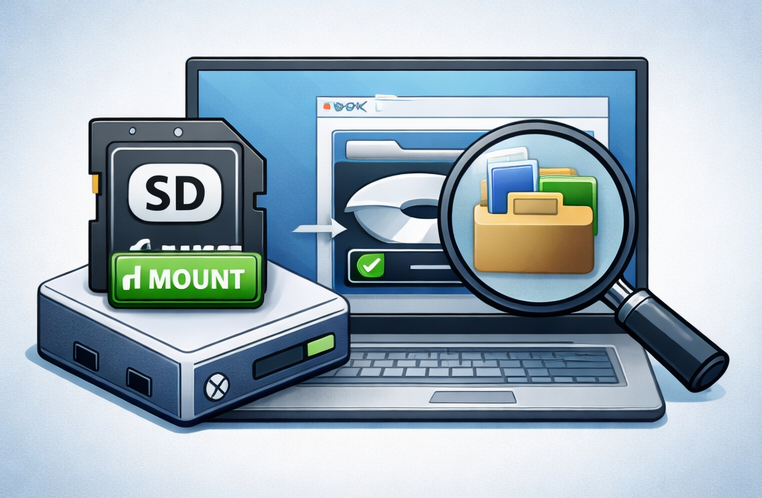

本指南將逐步帶領您了解,當您擁有故障或損毀 SD 卡的逐位元組映像檔時,如何 從SD卡映像檔恢復資料 。我們將介紹三種實用的策略:掛載映像檔以快速存取、使用 Renee Undeleter等專業恢復軟體處理複雜或受損的檔案系統,以及利用 PhotoRec 等開源工具進行免費的自行救援。您還將找到重要的安全提示與常見問題解答,幫助您自信地選擇最有效的恢復方案。
掛載 SD 卡映像檔

情境與先決條件:為什麼要從映像檔恢復資料?

如果您已經建立了 SD 卡的映像檔(即 .img.dd 檔案),您已經邁出了關鍵的一步。該映像檔是您記憶卡內容的靜態快照,現在是時候 從SD卡映像檔恢復資料 了,以免您的照片、檔案或影片永久遺失。許多使用者在建立映像檔後鬆了一口氣,但隨後卻不知道下一步該怎麼做——特別是當 Windows 無法掛載該檔案,或磁碟區顯示為 RAW要求格式化時。這時,擁有正確的恢復方法就顯得至關重要。
從映像檔進行恢復是處理故障或損毀記憶卡的最佳實務。它可以防止原始媒體進一步磨損、保留其狀態以供多次嘗試恢復,並在需要時提供數位鑑識基準。以下是不同情境對應的最佳恢復方法:
情境建議重點

使用 ddrescue 或類似工具映像的 實體故障記憶卡

使用不會對原始記憶卡造成壓力的恢復軟體掃描映像檔;如果檔案系統受損,僅靠掛載可能無法運作。

RAW 或損毀的檔案系統(系統無法讀取記憶卡,但映像檔包含原始資料)

使用簽名掃描 - 雕刻來從無法讀取的結構中提取檔案。

數位鑑識或法律需求(需要保留監管鏈)

使用絕不修改映像檔的唯讀分析工具;感知檔案系統的恢復可保留中繼資料。

映像前的意外刪除或格式化

映像檔保留了遺失檔案的痕跡;恢復工具可以在此靜態副本上運作,而不是在實際的記憶卡上。

開始恢復前,請務必:
- 確認您的映像檔是完整的——將其大小與原始記憶卡進行比較,或盡可能驗證其檢查碼/雜湊值。
- 確保在 不同的實體硬碟 (非映像檔所在的磁碟)上有足夠的可用空間來儲存恢復的檔案。
- 將映像檔視為唯讀證據——切勿讓任何工具寫入或 「修復」 它。

方法一:掛載映像檔以直接存取

掛載可讓您將 .img 檔案視為虛擬磁碟,讓您的系統像插入原始 SD 卡一樣存取它。這是 從SD卡映像檔恢復資料 最快速、最簡單的方法,但前提是映像檔內的檔案系統(FAT32、exFAT、NTFS 或 ext4)仍然完好無損。
優點:
  • 如果檔案系統完好,快速且簡單
  • 允許無需專用軟體即可直接瀏覽和複製檔案
  • 唯讀掛載可防止意外修改映像檔

缺點:

  • 無法恢復已刪除的檔案
  • 如果分割表或檔案系統損毀或為 RAW 則會失敗
  • 在 Windows 上需要第三方工具來處理原始 .img 或 .dd 檔案

如果您的映像檔是在損毀前製作的,您可能馬上就能看到所有檔案和資料夾。然而,掛載 無法恢復已刪除的檔案 ,且如果分割表或檔案系統受損,則會失敗。

Windows

Windows 原生不支援掛載原始的 .img.dd 檔案。請使用免費的第三方工具,如 OSFMount (來自 OSForensics)或 Arsenal Image Mounter。
OSFMount 掛載

步驟

1. 下載並安裝 OSFMount。
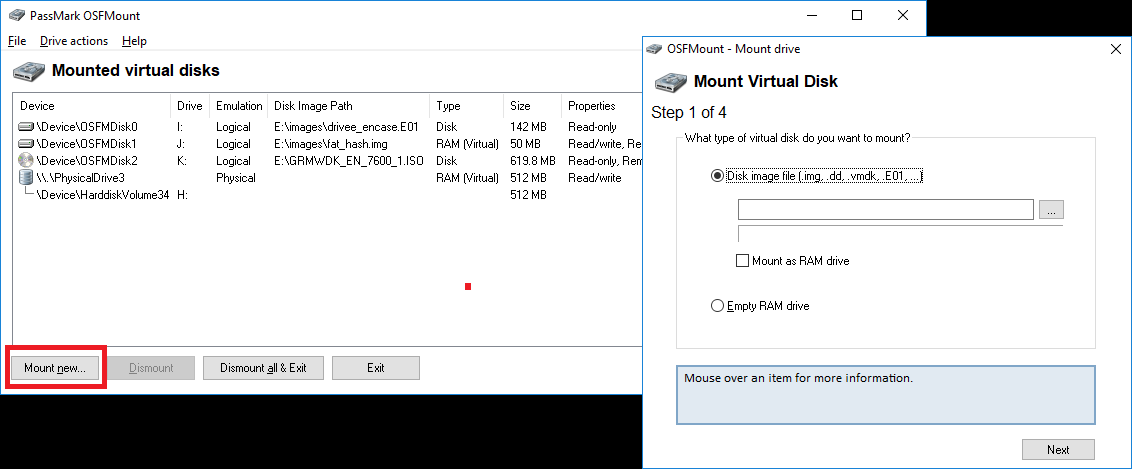
2. 啟動程式並點擊 掛載新的…
OSFMount 掛載新的
3. 選擇 映像檔 並瀏覽至您的 .img.dd 檔案。
4. 在 掛載選項 下,選擇 掛載為 RAM 磁碟 並指派一個磁碟機代號。
「掛載為 RAM 磁碟」 選項表示映像檔將直接載入您電腦的記憶體 (RAM) 中,而不是掛載到實體磁碟上。
- 速度 :由於完全在 RAM 中執行,讀寫操作比硬碟或 SSD 快得多。
- 暫存 :儲存在 RAM 磁碟中的資料,一旦您關機或重新啟動電腦就會消失。
- 使用情境 :非常適合測試、快取或處理需要極速存取的檔案。
- 限制 :RAM 磁碟的大小受限於您可用的系統記憶體,因此可能無法容納過大的映像檔。
簡而言之,它在記憶體中建立一個高速的暫存虛擬磁碟,在效能比持久性更重要時非常有用。
5. 點擊 確定 。虛擬磁碟機將會出現在檔案總管中。
如果磁碟區顯示為 RAW 或提示需要格式化,表示檔案系統可能已損毀。在這種情況下,請繼續執行 方法 2方法 3

macOS

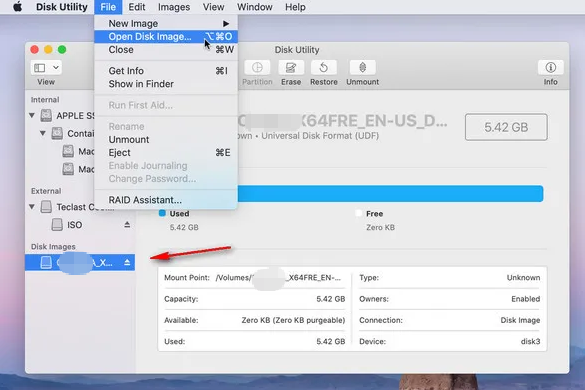
雙擊映像檔。磁碟工具程式應該會自動掛載它。如果沒有,請開啟磁碟工具程式,前往 檔案 → 打開磁碟映像檔… ,然後選擇您的檔案。只要檔案系統完好無損,磁碟區就會出現在您的桌面和 Finder 中。
在 macOS 中,使用檔案 -> 打開磁碟映像檔來載入映像檔

使用 Hyper-V 或 VMware 轉換並使用映像檔

若要讓這些映像檔在 Hyper-V 或 VMware 中可用,您需要將它們轉換為適當的虛擬磁碟格式。有幾款可靠的工具可以處理此過程,每款工具根據您的系統和偏好的工作流程提供不同的選項。下表重點介紹了一些最常用的公用程式及執行轉換所需的步驟。
工具目標格式命令 / 步驟備註

qemu-img(跨平台)

VHD、VHDX、VMDK

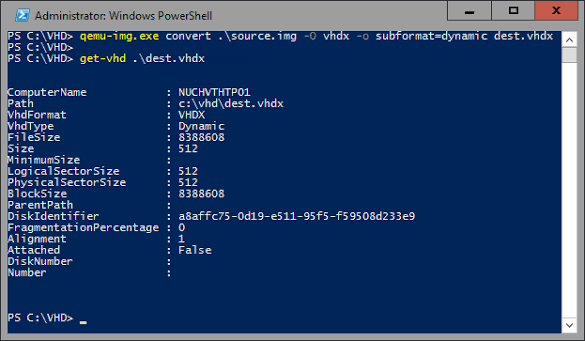
qemu-img convert -f raw disk.img -O vhdx disk.vhdx

適用於 Windows、Linux、macOS。支援多種格式。

VBoxManage (VirtualBox)

VMDK

VBoxManage convertfromraw disk.img disk.vmdk --format VMDK

隨 VirtualBox 附上;匯出可用於 VMware Player/Workstation。

EaseUS Todo Backup (P2V)

VHD、VMDK

GUI:工具 → P2V 恢復 → 選擇 .img 備份 → 選擇 VMware 或 Virtual PC

簡化 Windows 使用者的轉換過程。

StarWind V2V Converter

VHD、VHDX、VMDK

精靈式轉換

免費的 Windows 公用程式;適合企業遷移。

使用 qemu_img 將 img 轉換為 vhdx

方法二:使用 Renee Undeleter 進行專業救援

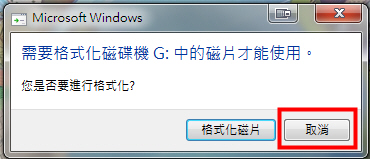
當掛載無效(檔案系統損毀且 Windows 顯示 「需要格式化」 訊息)或您需要從映像檔中恢復已刪除、遺失或格式化的資料時,專門的恢復工具就不可或缺。
提示需要格式化才能使用的錯誤訊息
Renee Undeleter 專為這些情況而設計,能夠掃描掛載的虛擬磁碟或直接載入原始映像檔。它結合了基於檔案系統的恢復(保留原始檔名和資料夾結構)與深度簽名掃描,可識別超過 400 種檔案類型——即使檔案系統已完全損毀。
熱點推薦 專業檔案救援軟體 - Renee Undeleter

簡單易用 簡單幾步即可從不同的儲存裝置救回檔案。

多種掃描方案 內建多種掃描方案,可針對不同的檔案丟失原因進行掃描救援!

多檔案類型救援 可從不同的儲存裝置中救回多種類型的檔案。

救援前可預覽 可邊掃描邊預覽已掃描到的檔案,確認檔案內容及質量後,可立即停止掃描進行救援!

適用於:Windows 10 / 8.1 / 8 / 7 / Vista / XP (32bit/64bit) & Mac OS 10.6 或以上

簡單易用 簡單幾步即可救回檔案。

多檔案類型救援 可從不同的儲存裝置中救回多種格式的檔案。

多種掃描方案 可針對不同的檔案丟失原因進行救援!

免費試用免費試用免費試用已有1000名用戶下載并使用Renee Undeleter成功救回丟失的檔案資訊!

重要: 請勿將 Renee Undeleter 安裝在存放映像檔或計畫儲存恢復檔案的同一顆實體硬碟上。這可避免覆寫您正要嘗試恢復的資料。
分割槽恢復 模組非常適合處理映像檔內已格式化、無法存取或 RAW 的分割區。如果您的映像檔包含具有多個分割區的整顆磁碟, 分割槽恢復 可以分析並恢復所有磁碟區的資料。
Renee Undeleter 分割槽恢復選項用於 NAS 磁碟救援

逐步教學:如何從SD卡映像檔恢復資料

步驟 1: 將映像檔掛載為虛擬磁碟機(如果尚未執行)。
Renee Undeleter 支援實體磁碟和掛載的磁碟區。請使用方法 1中所述的 OSFMount (Windows) 或磁碟工具程式 (macOS),讓映像檔可以作為磁碟機代號或掛載點存取。或者,您可以直接在 Renee Undeleter 中載入原始映像檔——請參閱 步驟 3:
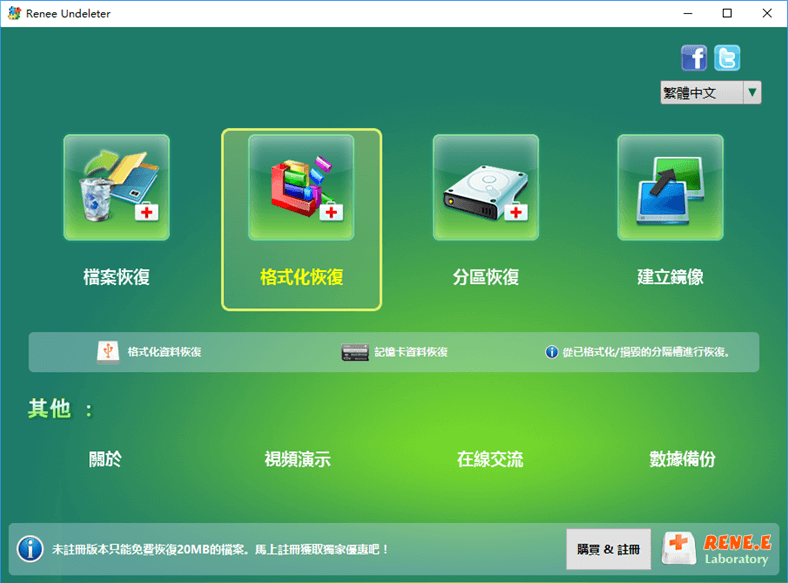
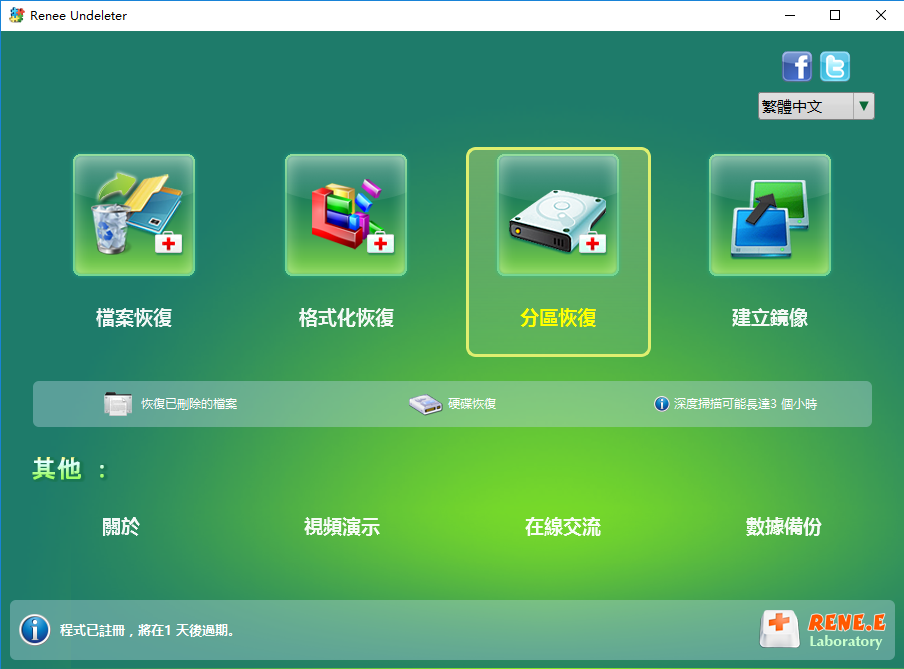
步驟 2: 啟動 Renee Undeleter 並選擇分割槽恢復。
開啟 Renee Undeleter。主介面提供四個模組:
- 檔案恢復 – 適用於健康檔案系統上最近刪除的檔案。
- 分割槽恢復 – 適用於無法存取、RAW 或已格式化的分割區——非常適合基於映像檔的恢復。
- 分割槽恢復 – 重建分割區資訊並掃描整顆磁碟(實體或虛擬)。
- 建立鏡像 – 用於進行逐位元組備份(如果您已有映像檔則不需要)。
選擇 分割槽恢復
在 Renee Undeleter 中選擇分割槽恢復以從 SD 卡恢復刪除的影片
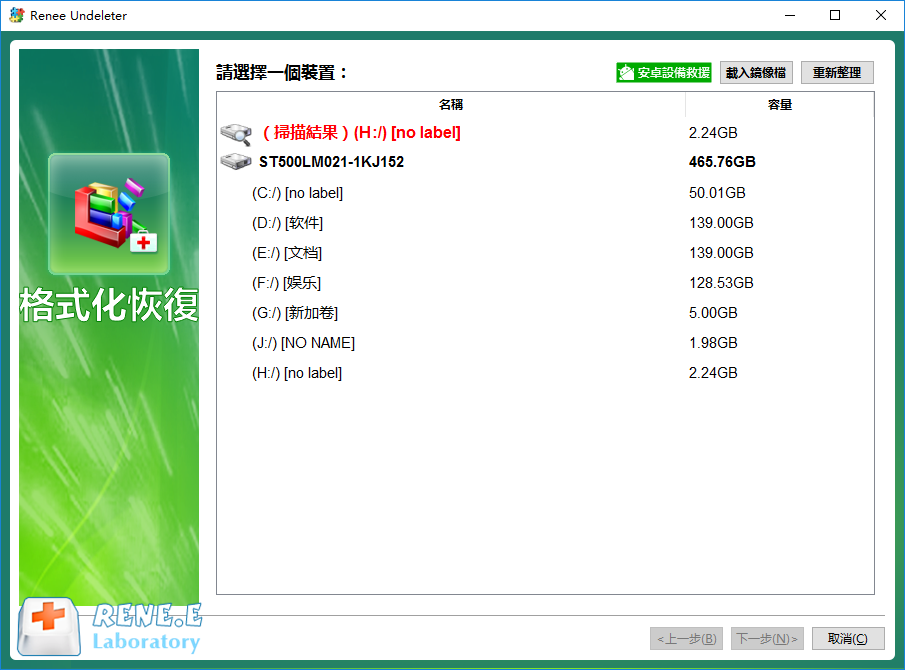
步驟 3: 選擇要掃描的磁碟或載入映像檔。
在磁碟清單中,您會看到所有實體和已掛載的磁碟。如果您已掛載映像檔,請選擇該磁碟區並點擊 下一步
Renee Undeleter 分割槽恢復
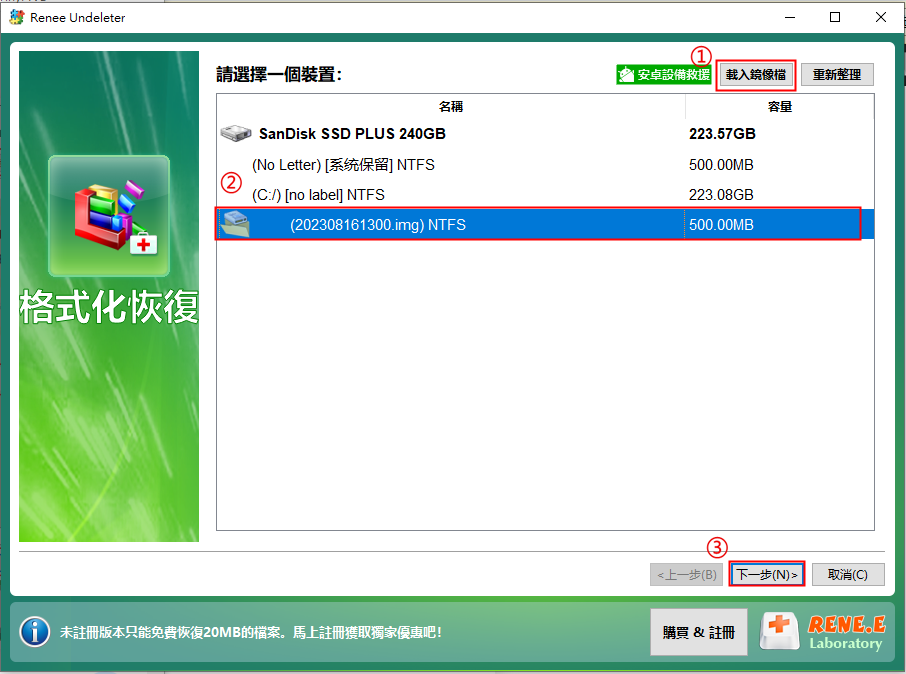
如果您想直接處理 .img / .dd 檔案(不進行掛載),請點擊 載入映像檔 ,瀏覽至您的映像檔並選擇它。Renee Undeleter 將會讀取映像檔並顯示其分割區。
在 Renee Undeleter 中載入映像檔
步驟 4: 選擇掃描深度。
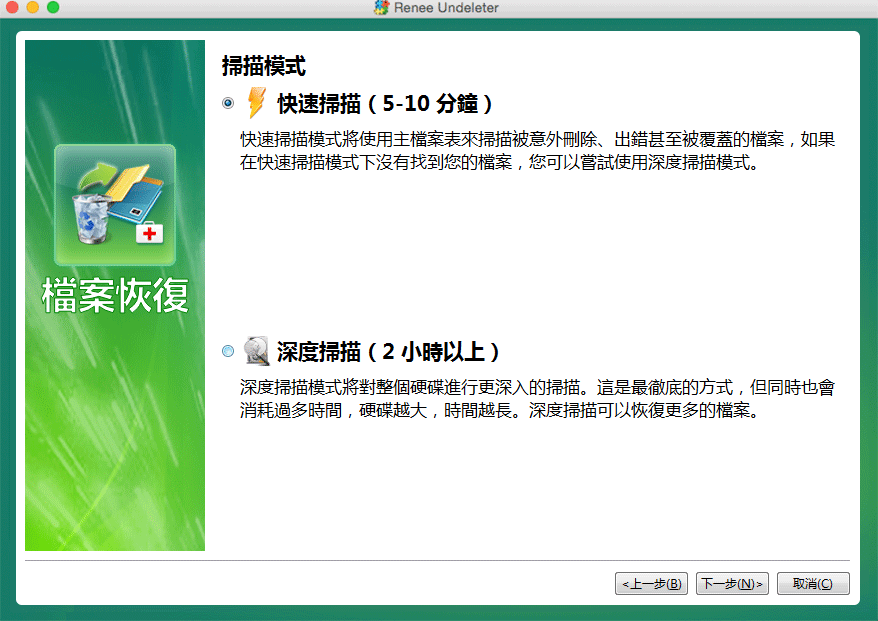
選擇您的目標(掛載的磁碟區或載入的映像檔)後,請選擇掃描樣式:
- 快速掃描 – 掃描前 30GB 具有完好檔案系統記錄的檔案。
- 深度掃描 – 使用簽名識別進行徹底的逐磁區搜尋;耗時較長,但即使檔案系統損毀也能找到檔案。
對於已格式化或損毀的映像檔,強烈建議使用深度掃描。
快速掃描遺失資料
步驟 5: 預覽並恢復。
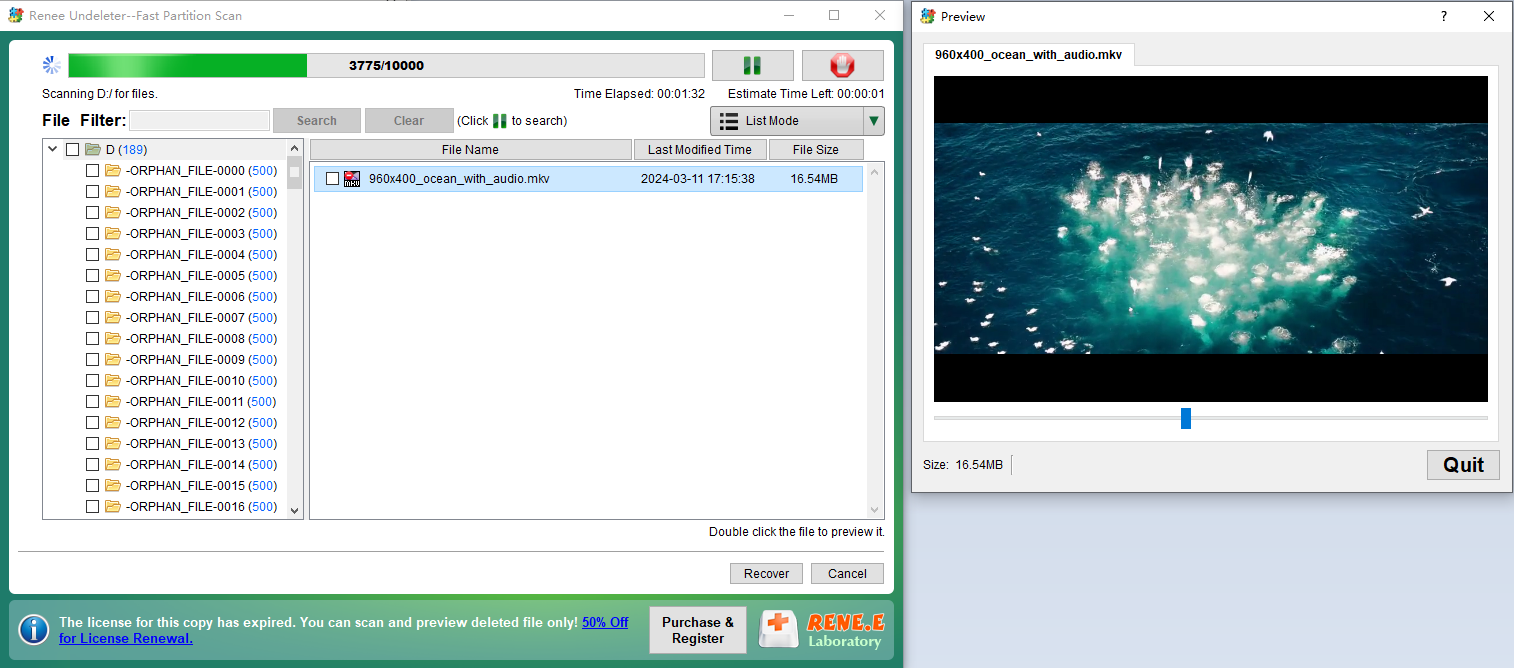
掃描結果會即時顯示。雙擊任何檔案即可預覽——照片、影片和檔案可以在恢復前直接檢查其完整性。
預覽刪除的 mkv 影片檔案
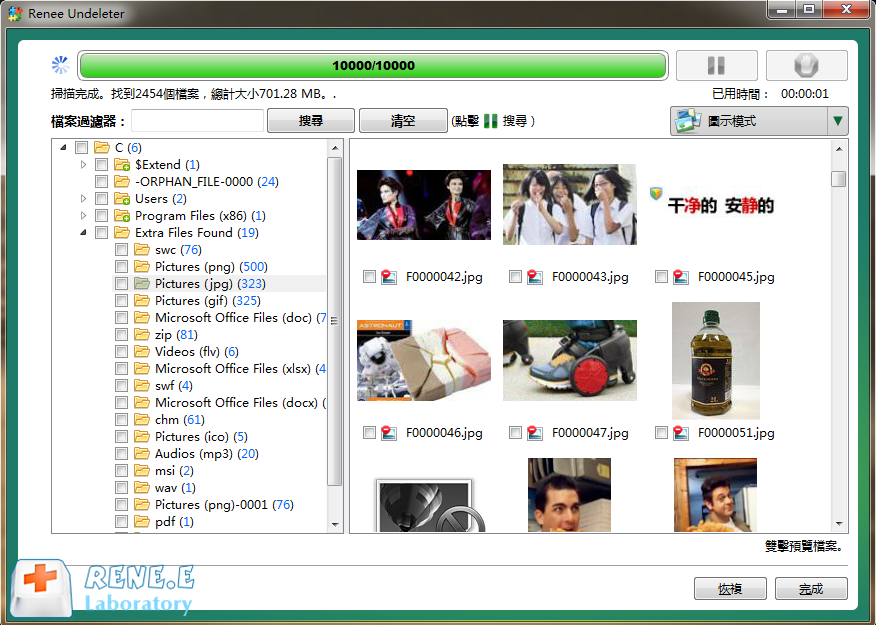
選擇您需要的檔案,勾選其核取方塊,然後點擊 恢復
在 Renee Undeleter 中預覽並選擇要恢復的檔案
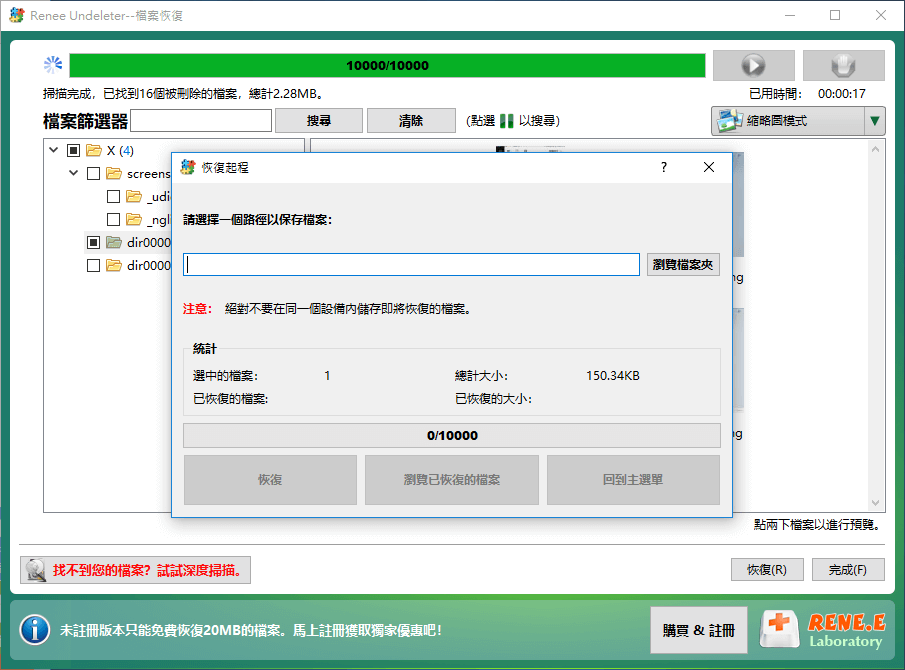
步驟 6: 儲存到安全的位址。
點擊 瀏覽 並選擇存放映像檔之磁碟以外的 不同實體硬碟 作為目的地。儲存到同一顆磁碟有覆寫未恢復資料的風險。點擊 還原 並讓程式完成。
恢復整顆磁碟資料

方法三:開源替代方案與選項比較

對於熟悉命令列或預算有限的使用者,免費工具如 PhotoRec (來自 TestDisk)提供了另一種選擇。PhotoRec 會忽略檔案系統,直接從掛載的映像檔或原始映像檔本身執行 原始檔案雕刻 ,透過內部簽名來識別檔案。
PhotoRec 免費 SD 卡恢復應用程式
PhotoRec 的運作方式: 它會掃描每個磁區以尋找已知的檔案標頭和檔尾——如 JPEG、MP4、DOCX 等。如果分割區結構已消失,這方法非常有效,但速度較慢,會指派通用檔名(例如 f1234567.jpg ),並將所有檔案放在扁平的匯出資料夾中。原始資料夾結構和檔名將會遺失,因此整理結果需要額外的精力。
優點:
  • 完全免費且開源;無浮浮浮水印或掃描限制
  • 跨平台(Windows、macOS、Linux)且積極維護
  • 從嚴重損毀的檔案系統中雕刻可恢復檔案極其有效
  • 可直接讀取原始 img 或 dd 檔案,無需任何掛載步驟

缺點:

  • 遺失原始檔名和資料夾結構;檔案最終會放在通用的 recup_dir 資料夾中
  • 學習曲線陡峭;完全是基於文字的介面,有許多提示
  • 掃描速度明顯慢於最佳化的商業工具,特別是在大型映像檔上
  • 無法在恢復前預覽檔案
  • 事後您必須篩選數千個檔案
  • 無內建分割表重建功能
  • 嚴重損毀的多分割區映像檔可能需要額外工作

PhotoRec 逐步操作教學

1. 下載 TestDisk(包含 PhotoRec)。 從 cgsecurity.org 取得並解壓縮檔案——無需安裝。
2. 掛載映像檔或將其作為檔案使用。 PhotoRec 可以直接在 .img.dd 檔案上運作,因此掛載是可選的。
3. 以系統管理員/root 身分執行 PhotoRec。 在終端機中,導覽至解壓縮的資料夾並啟動:

sudo ./photorec_static

(在 Windows 上,雙擊 photorec_win.exe 並接受 UAC 提示。)
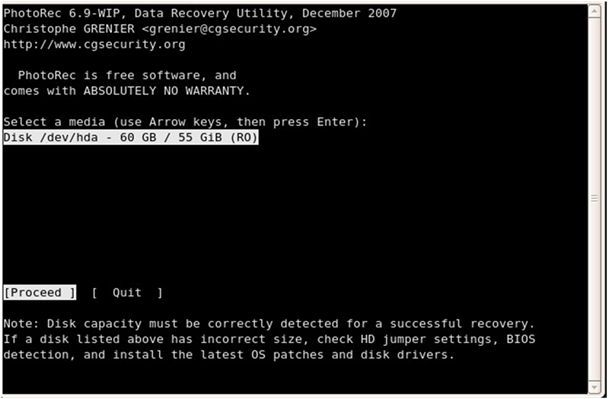
4. 選擇媒體。 使用方向鍵選擇您掛載的磁碟,或選擇 「 [ Image ] 」 以直接開啟 .img 檔案。按下 Enter 鍵。
在 PhotoRec 中選擇磁碟
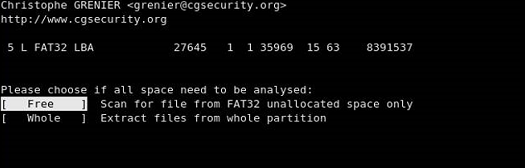
5. 選擇分割區。 PhotoRec 將列出偵測到的分割區。對於單一磁碟區的映像檔,請選擇分割區;對於未知的檔案系統,請選擇 「 [ Whole ] 」 。
PhotoRec 選擇全部
6. 設定檔案系統類型和選項。 對於 SD 卡,請選擇 「 [ Other ] 」 (FAT/NTFS)。僅在標準雕刻無效時才啟用 「Brute Force」 ——這會慢得多。
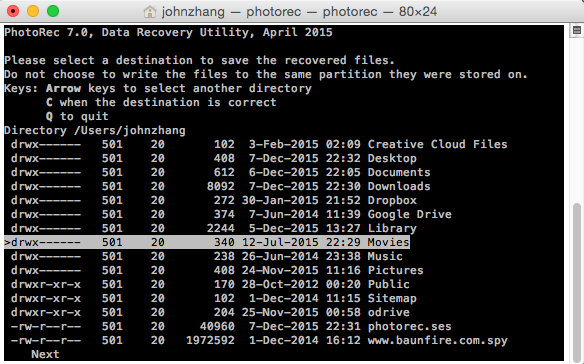
7. 選擇匯出資料夾。 選擇 不同實體硬碟 (例如外接 USB 磁碟機)上的位址,然後按下 C 鍵確認。
8. 開始恢復並等待。 PhotoRec 會逐磁區掃描映像檔。會顯示進度,但沒有預覽功能。完成後,恢復的檔案將儲存在匯出目錄中。
取捨很明顯:免費且強大,但比商業工具較不友善且更耗時。對許多人來說,Renee Undeleter 結合了易用性與深度恢復,是更實用的選擇。

快速比較表


方法易用性恢復已刪除檔案保留資料夾結構成本

掛載(系統工具 + OSFMount)

高 – 熟悉的檔案瀏覽

是(如果檔案系統完好)

免費

Renee Undeleter

高 – 具備預覽功能的引導式介面

是(透過檔案系統掃描)

付費 / 免費試用

PhotoRec(命令列)

低 – 基於文字,許多提示

是(透過雕刻)

否(扁平匯出)

免費

最佳選擇總結: 當您只需要複製可見檔案時,請對健康的映像檔使用掛載。選擇 Renee Undeleter 以獲得深度恢復、資料夾保留和易用性的最佳平衡。如果您想要零成本工具且不介意重新整理大量未命名檔案,請選擇 PhotoRec

最佳實務與安全提示

為了最大化成功機會並保護您的映像檔:
- 務必將恢復的檔案儲存到獨立的實體硬碟。 切勿將它們寫入存放映像檔的同一顆磁碟——這可能會在找到遺失資料前將其覆寫。
- 切勿修改原始映像檔。 不要重新命名、使用會自動儲存的十六進位編輯器開啟它,或使用可能會 「修復」 映像檔的工具。盡可能在唯讀副本上進行操作。
- 在批次還原前,先預覽恢復軟體中的檔案。 這有助於避免儲存損毀或不完整的檔案。
- 在任何可能寫入映像檔的操作前,建立映像檔的工作副本 (不建議以讀寫權限掛載)。這可保留您的原始快照。
- 盡快開始恢復。 雖然映像檔本身是靜態的,但存放它的儲存裝置仍可能故障或出現問題——延遲會增加風險。
將恢復的檔案儲存到與映像檔相同的分割區,可能會永久覆寫您正要嘗試恢復的資料。請務必選擇不同的實體硬碟作為恢復目的地。

常見問題 (FAQ)

如果 .img 或 .dd 映像檔本身損毀或不完整,還能恢復檔案嗎?

在許多情況下,是的——至少部分是如此。如果映像檔被截斷或包含壞軌,恢復工具將掃描所有可讀取的部分。完全位於受損區域的檔案可能會遺失,但完好磁區中的照片和檔案通常可以挽救。將映像檔的檢查碼與原始檔案進行比較,有助於估計遺失的內容。

深度掃描 64 GB 或 128 GB 的 SD 卡映像檔通常需要多久?

掃描時間取決於存放映像檔的磁碟速度以及恢復工具的效率。在現代的 SATA SSD 上,使用 Renee Undeleter 深度掃描 64 GB 的映像檔通常需要 1-3 小時;對於 128 GB,預計需要 3-6 小時。從 USB 磁碟機掃描可能需要更長時間。PhotoRec 通常較慢,對於大型映像檔可能需要過夜掃描。

恢復的檔案沒有檔名或副檔名奇怪(例如來自 PhotoRec)— 我該怎麼辦才能識別並還原它們?

透過簽名掃描恢復的檔案會遺失其原始中繼資料。您可以使用 ExifTool 等工具,利用 EXIF 時間戳記批次重新命名照片、按內容排序檔案,並根據檔案簽名手動指派副檔名(例如,將 .file 重新命名為 .jpg )。像 Renee Undeleter 這樣的專業工具會保留名稱和資料夾結構,使整理工作變得更加容易。
熱點推薦 專業檔案救援軟體 - Renee Undeleter

簡單易用 簡單幾步即可從不同的儲存裝置救回檔案。

多種掃描方案 內建多種掃描方案,可針對不同的檔案丟失原因進行掃描救援!

多檔案類型救援 可從不同的儲存裝置中救回多種類型的檔案。

救援前可預覽 可邊掃描邊預覽已掃描到的檔案,確認檔案內容及質量後,可立即停止掃描進行救援!

適用於:Windows 10 / 8.1 / 8 / 7 / Vista / XP (32bit/64bit) & Mac OS 10.6 或以上

簡單易用 簡單幾步即可救回檔案。

多檔案類型救援 可從不同的儲存裝置中救回多種格式的檔案。

多種掃描方案 可針對不同的檔案丟失原因進行救援!

免費試用免費試用免費試用已有1000名用戶下載并使用Renee Undeleter成功救回丟失的檔案資訊!

使用者評論

Page 1

發表評論


您的留言已提交,正在等待審核。