author avatar
    客服部資深專員
最後由陳思涵 2026-7-9進行了更新

摘要
檔案簽名雕刻資料救援是一項進階的數位鑑識技術,專門用於從缺乏有效檔案系統中繼資料的儲存媒體中提取內容。此方法透過辨識獨特的十六進位結構,能在 RAW 或已格式化的儲存環境中,重建各類檔案與多媒體檔案。當您的記憶卡或硬碟損毀時,這項技術將是找回珍貴資料的關鍵!



檔案簽名雕刻資料救援是一項強大的技術,即使記憶卡或硬碟顯示為 RAW 檔案系統或已完全格式化,也能找回遺失的照片、影片和檔案。在本文中,您將了解檔案簽名雕刻如何透過搜尋可辨識的檔案檔頭與檔尾來運作、何時需要使用此方法,以及它的局限性。我們還將引導您使用 Renee Undeleter,這是一款專門用於 SD 卡、USB 隨身碟和內部磁碟之檔案簽名救援的專用工具。繼續閱讀以了解完整流程,並最大化您救援無價檔案的機會。
從資源回收桶永久刪除後進行檔案救援的示意圖

什麼是檔案簽名雕刻?何時需要這項資料救援技術?

傳統資料救援依賴檔案系統(如 FAT32、exFAT 或 NTFS),這些系統會記錄每個檔案的起始位址、檔名以及片段之間的連結方式。當這些中繼資料損毀或遺失時,磁碟會顯示為空白或 RAW,導致標準救援工具無法找到您的檔案。
檔案簽名雕刻則採用不同的方法。它完全忽略檔案系統,直接逐扇區掃描原始儲存空間,搜尋「魔數」——即標示特定檔案類型開頭(檔頭)有時甚至是結尾(檔尾)的獨特十六進位序列。
例如:
- JPEG 影像總是始於 FF D8 FF
- PDF 檔案始於 25 50 44 46
- ZIP 壓縮檔始於 50 4B 03 04
當找到檔頭時,軟體會向後讀取,直到找到相符的檔尾或達到合理的檔案大小限制,將資料重新組合成可救援的檔案——完全不需要目錄項目或檔案記錄。
檔案簽名雕刻在以下情況中至關重要:
- 相機 SD 卡或 Android microSD 卡已被格式化(即使是「快速格式化」也會清除檔案系統中繼資料)
- 外接硬碟在未安全彈出後突然變成 RAW 格式
- 分割表損毀,且 Windows 提示您需要初始化磁碟
- 從未配置或損毀的空間進行鑑識資料救援
如果您已經嘗試過基本的復原或資源回收桶工具但沒有成功,檔案簽名雕刻就是您的下一步——因為只有原始雕刻能在中繼資料遺失時找到檔案。

為什麼標準救援軟體對已格式化或 RAW 磁碟無效?

了解不同救援方法之間的差異,能為您節省時間並減少挫折感。
救援方法適用時機局限性

標準復原

檔案最近被刪除,且檔案系統記錄(MFT/FAT 項目)仍然存在

如果中繼資料被覆蓋或磁碟已格式化,則找不到任何內容

檔案系統重建

分割區啟動扇區或 MBR/GPT 損毀,但目錄結構部分完好

需要可識別的檔案系統骨架;如果中繼資料區塊被清除或清零,則無法運作

檔案簽名雕刻

磁碟為 RAW、已格式化或分割表遺失;實體資料區塊仍包含檔頭

會遺失檔名和資料夾結構;可能無法恢復碎片化的檔案;可能會發生誤判

檔案簽名雕刻的常見實際應用情境包括:
- 相機 SD 卡在裝置或 Windows 中被意外快速格式化
- Android 手機的外部儲存空間在當機後提示需要格式化
- 因未安全移除導致分割表損毀的 USB 隨身碟
如果標準的復原工具顯示找不到任何檔案,或者您連磁碟代號都看不到,這表示檔案系統的中繼資料可能已經遺失。此時,檔案簽名雕刻將是您最可靠的資料救援選擇。

專業解決方案推薦:使用 Renee Undeleter 進行檔案簽名雕刻救援

Renee Undeleter 專為檔案系統救援失敗的情況而設計。它將支援超過 400 種檔案格式的檔案簽名雕刻功能融入易於使用的介面中,無需複雜的鑑識工具,仍能進行深入的逐扇區掃描。
為什麼 Renee Undeleter 在檔案簽名雕刻救援中脫穎而出:
- 整合引擎 :從檔案系統救援開始,若磁碟區為 RAW 或中繼資料遺失,會自動切換至檔案簽名掃描——無需使用多種工具。
- 三種掃描樣式 :檔案恢復(使用中繼資料進行快速檢查)、分割槽恢復(針對已格式化或 RAW 分割區的完整雕刻),以及分割槽恢復(重建遺失的分割區並對整個磁碟進行雕刻)。
- 內建檔案預覽 :讓您在救援前驗證照片、檔案和影片,減少猜測。
- 建立鏡像 :逐位元組備份功能,讓您可以複製故障的磁碟並從鏡像中救援,保護原始硬體免受進一步風險。
熱點推薦 專業檔案救援軟體 - Renee Undeleter

簡單易用 簡單幾步即可從不同的儲存裝置救回檔案。

多種掃描方案 內建多種掃描方案,可針對不同的檔案丟失原因進行掃描救援!

多檔案類型救援 可從不同的儲存裝置中救回多種類型的檔案。

救援前可預覽 可邊掃描邊預覽已掃描到的檔案,確認檔案內容及質量後,可立即停止掃描進行救援!

適用於:Windows 10 / 8.1 / 8 / 7 / Vista / XP (32bit/64bit) & Mac OS 10.6 或以上

簡單易用 簡單幾步即可救回檔案。

多檔案類型救援 可從不同的儲存裝置中救回多種格式的檔案。

多種掃描方案 可針對不同的檔案丟失原因進行救援!

免費試用免費試用免費試用已有1000名用戶下載并使用Renee Undeleter成功救回丟失的檔案資訊!
Renee Undeleter 不僅僅是單一功能的工具;它專為實際的資料災難而設計,當需要檔案簽名雕刻時,分割槽恢復是您的首選工具。

逐步指南:如何使用 Renee Undeleter 救援檔案

以下教學使用 分割槽恢復 樣式,當找不到有效的檔案系統時,該樣式會自動套用檔案簽名掃描——非常適合損毀的 SD 卡、RAW USB 隨身碟和已格式化的分割區。

步驟 1:下載、安裝並啟動 Renee Undeleter

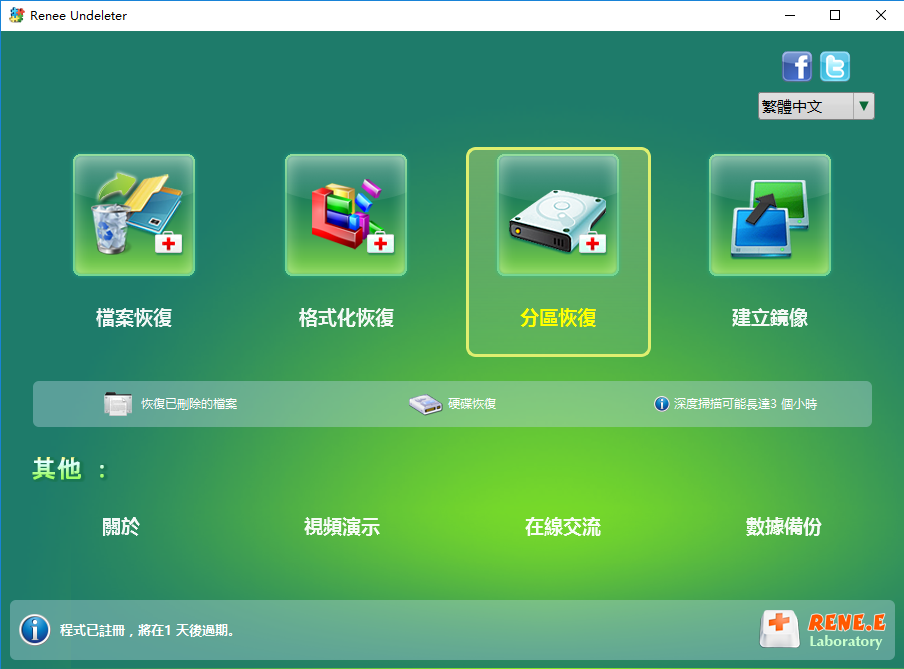
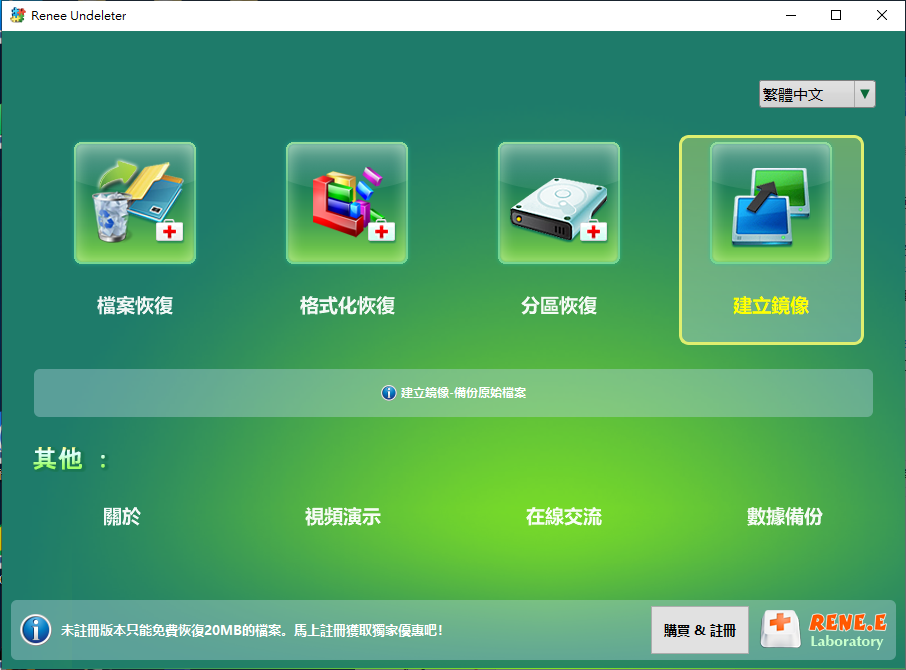
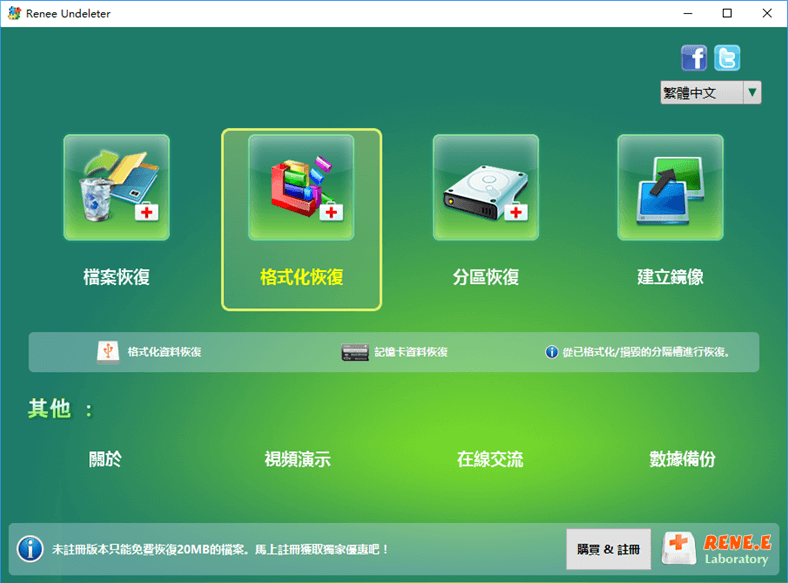
從官方網站下載 Renee Undeleter,安裝並開啟應用程式。在主畫面中,選擇 分割槽恢復 ——此樣式專門標示為「格式化資料救援」和「記憶卡資料救援」。
重要提醒: 請勿將 Renee Undeleter 安裝在遺失資料的磁碟上,以免覆蓋到可救援的檔案。
在 Renee Undeleter 中選擇分割槽恢復以從 SD 卡救援刪除的影片

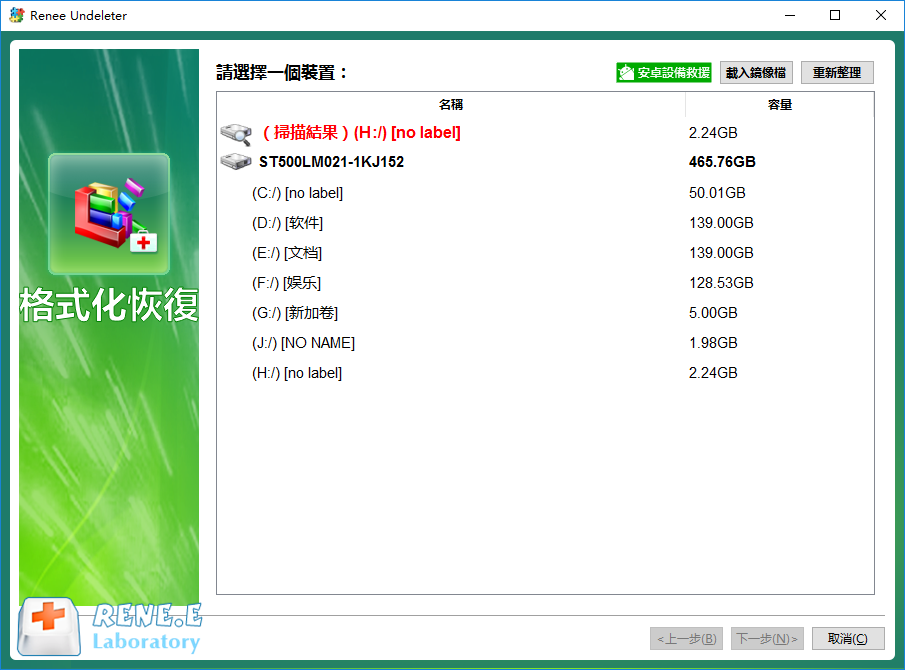
步驟 2:選擇已格式化的分割區並開始掃描

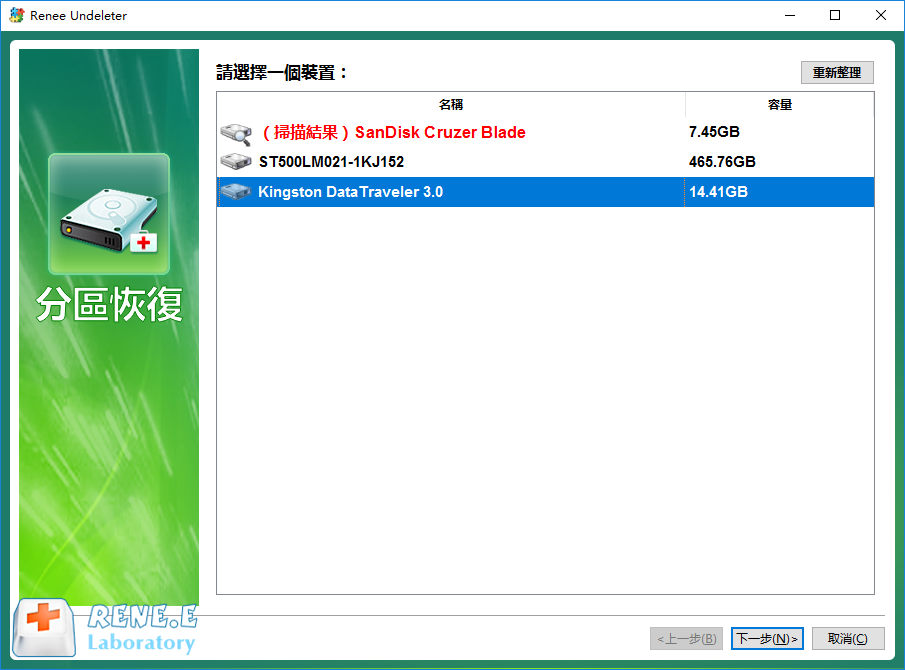
從列表中選擇顯示為 RAW 或已格式化的磁碟。如果您的 SD 卡或 USB 隨身碟沒有顯示任何分割區,您將需要使用 分割槽恢復 (在下一節中說明)。點擊 下一步 開始掃描。
Renee Undeleter 分割槽恢復

步驟 3:預覽並救援您的檔案

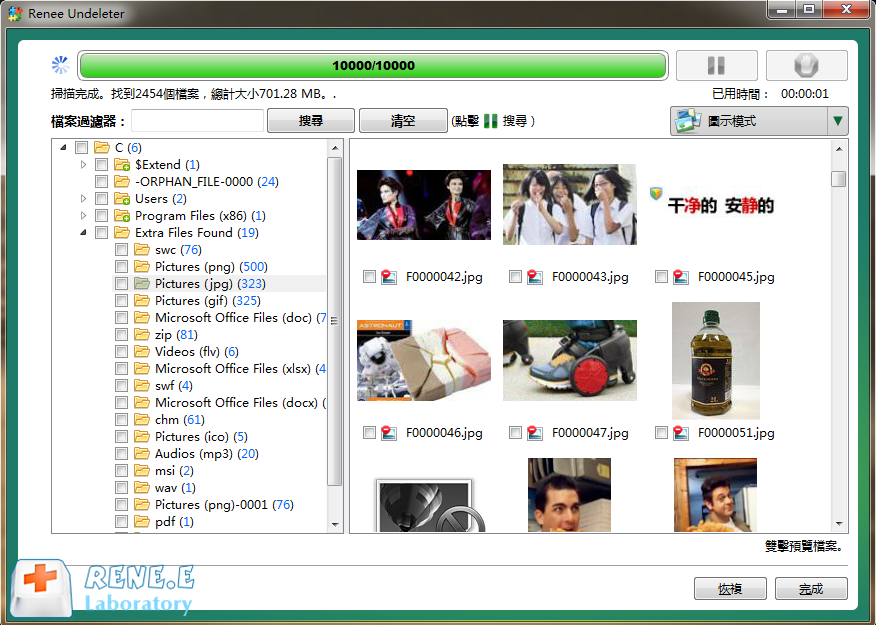
掃描完成後,Renee Undeleter 會列出所有找到的檔案。雙擊任何照片、檔案或影片進行預覽,並在救援前確認其品質。
在 Renee Undeleter 中還原刪除的檔案前的檔案預覽視窗
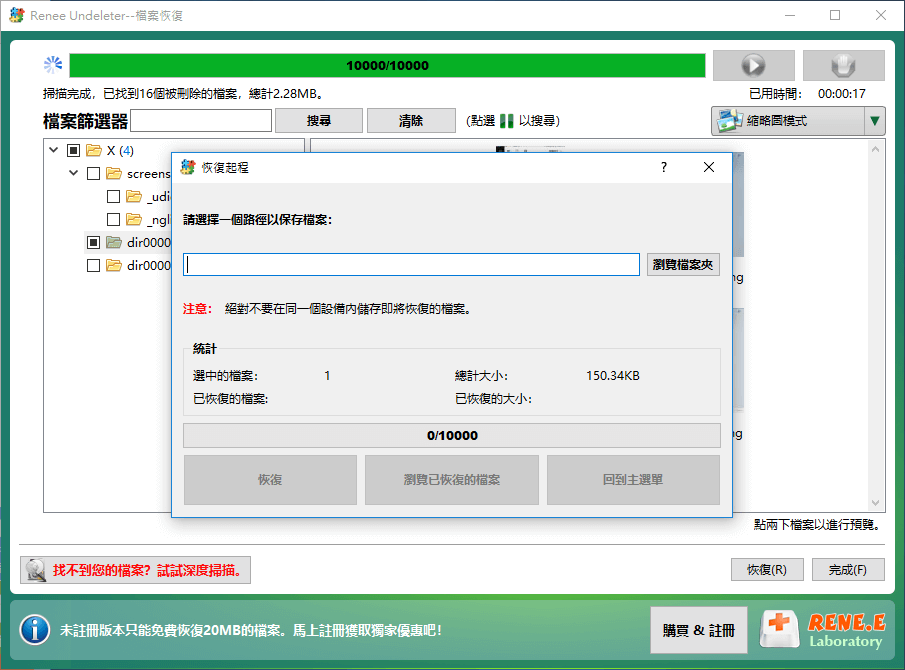
勾選您要還原的檔案,然後點擊右下角的 救援 按鈕。
溫馨提醒: 請務必將救援的檔案儲存到另一顆實體硬碟。若存回原磁碟,將有覆蓋未救援資料的風險。
將救援的 Maxtor 檔案儲存到另一顆磁碟
在 Renee Undeleter 中預覽並選擇要救援的檔案

進階選項與何時使用分割槽恢復

雖然分割槽恢復對大多數已格式化或 RAW 的磁碟來說已經足夠,但某些情況需要更深入的 分割槽恢復 樣式:
Renee Undeleter 用於 NAS 磁碟救援的分割槽恢復選項
- 分割區完全遺失 ——磁碟在磁碟管理中顯示為「未配置」,且沒有磁碟代號。
- 分割表被清除 ——在重新分割失敗或病毒刪除了 MBR/GPT 之後。
- 儲存媒體被意外清除 ——使用了覆蓋前幾個扇區的磁碟清理工具。

分割槽恢復的運作原理:

它首先掃描原始扇區以識別原始分割區邊界,然後建立虛擬分割區對應。接著,它對每個重建的分割區執行檔案簽名雕刻。由於它讀取整個磁碟,此方法最徹底——但也最慢。
在 Renee Undeleter 中選擇實體磁碟進行分割槽恢復
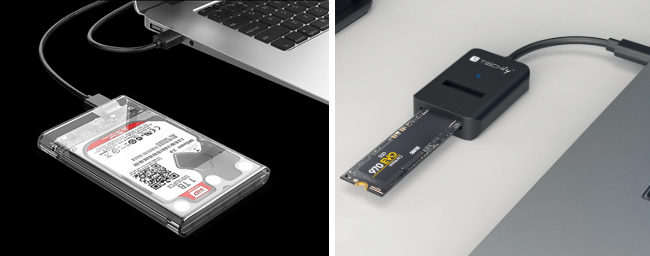
掃描速度很大程度上取決於連接類型。 USB 2.0 讀卡機或外接盒可能會慢得多 ,因為延遲較高且吞吐量較低。為了獲得最佳效果,請將 SATA 硬碟直接連接到主機板,並使用快速的 USB 3.0 讀卡機來讀取 SD 卡。
用於 NAS 資料救援的 USB 3.0 SATA 硬碟外接盒
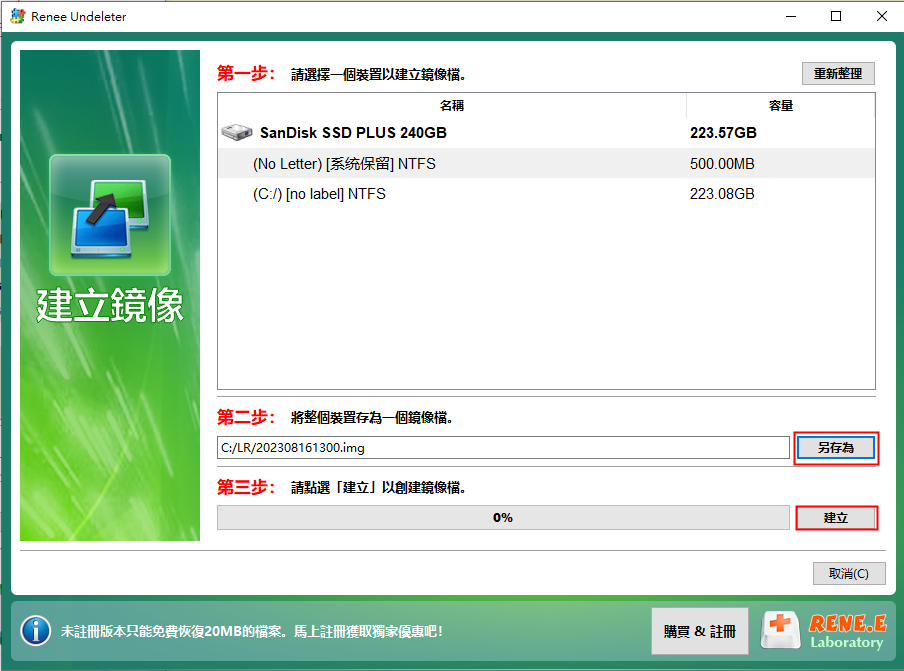
如果您的磁碟正在故障(發出喀噠聲、斷開連接或讀取非常慢),請勿直接掃描實體裝置。相反地,請使用 Renee Undeleter 的 建立鏡像 功能:
選擇來源 Maxtor 磁碟與建立鏡像的目的地
1. 在主畫面中,選擇 建立鏡像
2. 選擇整個磁碟,在健康的磁碟上設定儲存位址,然後點擊 建立 以進行逐位元組備份。
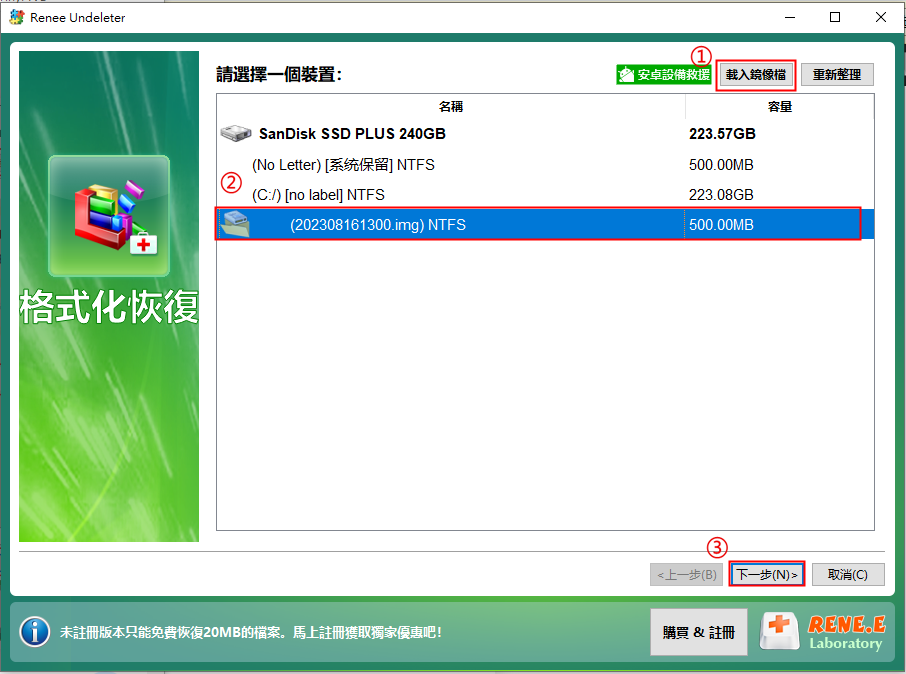
3. 返回主介面,選擇 分割槽恢復 ,然後點擊 載入鏡像 以匯入備份。
4. 對此鏡像執行掃描——這能保護您的原始硬體,同時允許進行完整的檔案簽名雕刻。
在 Renee Undeleter 中建立鏡像
在 Renee Undeleter 中載入鏡像

檔案簽名雕刻的局限性與後續處理建議

即使是最優秀的雕刻引擎也有其極限。了解這些限制有助於設定合理的期望並指導您的後續步驟。
- 原始檔名與資料夾階層會遺失。 雕刻僅從原始資料運作,因此無法恢復目錄結構或原始檔名。救援的檔案會按類型分組,並被賦予通用名稱,如 recovered_jpeg_0001.jpg
- 碎片化的檔案可能不完整。 儲存在非連續叢集中的大型影片或資料庫可能只能部分恢復。雕刻假設檔案位於連續的區塊中,因此分散的片段無法完全重建。
- 可能會發生誤判。 有時,隨機位元組會模仿已知的檔頭,產生一個實際上是垃圾資料的「檔案」。請務必在 Renee Undeleter 中預覽結果,以過濾掉無法使用的檔案。
- SSD 的 TRIM 功能會永久刪除資料。 現代 SSD 會迅速將刪除的區塊清零。一旦在格式化後執行 TRIM,檔案簽名雕刻所依賴的資料通常在幾分鐘內就會消失。
您可以使用 Renee Undeleter 執行以下操作:
- 如果分割槽恢復因分割區嚴重損毀而產生不完整的結果,請升級至 分割槽恢復 以進行更詳盡的逐扇區搜尋。
- 使用內建預覽手動驗證每個檔案,並在儲存前丟棄明顯的誤判檔案。
如果在執行完整的分割槽恢復和基於鏡像的救援後,您仍然無法取回檔案,您的磁碟可能存在實體問題。如果它發出喀噠聲、無法旋轉或未被 BIOS 偵測到,進一步的 DIY 嘗試可能會使損壞惡化。此時,請諮詢專業的資料救援實驗室

常見問題 (FAQ)

檔案恢復與分割槽恢復有什麼差別?

檔案恢復使用現有的檔案系統中繼資料(NTFS 上的 MFT、FAT 上的目錄項目),最適合記錄完整的最近刪除的檔案

檔案簽名雕刻能恢復原始檔名與資料夾結構嗎?

不行。由於雕刻在檔案系統之外運作,它只恢復原始檔案內容。沒有目錄項目或檔案記錄,救援的檔案只有通用名稱並按類型排序。

Renee Undeleter 支援 SD 卡與 USB 隨身碟嗎?

支援。Renee Undeleter 完全支援記憶卡和 USB 隨身碟。特別建議對已格式化的記憶卡或顯示為 RAW 的磁碟使用分割槽恢復。透過讀卡機或 USB 連接埠連接您的裝置,選擇分割區並開始掃描。

為什麼部分救援出來的檔案會顯示損毀?

這可能由幾個原因造成:檔案可能是誤判(找到了類似檔頭的位元組,但資料是隨機的)、在刪除後被部分覆蓋,或是嚴重碎片化導致只恢復了第一個片段。使用 Renee Undeleter 的預覽功能來檢查哪些檔案實際上是可用的。

SSD 執行 TRIM 後,檔案簽名雕刻還有效嗎?

通常無效。TRIM會告訴 SSD 控制器哪些區塊不再需要,而驅動器會迅速擦除它們。一旦在刪除或格式化後執行 TRIM,資料通常就會消失——通常在幾分鐘內。在 SSD 上,立即採取行動至關重要,但 TRIM 會使雕刻變得不可能。
熱點推薦 專業檔案救援軟體 - Renee Undeleter

簡單易用 簡單幾步即可從不同的儲存裝置救回檔案。

多種掃描方案 內建多種掃描方案,可針對不同的檔案丟失原因進行掃描救援!

多檔案類型救援 可從不同的儲存裝置中救回多種類型的檔案。

救援前可預覽 可邊掃描邊預覽已掃描到的檔案,確認檔案內容及質量後,可立即停止掃描進行救援!

適用於:Windows 10 / 8.1 / 8 / 7 / Vista / XP (32bit/64bit) & Mac OS 10.6 或以上

簡單易用 簡單幾步即可救回檔案。

多檔案類型救援 可從不同的儲存裝置中救回多種格式的檔案。

多種掃描方案 可針對不同的檔案丟失原因進行救援!

免費試用免費試用免費試用已有1000名用戶下載并使用Renee Undeleter成功救回丟失的檔案資訊!
使用者評論

Page 1

發表評論


您的留言已提交,正在等待審核。