author avatar
    資深軟體經理
最後由張偉 2026-5-23進行了更新

摘要
本文介紹 Maxtor 硬碟救援的多種方法,涵蓋資料遺失、檔案損毀及硬碟無法存取等問題。內容包含軟體復原、系統工具與格式化注意事項,協助您從 Maxtor 儲存裝置中成功救回重要檔案。



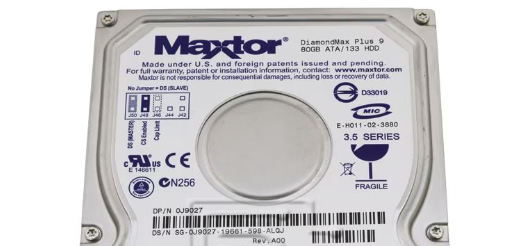
Maxtor 硬碟仍是備份重要檔案的可靠選擇,儘管現今使用率不如部分品牌。然而如同任何儲存裝置,它們仍可能因誤刪、格式化錯誤、檔案損毀或自然磨損而導致資料遺失。若您正在尋找可靠的 Maxtor 硬碟救援 方案,好訊息是:大多數邏輯性問題只要搭配正確工具與謹慎操作,即可在家中自行處理。
Maxtor 硬碟
本指南聚焦於適用於 Windows 電腦的 Maxtor 硬碟救援 實用 DIY 方案。您將學習如何安全救回遺失檔案,並了解修復故障或損毀硬碟的有效方法,大幅提升復原檔案、照片、影片及備份資料的成功機率。
由於 Maxtor 已於 2006 年被 Seagate 收購,且不再提供專用的資料復原或磁碟修復工具,因此本文介紹的皆為通用型解決方案。

Maxtor 資料救援情境分析

Maxtor 硬碟可能因多種原因導致資料遺失,從簡單的邏輯錯誤到更深層的系統或硬體問題皆有。準確判斷故障類型至關重要,因為復原成功率與最安全的救援方式,很大程度上取決於根本原因,如下表所示。
故障類型情境(範例)復原機率復原可行或受限的原因建議復原方式

邏輯錯誤

誤刪檔案、清空資源回收筒

90–95%

檔案資料仍保留於磁碟上,直到被覆蓋為止

資料復原軟體(快速掃描或分割區掃描)


Maxtor 硬碟快速格式化

80–90%

檔案系統重設,資料區塊仍完好

深度掃描或格式化恢復


檔案系統損毀導致 Windows 開機失敗(例如藍屏錯誤 0x0000007B0x00000024

75–85%

中繼資料損毀,原始資料仍可讀取

建立磁碟鏡像 → 執行復原掃描


分割區被刪除或遺失

80–90%

分割區表格被移除,資料結構仍保留

分割區復原或整碟掃描


惡意軟體或勒索軟體導致檔案損壞

60–80%

檔案被隱藏或部分損毀

移除恶意軟體 → 使用復原軟體

驅動程式/控制器問題

USB 驅動程式過時或損毀

85–95%

硬碟正常,作業系統通訊失敗

更新或重新安裝驅動程式


USB 控制器衝突或電源管理問題

75–90%

連線不穩定,資料未受損

更換連接埠、停用 USB 省電樣式


USB 傳輸線或外接盒故障

90–95%

資料完好,連線不穩定

更換傳輸線或外接盒


硬碟顯示為「未知」或「未初始化」

65–80%

分割區資訊無法讀取,資料仍存在

建立磁碟鏡像 → 掃描鏡像

韌體/內部控制器問題

韌體損毀或顯示容量不正確

50–70%

硬碟邏輯誤解資料配置

磁碟鏡像 + 進階復原工具


硬碟卡在「忙碌」狀態

40–60%

控制器無法穩定回應

專業韌體修復

實體硬體故障

喀喀聲、摩擦聲或嗶嗶聲

10–30%

讀寫頭損壞

專業無塵室救援


硬碟不轉動或 BIOS 中無法偵測

5–20%

馬達或電路板故障

電路板修復或元件更換


嚴重壞軌導致系統凍結

20–40%

碟片表面損傷

逐磁區鏡像建立並重試


水損或火災損壞

<10%

腐蝕或碟片毀損

僅限專業救援服務

混合性故障

老舊硬碟伴隨損毀與壞軌

40–60%

邏輯與實體損壞並存

先建立鏡像,再從鏡像復原


偵測不穩定加上檔案遺失

50–70%

連線不穩定但資料完好

避免直接掃描,從鏡像復原

發現 Maxtor 外接硬碟資料遺失時的應對

若 Windows 系統損毀或無法正常開機,可使用離線救援工具如 Renee PassNow透過可開機的救援 USB 或光盤存取並復原資料。此方式無需啟動 Windows 即可救回檔案,特別適用於開機錯誤或系統損壞導致無法正常存取的情況。
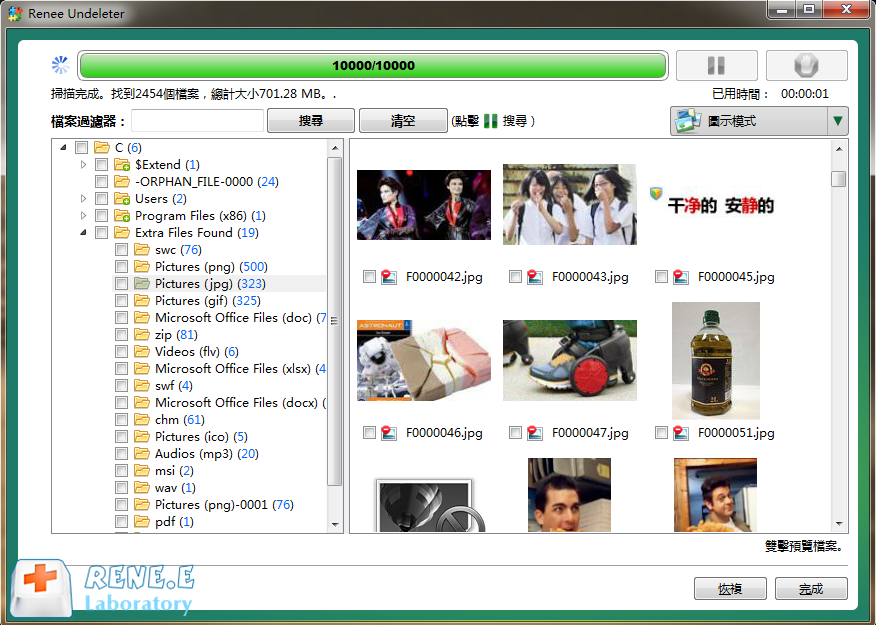
最有效的解決方案是採用專業級工具,能應付多種資料遺失情境。 Renee Undeleter 提供出色的復原成功率、直觀易用的介面(適合各種技術程度使用者),並支援數百種檔案格式。其免費試用版可預覽並復原高達 500 MB 資料,讓您零風險測試效果。
熱點推薦 專業檔案救援軟體 - Renee Undeleter

簡單易用 簡單幾步即可從不同的儲存裝置救回檔案。

多種掃描方案 內建多種掃描方案,可針對不同的檔案丟失原因進行掃描救援!

多檔案類型救援 可從不同的儲存裝置中救回多種類型的檔案。

救援前可預覽 可邊掃描邊預覽已掃描到的檔案,確認檔案內容及質量後,可立即停止掃描進行救援!

適用於:Windows 10 / 8.1 / 8 / 7 / Vista / XP (32bit/64bit) & Mac OS 10.6 或以上

簡單易用 簡單幾步即可救回檔案。

多檔案類型救援 可從不同的儲存裝置中救回多種格式的檔案。

多種掃描方案 可針對不同的檔案丟失原因進行救援!

免費試用免費試用免費試用已有1000名用戶下載并使用Renee Undeleter成功救回丟失的檔案資訊!
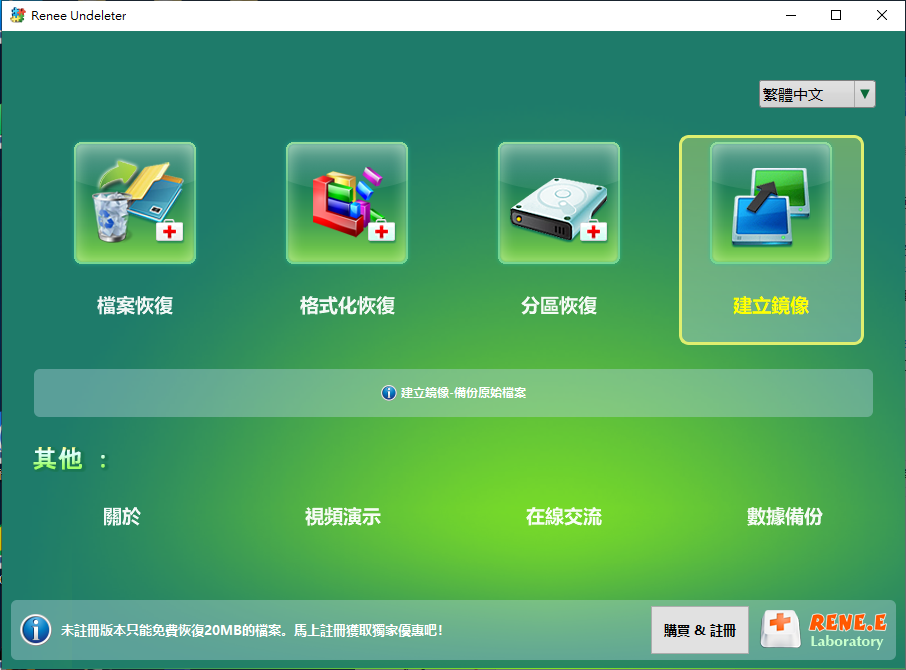
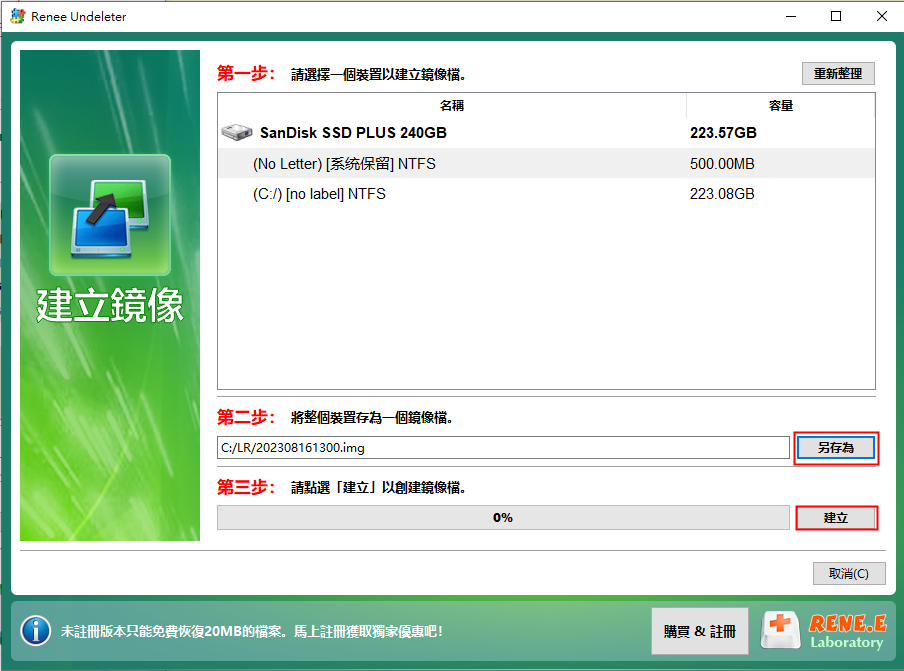
其亮點功能是位元對位元鏡像建立,可完整複製整顆硬碟,並針對副本執行復原而非原始硬碟。此方式能避免掃描過程中對您的 Maxtor 硬碟造成額外負擔。
依照以下清晰步驟建立保護性鏡像並復原您的檔案。此經實證的工作流程能在保持操作簡便的同時,最大化您的 Maxtor 硬碟救援 成功機率。

《選讀》使用 Renee Undeleter 建立 Maxtor 硬碟鏡像

掃描前,請先為您的 Maxtor 硬碟建立完整的位元對位元鏡像。此步驟對任何可能不穩定的硬碟至關重要,因為它能讓您在完全不觸及原始硬碟的情況下,針對完美副本進行操作。
步驟 1: 將 Renee Undeleter 下載並安裝至其他磁碟,避免覆蓋資料。
開啟程式並選擇 建立鏡像 模組。
為 Maxtor 硬碟建立安全的位元對位元鏡像以進行復原
步驟 2: 從列表中選取您的 Maxtor 硬碟,選擇另一顆具有足夠空間的磁碟作為儲存位址,然後點擊 建立
選取 Maxtor 硬碟與鏡像備份的儲存位址
此過程會建立精確的鏡像副本,供您後續安全掃描。此技術對於較舊款可能發出喀喀聲或直接存取時變慢的 Maxtor 型號特別有幫助。

利用 Renee Undeleter 復原遺失檔案

鏡像建立完成後,將其載入 Renee Undeleter 並執行完整掃描,以定位您遺失的檔案。
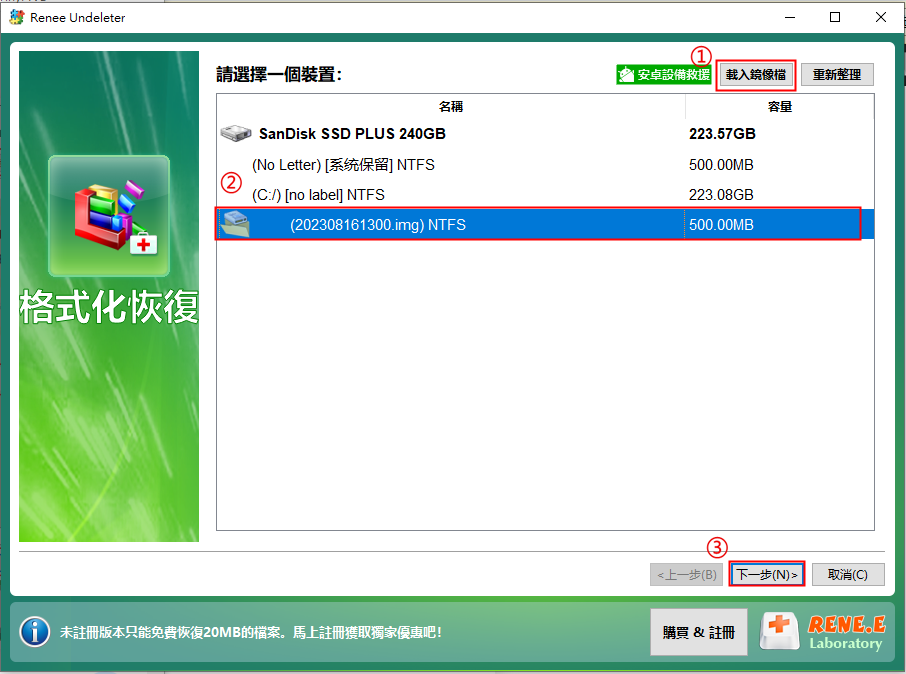
步驟 1: 開啟程式並選擇 分割槽恢復 ,然後點擊 載入鏡像 匯入您剛建立的 Maxtor 備份,或直接選取磁碟機。
將 Maxtor 硬碟鏡像載入 Renee Undeleter
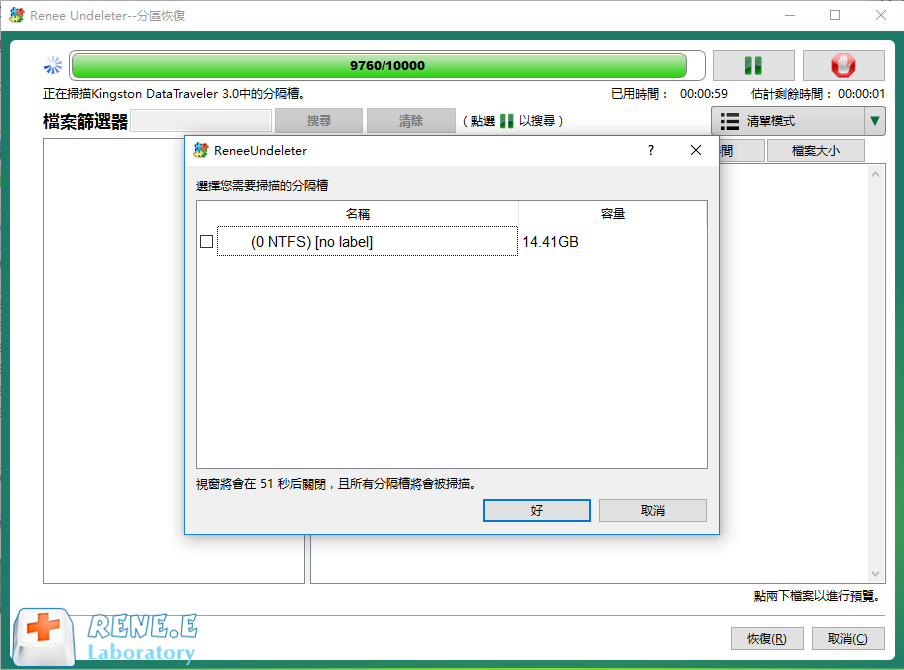
步驟 2: 接受預設設定並繼續。軟體會先分析分割區資訊,再掃描每個磁區。
選取已載入 Maxtor 鏡像內的分割區
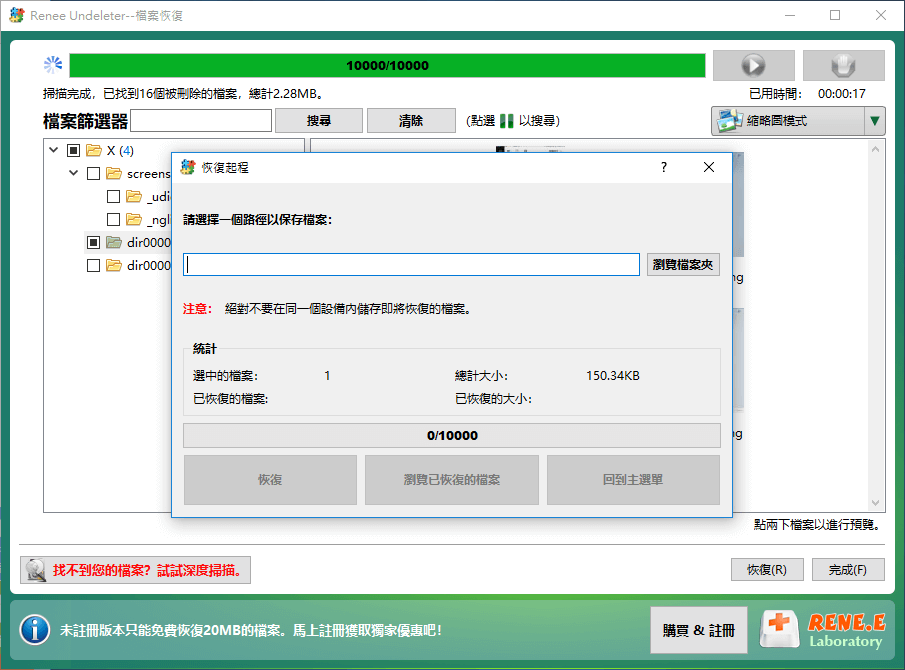
步驟 3: 掃描完成後,雙擊任意檔案即可預覽。勾選您需要的項目,點擊 復原 ,選擇其他安全位址儲存,並確認。
預覽並從 Maxtor 硬碟鏡像復原檔案
最後步驟:將復原的 Maxtor 資料儲存至其他硬碟
務必將復原的檔案儲存至其他磁碟。此方法能在保護原始資料的同時,為您帶來最高的 Maxtor 硬碟救援 成功率。
熱點推薦 專業檔案救援軟體 - Renee Undeleter

簡單易用 簡單幾步即可從不同的儲存裝置救回檔案。

多種掃描方案 內建多種掃描方案,可針對不同的檔案丟失原因進行掃描救援!

多檔案類型救援 可從不同的儲存裝置中救回多種類型的檔案。

救援前可預覽 可邊掃描邊預覽已掃描到的檔案,確認檔案內容及質量後,可立即停止掃描進行救援!

適用於:Windows 10 / 8.1 / 8 / 7 / Vista / XP (32bit/64bit) & Mac OS 10.6 或以上

簡單易用 簡單幾步即可救回檔案。

多檔案類型救援 可從不同的儲存裝置中救回多種格式的檔案。

多種掃描方案 可針對不同的檔案丟失原因進行救援!

免費試用免費試用免費試用已有1000名用戶下載并使用Renee Undeleter成功救回丟失的檔案資訊!
修復故障或損毀的 Maxtor 硬碟方法

Maxtor 硬碟可能因使用年限、惡意軟體、突然斷電或不當拔除而故障或損毀。典型警示訊號包括硬碟從 Windows 中消失,或檔案無故消失。以下內建方法可修復許多邏輯性問題並恢復存取,讓您能繼續進行 Maxtor 硬碟救援

方法一:Chkdsk 指令

若您的硬碟發出異常聲響,或 Windows 回報壞軌,請避免執行 chkdsk。在實體故障的硬碟上使用此工具可能加劇損壞,降低資料復原的成功率。
Chkdsk 是 Windows 內建的硬碟掃描與修復工具,可修正檔案系統錯誤或壞軌。當您的 Maxtor 硬碟出現輕微損毀但仍可被偵測時,它是極佳的首選步驟。
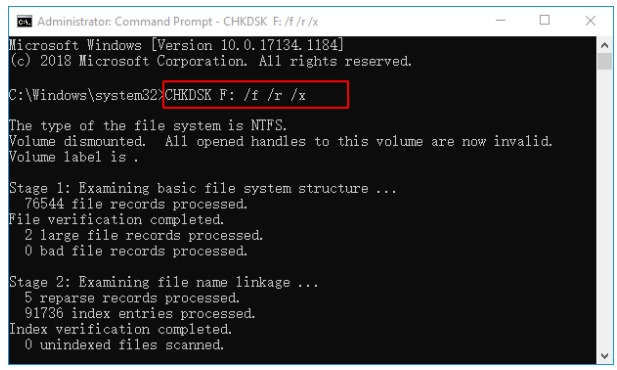
chkdsk F: /f /r /x
優點:
  • 完全免費且已內建於 Windows
  • 快速修復檔案系統錯誤與壞軌
  • 無需額外下載或設定

缺點:

  • 無法修復嚴重實體損壞或機械故障
  • 無法復原已永久刪除的檔案
  • 在超大容量硬碟上執行可能較慢

Chkdsk 使用步驟:

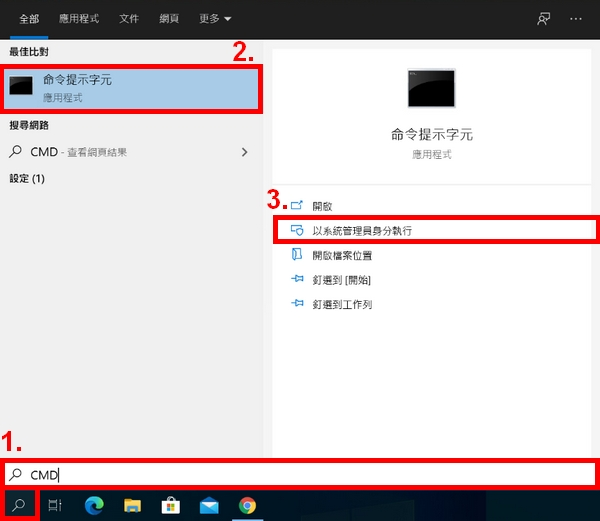
1. 按下 Windows 鍵並輸入 cmd 以開啟命令提示字元,
Windows 11,以系統管理員身分執行 cmd
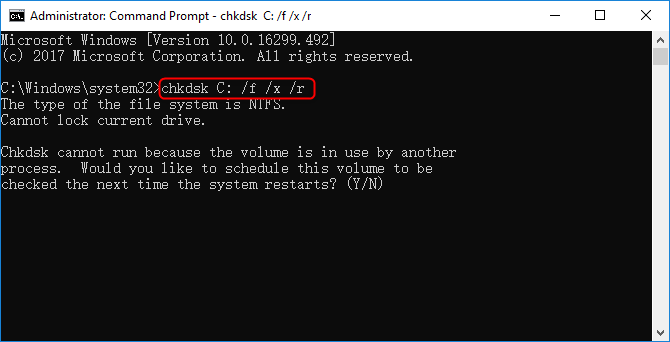
輸入 chkdsk G: /f /x /r(將 G: 替換為您的 Maxtor 磁碟代號),然後按下 Enter。
2. 若出現提示,請按下 Ctrl + Shift + Enter 以系統管理員身分執行,並確認「是」。
命令視窗將會出現,並自動掃描及修復偵測到的錯誤。
檢查磁碟以修復壞軌
完成後,重新啟動電腦並檢查硬碟是否已可存取。Chkdsk 通常能解決簡單問題,讓您在需要時進一步執行完整檔案恢復。

方法二:更新驅動程式

過時或故障的驅動程式可能讓完全正常的 Maxtor 硬碟無法被 Windows 識別。更新驅動程式是在 Maxtor 硬碟救援 過程中快速且零風險的恢復識別方式。
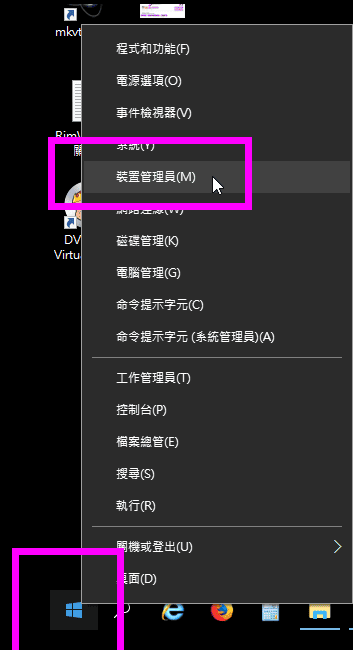
右鍵點擊開始功能表並選擇裝置管理員
優點:
  • 完全免費且內建於 Windows
  • 自動搜尋並安裝正確驅動程式
  • 快速解決識別與連線問題

缺點:

  • 無法修復檔案損毀或實體故障
  • 下載新驅動程式需網路連線
  • 可能無法解決所有 Maxtor 特定問題

操作步驟:

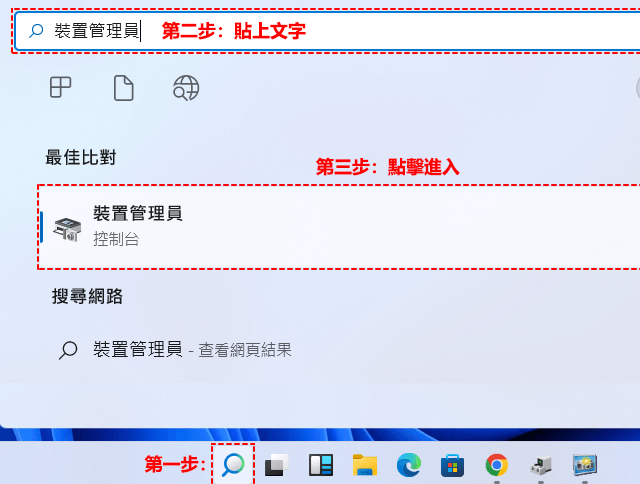
1. 在 Windows 搜尋欄輸入「裝置管理員」並開啟首位結果。
開啟裝置管理員
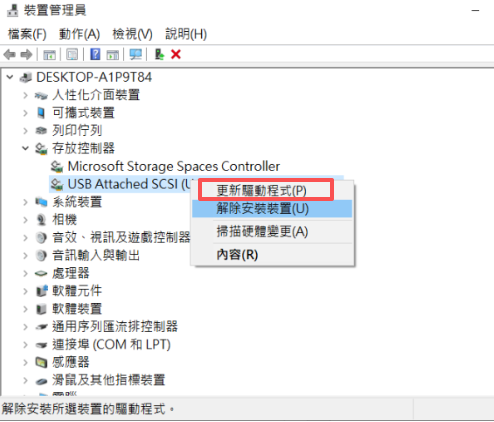
2. 展開「磁碟機」區段,右鍵點擊您的 Maxtor 硬碟,並選擇「更新驅動程式」。
更新磁碟機驅動程式
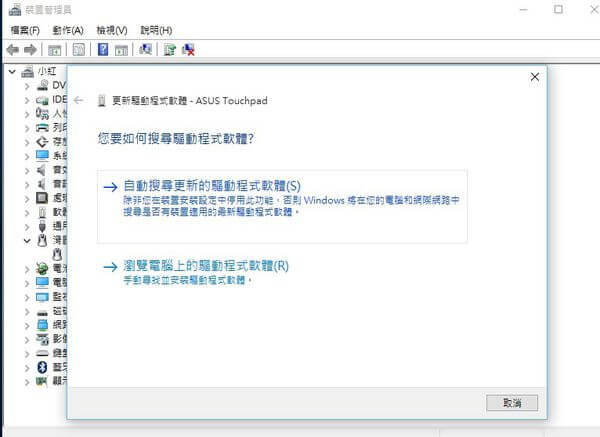
3. 選擇「自動搜尋驅動程式」,讓 Windows 完成後續作業。
確認更新驅動程式
完成後,重新連接硬碟並測試。此步驟常能讓無法存取的 Maxtor 硬碟恢復正常,且不會造成任何資料遺失。

方法三:格式化硬碟

當其他修復方式無效時,格式化可徹底重設損毀的 Maxtor 硬碟並使其恢復可用。僅建議在嘗試前述方法後,且硬碟仍可被識別時使用。
優點:
  • 快速消除深度檔案系統損毀
  • 完整格式化同時掃描並修復壞軌
  • 數分鐘內恢復硬碟完整功能

缺點:

  • 清除所有現有資料(之後可用軟體復原)
  • 快速格式化後資料仍可復原,但完整格式化則較難復原
  • 若硬碟有機械問題則不適用

操作步驟:

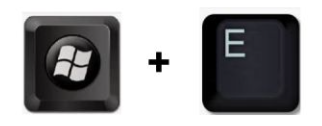
1. 按下 Windows + E 開啟檔案總管,並前往「此電腦」。
按下 Windows 鍵與 E
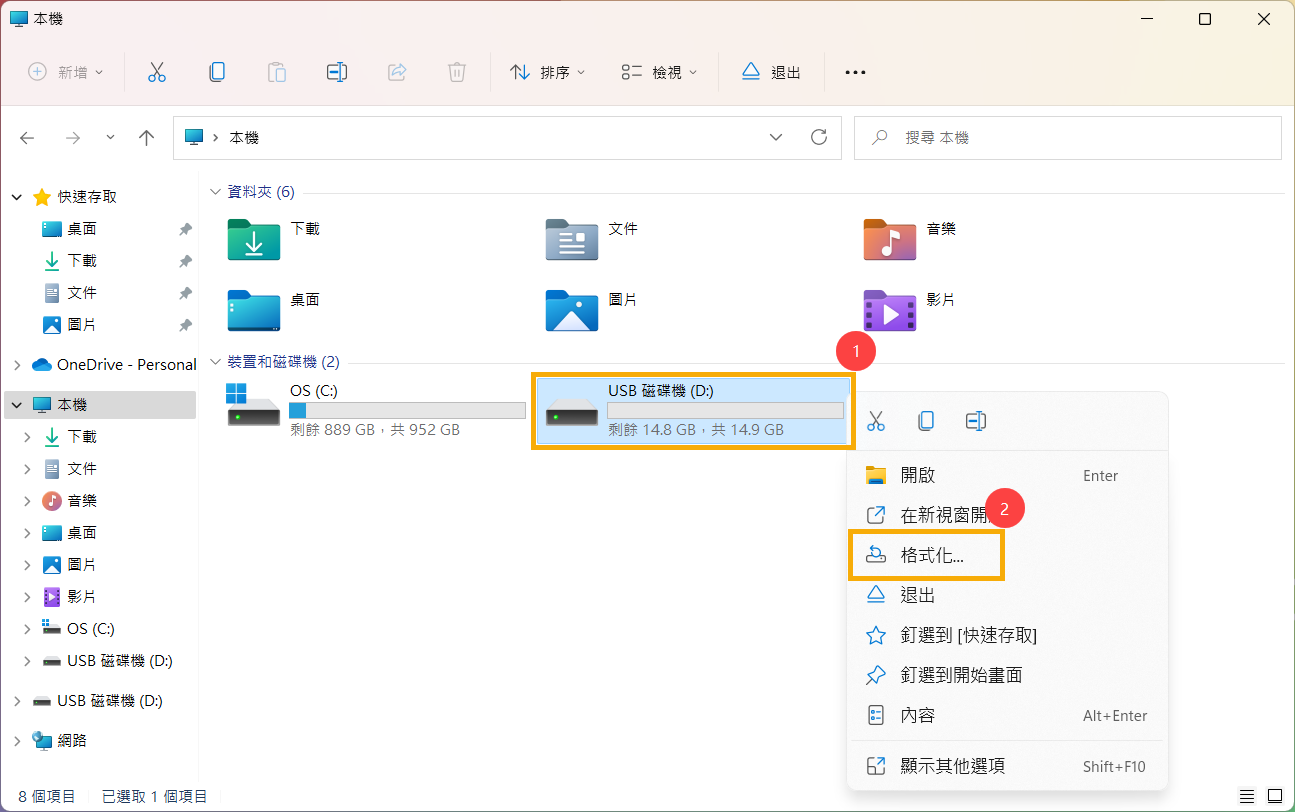
2. 右鍵點擊 Maxtor 硬碟並選擇「格式化」。
Windows 格式化磁碟區/分割區
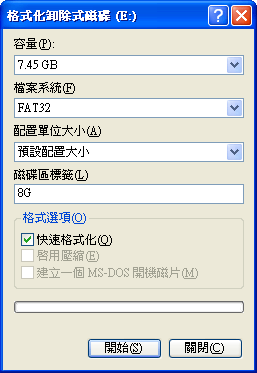
3. 設定新的磁碟區標籤與檔案系統,若追求速度可勾選「快速格式化」,若需深度清理則取消勾選,然後點擊「開始」。
格式化 SD 卡
注意:快速格式化會迅速清除資料,但仍保留足夠痕跡,讓如 Renee Undeleter 等工具後續復原檔案。完整格式化則會徹底清除資料並掃描壞軌,若未事先建立鏡像,復原難度將大幅提高。
格式化後,若您的檔案很重要,請立即執行復原掃描以救回資料。

常見問題

如何使用 Renee Undeleter 復原 Maxtor 硬碟中刪除的檔案?

Renee Undeleter 讓復原刪除檔案變得簡單可靠。首先停止使用該硬碟,然後啟動程式並選擇「檔案恢復」以處理近期刪除的項目。它能快速搜尋檔案系統並顯示可即時預覽的結果。若檔案未出現,可切換至「分割槽恢復」進行深度搜尋。選取所需項目,復原至其他位址即可完成。試用版讓您可測試高達 500 MB 的復原效果,再決定是否購買。

故障的 Maxtor 硬碟使用 CHKDSK 救援安全嗎?

當硬碟仍顯示於 Windows 中時,CHKDSK(磁碟檢查)對於邏輯錯誤是安全且建議使用的。搭配 /f /r 參數執行可修復問題而不造成額外損壞。然而,若硬碟發出喀喀聲或無法轉動,請完全跳過CHKDSK(磁碟檢查),因為機械壓力可能加劇狀況。此類情況下,請先使用 Renee Undeleter 建立鏡像,再從副本進行復原。

格式化後的 Maxtor 硬碟還能復原資料嗎?

是的,格式化後的 Maxtor 硬碟通常仍可復原,尤其是執行 快速格式化 後。Renee Undeleter 運用強大的簽名掃描技術,即使檔案系統已消失仍能定位檔案。格式化後立即執行「分割槽恢復」並將結果儲存至其他位址。若您行動迅速且避免寫入新資料至該硬碟,成功率將最高。至於完整格式化,處理時間較長,但若事先已建立鏡像,許多情況下仍可有效復原。

Maxtor 硬碟救援時,如何避免資料被覆蓋?

最安全的做法是將復原軟體安裝至完全不同的磁碟或分割區。在復原完成前,切勿將新檔案儲存至受影響的 Maxtor 硬碟。使用 Renee Undeleter 的「建立鏡像」功能可提供額外保護層,讓您針對完美副本而非原始硬碟進行掃描。此組合幾乎能消除永久性資料遺失的風險。
熱點推薦 專業檔案救援軟體 - Renee Undeleter

簡單易用 簡單幾步即可從不同的儲存裝置救回檔案。

多種掃描方案 內建多種掃描方案,可針對不同的檔案丟失原因進行掃描救援!

多檔案類型救援 可從不同的儲存裝置中救回多種類型的檔案。

救援前可預覽 可邊掃描邊預覽已掃描到的檔案,確認檔案內容及質量後,可立即停止掃描進行救援!

適用於:Windows 10 / 8.1 / 8 / 7 / Vista / XP (32bit/64bit) & Mac OS 10.6 或以上

簡單易用 簡單幾步即可救回檔案。

多檔案類型救援 可從不同的儲存裝置中救回多種格式的檔案。

多種掃描方案 可針對不同的檔案丟失原因進行救援!

免費試用免費試用免費試用已有1000名用戶下載并使用Renee Undeleter成功救回丟失的檔案資訊!
使用者評論

Page 1

發表評論


您的留言已提交,正在等待審核。