
資料救援前解鎖加密隨身碟:BitLocker、VeraCrypt與硬體加密隨身碟掛載全攻略

2026-9-17 高級程式開發員
最後由陳思涵於 2026-9-18進行了更新
摘要
本指南詳細說明資料救援前解鎖加密隨身碟的必要技術步驟。內容涵蓋 BitLocker、VeraCrypt 及硬體加密 USB 隨身碟的驗證方法,確保在掃描前檔案系統可正常讀取,讓您順利救回寶貴資料。

資料救援軟體無法存取已鎖定且加密的隨身碟。本指南將帶您了解資料救援前解鎖加密隨身碟的完整流程——無論您使用的是 BitLocker To Go、VeraCrypt 還是硬體加密 USB 隨身碟。您也將學習如何使用 蕾妮·昂德萊特 安全地掃描已解鎖的磁碟,並確認其已準備好進行救援。請遵循以下步驟解鎖、掛載並驗證您的磁碟。
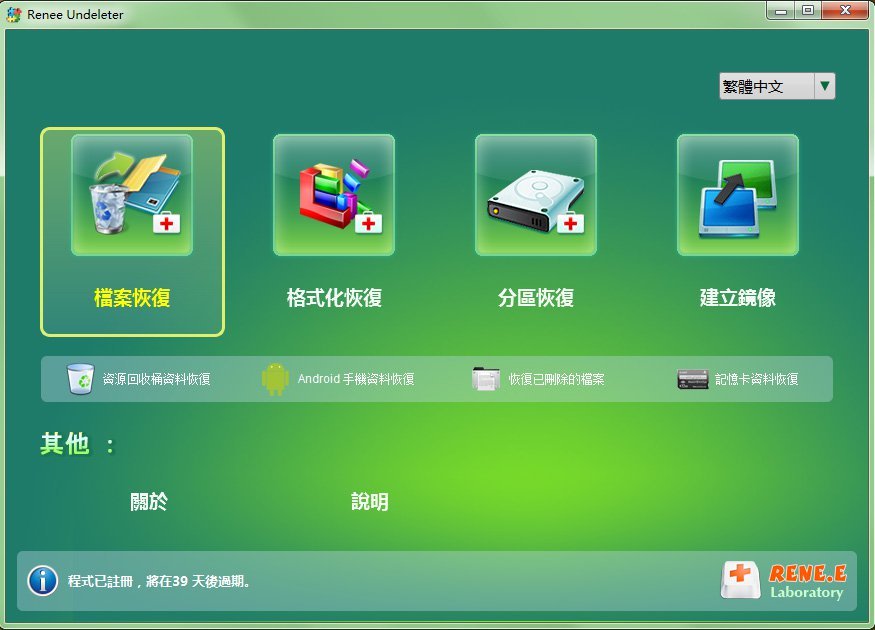
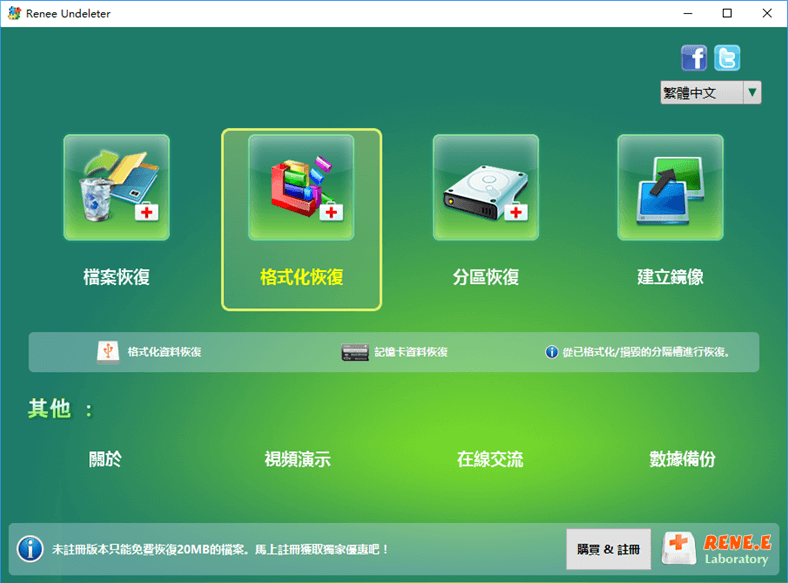
Renee Undeleter 是一款適用於 Windows 的資料救援工具,可處理已刪除檔案、格式化磁碟及無法存取的儲存裝置。它本身無法解鎖或移除加密。一旦您在資料救援前解鎖加密隨身碟並將其掛載為可讀取的磁碟區,蕾妮·昂德萊特 就能掃描檔案系統並救回您的資料。
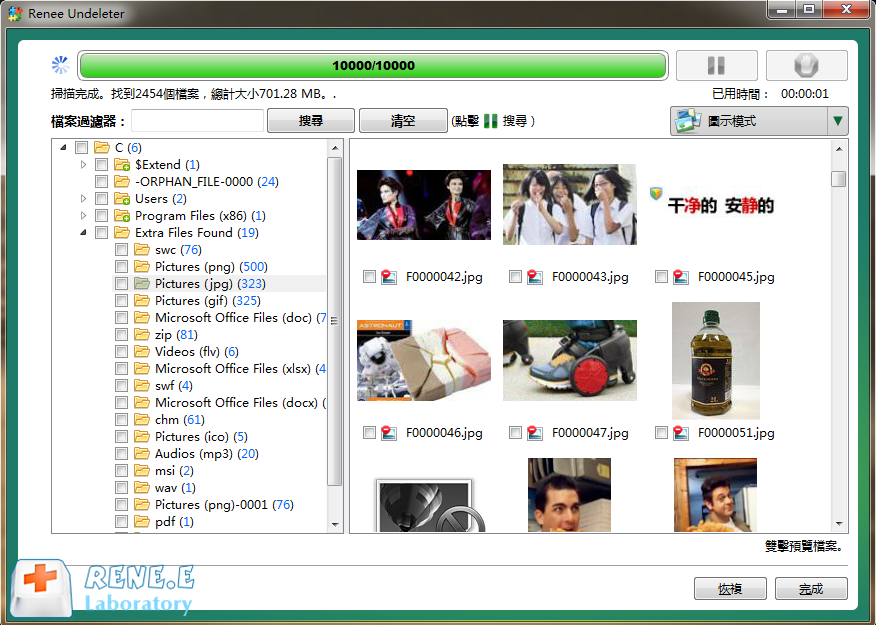
它支援 NTFS、FAT、FAT32 和 exFAT,以及 macOS 和 Linux 檔案系統。主要救援模式包含檔案恢復、分割區恢復和格式化恢復。「建立鏡像 」功能讓您在掃描前建立逐位元組的備份——這在隨身碟不穩定時特別有用。您也可以在救援前預覽檔案。
優點:
- 提供多種掃描模式以應對不同的資料遺失情境
- 支援超過 400 種檔案格式及主流 Windows 檔案系統
- 「建立鏡像」提供逐位元組的備份選項
缺點:
- 必須安裝於其他磁碟,以避免覆蓋遺失的資料
- USB 掃描速度可能較慢
- 深度掃描需要較多時間完成
熱點推薦 使用 Renee Undeleter 從壞軌中救援資料

簡單易用 簡單幾步即可從不同的儲存裝置救回檔案。
多種掃描方案 內建多種掃描方案,可針對不同的檔案丟失原因進行掃描救援!
多檔案類型救援 可從不同的儲存裝置中救回多種類型的檔案。
救援前可預覽 可邊掃描邊預覽已掃描到的檔案,確認檔案內容及質量後,可立即停止掃描進行救援!
適用於:Windows 10 / 8.1 / 8 / 7 / Vista / XP (32bit/64bit) & Mac OS 10.6 或以上
簡單易用 簡單幾步即可救回檔案。
多檔案類型救援 可從不同的儲存裝置中救回多種格式的檔案。
多種掃描方案 可針對不同的檔案丟失原因進行救援!
免費試用免費試用免費試用已有1000名用戶下載并使用Renee Undeleter成功救回丟失的檔案資訊!
掃描前請遵循以下安全工作流程:
1. 停止寫入任何資料至加密隨身碟。
2. 使用下方的適當方法解鎖磁碟。
3. 確認檔案總管顯示預期的檔案系統。
4. 使用 Renee Undeleter 掃描已解鎖的磁碟區。
5. 將任何救回的檔案儲存至其他磁碟。
BitLocker To Go 是 Windows 內建的卸除式磁碟加密功能。當您插入 BitLocker 加密隨身碟時,它可能會在檔案總管中顯示為鎖定狀態、出現掛鎖圖示,或提示輸入密碼。這正是資料救援前解鎖加密隨身碟的常見情境。
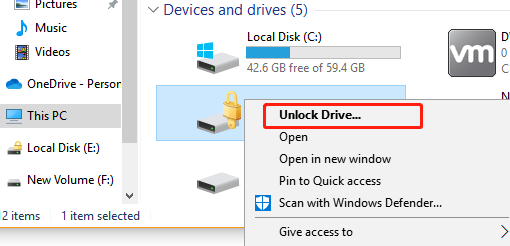
最快的解鎖方式是輸入密碼,但如果您忘記密碼,有效的 48 位數字復原金鑰也能派上用場。這種設定常見於辦公室、IT 管理的磁碟,以及使用 Windows 工具加密的個人磁碟。
解鎖後,請檢查檔案總管是否顯示正確的檔案系統。如果磁碟正常開啟,請在掃描前繼續進行驗證步驟。
VeraCrypt 是一款免費的開源加密工具,可用於建立加密磁碟區或加密整個分割區。VeraCrypt 加密隨身碟插入時通常不會顯示正常的檔案系統——Windows 可能會將其標示為未配置或 RAW。
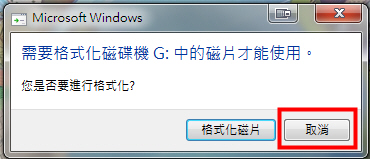
掛載會將加密分割區指派給新的磁碟機代號。掛載後,請使用這個新磁碟機代號來存取和掃描檔案。
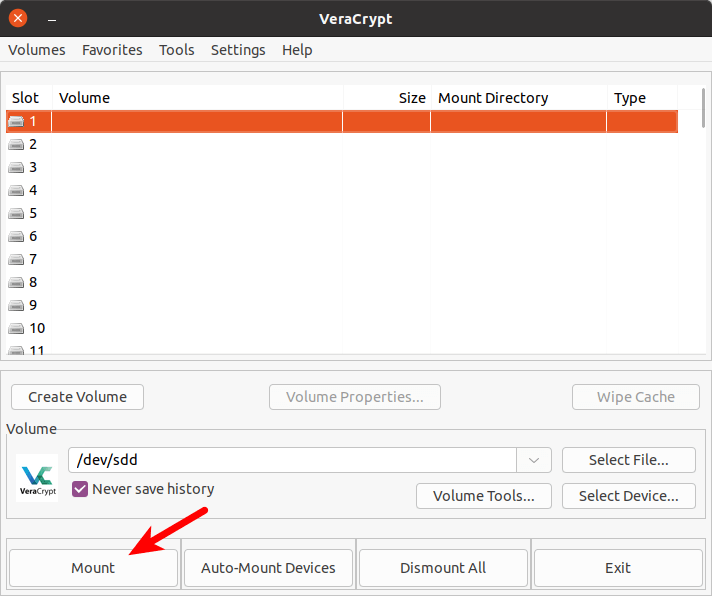
掃描原始的加密分割區只會傳回亂碼且無法讀取的資料。VeraCrypt 支援密碼、金鑰檔案和隱藏磁碟區,但您必須使用建立時完全相同的憑證。如果磁碟是在另一台電腦上設定,且 Windows 提示初始化,這點尤其重要。
一旦您看到新的磁碟機代號並能存取檔案,請繼續進行驗證。如果磁碟機代號出現但為空白,請卸載並使用正確的分割區重試。
部分安全 USB 隨身碟使用內建鍵盤或指紋辨識器,而非軟體加密。例如 Kingston IronKey、Apricorn Aegis Secure Key 和 iStorage datAshur。這些磁碟會隱藏在 Windows 中,直到您透過裝置上的控制器輸入 PIN 碼或掃描指紋來解鎖為止。這種解鎖發生在裝置本身,而非透過 BitLocker 或 VeraCrypt。
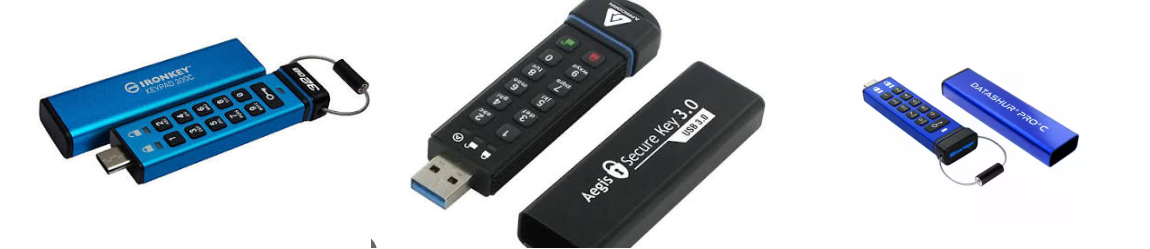
這種方法讓您可以隨意在任一台電腦上解鎖磁碟,但必須遵循廠商的程序。如果您忘記 PIN 碼,救援會非常困難——且連續輸入錯誤可能會導致鎖定,甚至觸發加密抹除(crypto-erase)。盲目猜測前請務必查閱手冊。磁碟在解鎖前保持隱藏是正常現象。
例如,鍵盤式磁碟可能需要按下解鎖按鈕、輸入 PIN 碼,然後再次按下解鎖。指紋式磁碟可能需要在掃描時開啟廠商工具程式。請務必遵循製造商的快速入門指南。
一旦磁碟顯示且具備正常的檔案系統,您就可以進行驗證。如果磁碟可見但檔案遺失 ,或分割區顯示為 RAW,請使用 Renee Undeleter 掃描已解鎖的磁碟,而非嘗試手動修復。
我在哪裡可以找到 USB 隨身碟遺失的 BitLocker 復原金鑰?
如果磁碟是使用個人帳戶加密的,請檢查您 Microsoft 帳戶中的 BitLocker 復原金鑰。若是公司或學校磁碟,請查詢組織的 IT 入口網站,或尋找加密時儲存的金鑰檔案。金鑰也可能被列印出來或儲存為
.txt 檔案。如果您找不到金鑰,資料將保持加密狀態——資料救援軟體無法繞過 BitLocker。
為什麼隨身碟解鎖後顯示為 RAW?還能救援資料嗎?
RAW 檔案系統表示 Windows 無法辨識分割區結構,但磁碟可能仍包含可救援的檔案。請勿格式化。磁碟解鎖後,請在 Renee Undeleter 中使用 分割區恢復 或 格式化恢復 進行掃描。如果磁碟仍處於鎖定狀態,RAW 狀態表示它尚未準備好進行救援。
救援前我應該格式化加密隨身碟使其可讀取嗎?
不。格式化加密磁碟可能會抹除分割區或磁碟區結構,使救援更加困難。請務必先使用密碼、復原金鑰、金鑰檔案、PIN 碼或指紋解鎖磁碟。如果已解鎖但仍顯示為 RAW,請使用 Renee Undeleter 掃描,而非進行格式化。
熱點推薦 專業檔案救援軟體 - Renee Undeleter
簡單易用 簡單幾步即可從不同的儲存裝置救回檔案。
多種掃描方案 內建多種掃描方案,可針對不同的檔案丟失原因進行掃描救援!
多檔案類型救援 可從不同的儲存裝置中救回多種類型的檔案。
救援前可預覽 可邊掃描邊預覽已掃描到的檔案,確認檔案內容及質量後,可立即停止掃描進行救援!
適用於:Windows 10 / 8.1 / 8 / 7 / Vista / XP (32bit/64bit) & Mac OS 10.6 或以上
簡單易用 簡單幾步即可救回檔案。
多檔案類型救援 可從不同的儲存裝置中救回多種格式的檔案。
多種掃描方案 可針對不同的檔案丟失原因進行救援!
免費試用免費試用免費試用已有1000名用戶下載并使用Renee Undeleter成功救回丟失的檔案資訊!





使用者評論
發表評論