
隨身碟資料救援前先製作磁碟映像檔:Renee Undeleter 完整映像檔製作教學

摘要
隨身碟資料救援前先製作磁碟映像檔,能確保故障的 USB 硬體被安全地逐扇區複製,從而順利提取資料。本指南將為您詳細說明技術前置條件、逐步製作映像檔的流程以及驗證方法,幫助您成功救援檔案,避免因重複掃描損壞的硬體而導致資料永久遺失。

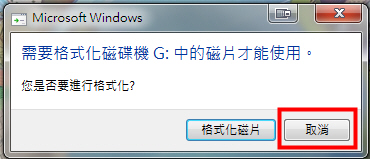
| 症狀 | 可能狀況 | 先建立映像檔? |
|---|---|---|
RAW 檔案系統或「需要格式化」訊息 |
檔案系統或分割表損毀 |
是 |
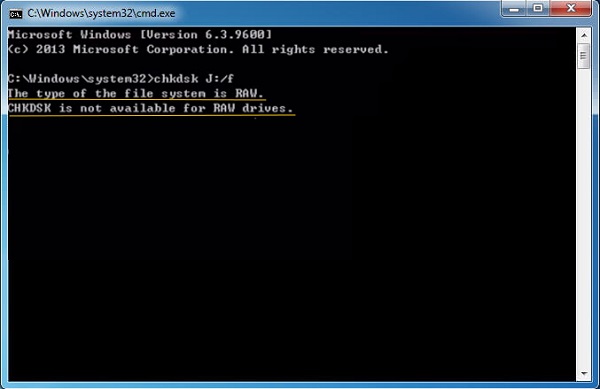
磁碟機持續斷線或消失 |
USB 連線不穩或硬體故障 |
是 |
讀寫錯誤或 I/O 錯誤 |
壞軌或快閃記憶體老化 |
是 |
存取或複製極度緩慢 |
快閃記憶體老化 |
視情況而定 |
在正常的磁碟機上誤刪檔案 |
僅為邏輯刪除 |
否,除非出現其他警告訊號 |

建立映像檔以實現更安全的救援 逐位元組複製您的隨身碟(包含未配置及損毀區域),接著掃描映像檔而非原始裝置,以降低硬體負擔並保護故障的磁碟機。
多種掃描方案 內建多種掃描方案,可針對不同的檔案丟失原因進行掃描救援!
多檔案類型救援 可從不同的儲存裝置中救回多種類型的檔案。
救援前可預覽 可邊掃描邊預覽已掃描到的檔案,確認檔案內容及質量後,可立即停止掃描進行救援!
適用於:Windows 10 / 8.1 / 8 / 7 / Vista / XP (32bit/64bit) & Mac OS 10.6 或以上
簡單易用 簡單幾步即可救回檔案。
多檔案類型救援 可從不同的儲存裝置中救回多種格式的檔案。
多種掃描方案 可針對不同的檔案丟失原因進行救援!
免費試用免費試用免費試用已有1000名用戶下載并使用Renee Undeleter成功救回丟失的檔案資訊!1. 建立隨身碟映像檔


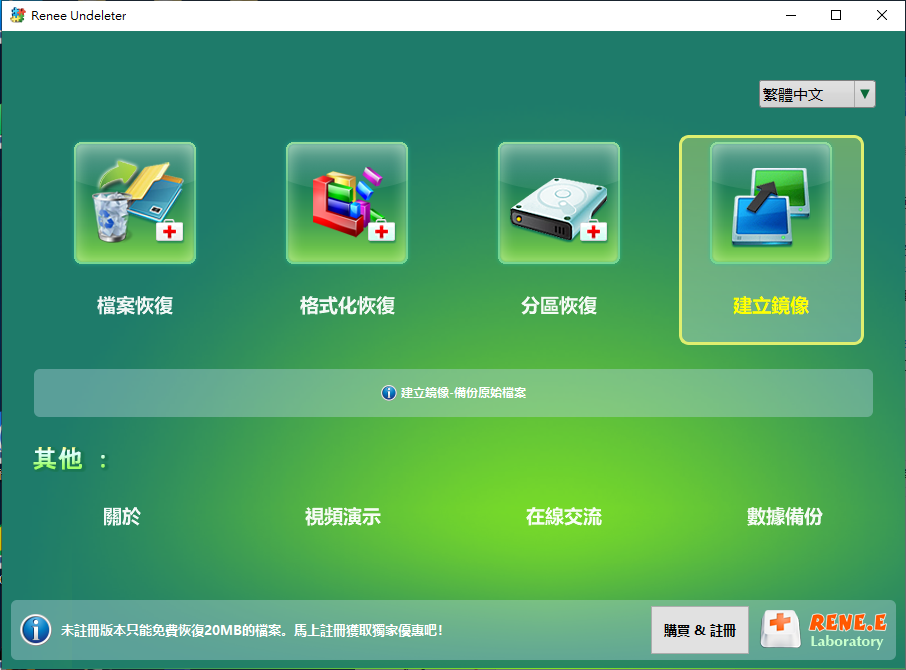
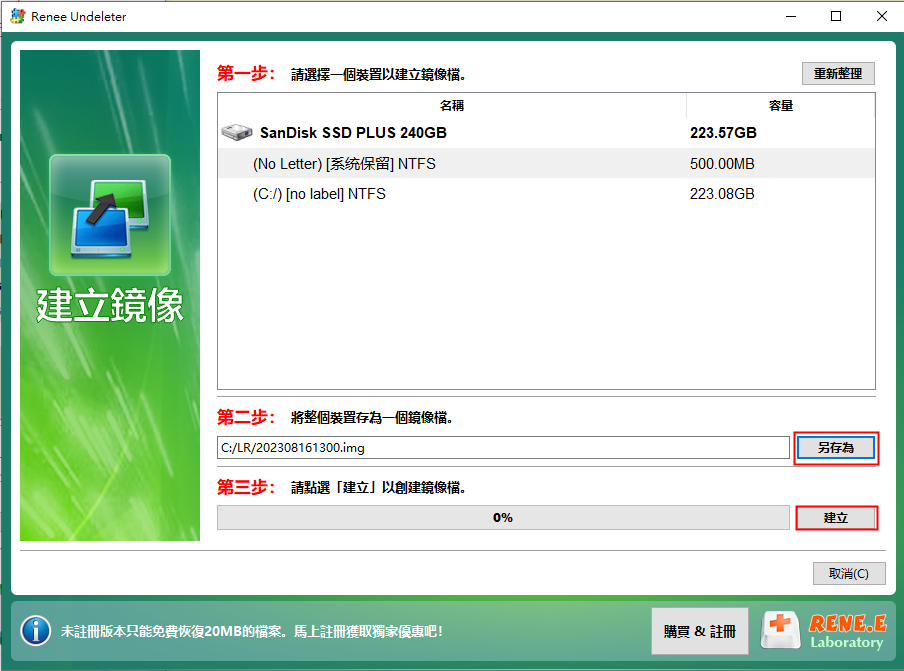
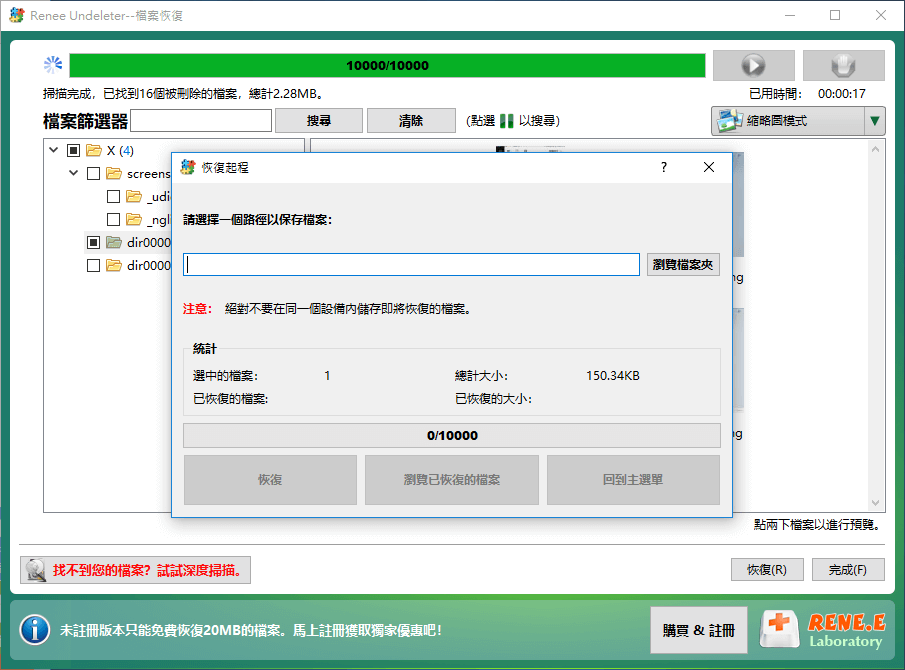
2. 載入並掃描映像檔
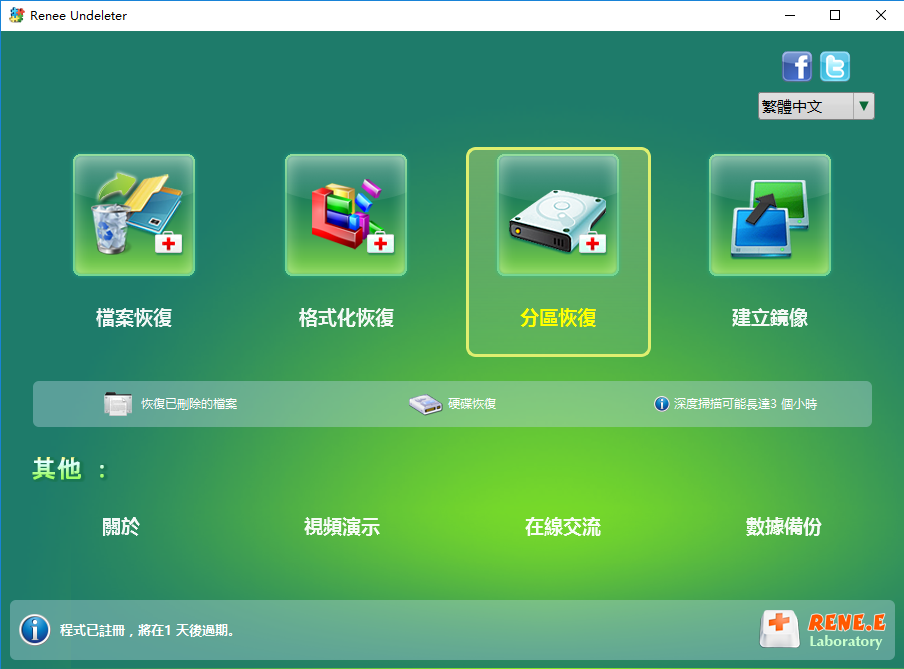
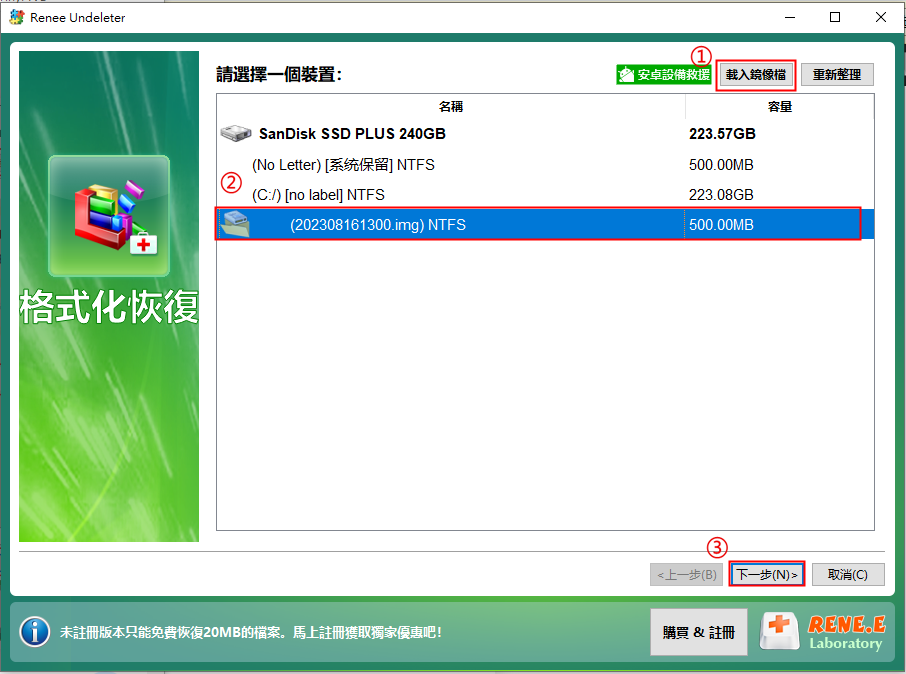
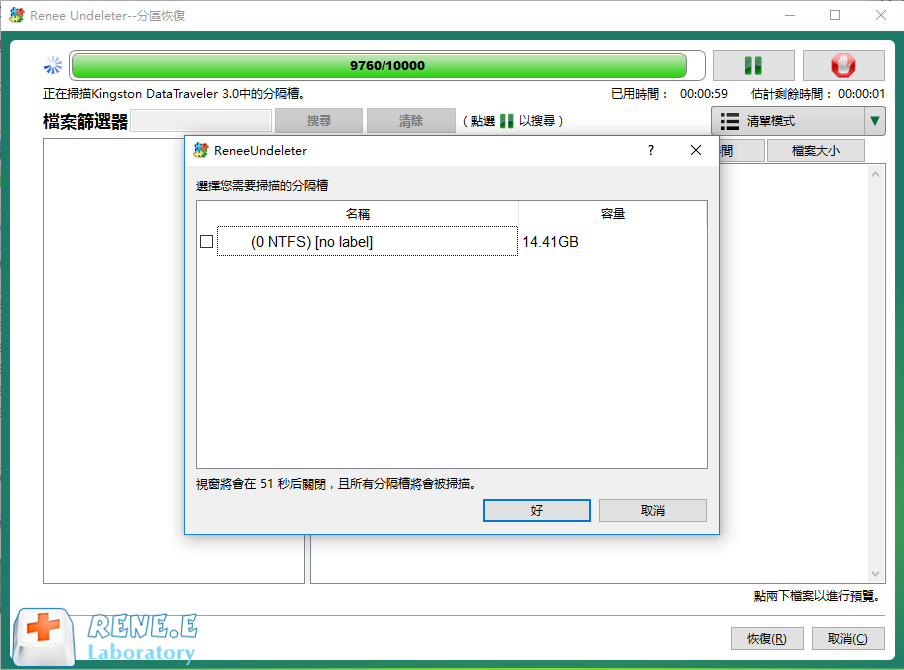
3. 預覽並救援檔案
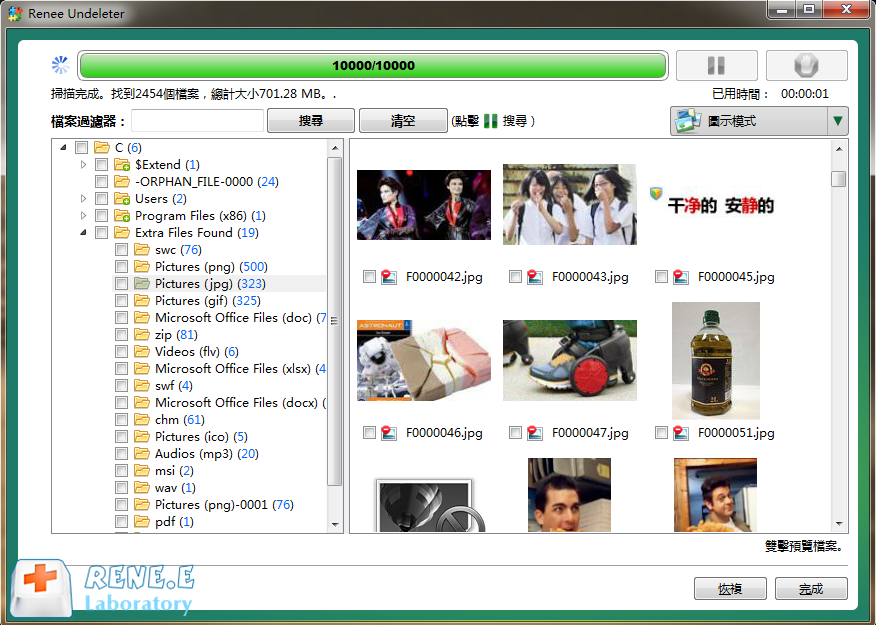
隨身碟映像檔的檔案大小會是多少?
我可以為 RAW 隨身碟建立映像檔嗎?
我應該先掃描原始磁碟機還是映像檔?
簡單易用 簡單幾步即可從不同的儲存裝置救回檔案。
多種掃描方案 內建多種掃描方案,可針對不同的檔案丟失原因進行掃描救援!
多檔案類型救援 可從不同的儲存裝置中救回多種類型的檔案。
救援前可預覽 可邊掃描邊預覽已掃描到的檔案,確認檔案內容及質量後,可立即停止掃描進行救援!
適用於:Windows 10 / 8.1 / 8 / 7 / Vista / XP (32bit/64bit) & Mac OS 10.6 或以上
簡單易用 簡單幾步即可救回檔案。
多檔案類型救援 可從不同的儲存裝置中救回多種格式的檔案。
多種掃描方案 可針對不同的檔案丟失原因進行救援!
免費試用免費試用免費試用已有1000名用戶下載并使用Renee Undeleter成功救回丟失的檔案資訊!相關主題 :

克隆後修復 INACCESSIBLE_BOOT_DEVICE 藍畫面錯誤:完整解決指南
2026-07-15
鐘雅婷 : 本完整指南詳細說明在硬碟克隆後,修復 INACCESSIBLE_BOOT_DEVICE 的...



使用者評論
發表評論