
Git 儲存庫檔案遺失與磁碟損壞救援:完整修復指南

摘要
當面臨「Git 儲存庫檔案遺失」或「磁碟損壞」的情況時,保持冷靜是第一步。本指南將帶您逐步檢查檔案系統,並透過專業資料恢復工具進行診斷與修復。我們整理了安全的手動修復流程、磁區掃描方法與驗證步驟,協助您在不進一步破壞資料的前提下,重建受損的版本控制環境,找回重要程式碼。

git status 時突然跳出難以理解的錯誤,同事的 commit 無故消失;原本存放歷史紀錄的 .git 資料夾竟只剩下空檔案或 0 位元組檔案。這種情況對開發者而言宛如噩夢,尤其是在突如其來的斷電、系統崩潰或藍白當機後,磁碟狀態不一致,導致 Git 儲存庫檔案遺失與磁碟損壞。

git log 或 git status 時失敗,並出現「fatal: bad object HEAD」或「error: object file .git/objects/… is empty」等錯誤。
git fsck 回報「 error: object file is empty 」、「 broken link 」或「 missing blob 」。
.git 資料夾,但卡住無回應,或 objects/ 內出現 0 位元組檔案。
chkdsk,或在 Linux 執行 fsck 時,發現包含該儲存庫的磁碟區有檔案系統錯誤。
| 症狀 | 可能原因 | 下一步動作 |
|---|---|---|
|
單純的 Git 儲存庫損壞(ref/物件不匹配)。 |
從 clone 或遠端恢復;切勿執行 |
|
影響 Git 物件的磁碟損壞。 |
停止使用該磁碟;使用唯讀恢復工具進行掃描。 |
|
分割區遺失、格式化或嚴重的檔案系統損壞。 |
使用分割區層級的恢復軟體。 |
實體跡象:磁碟發出喀噠聲、讀取緩慢、頻繁的 I/O 錯誤。 |
硬體故障(壞軌、磁頭損壞)。 |
立即關閉電源;考慮尋求專業的資料恢復服務。 |
.git 資料夾仍可存取,而且只有少數物件損壞,請先嘗試這些低風險步驟,再考慮使用磁碟恢復軟體。這些手動方法假設儲存裝置實體正常,而且檔案系統損壞只影響特定檔案。按以下順序操作,通常可在不使用進階恢復工具的情況下恢復儲存庫。

- 無需第三方軟體
- 若只遺失少數物件,速度較快
- 完全離線運作。
缺點:
- 需要命令列知識
- 若磁碟有實體壞軌,則完全失效
- 若移除錯誤的物件,有意外刪除資料的風險。
dd 或磁碟映像工具 ),建立受損儲存庫的完整副本。這樣可保留目前狀態,避免後續步驟讓情況惡化。
git fsck --full
.git/objects/,刪除大小為 0 位元組的檔案,或錯誤訊息「object file is empty」中提到的檔案。
git fetch origin
.git/objects/ 複製到受損的儲存庫中,並維持相同目錄結構。複製後,檢查錯誤是否減少:
git fsck --full
.git 目錄,這些步驟就無效。此時必須使用專業的恢復工具。
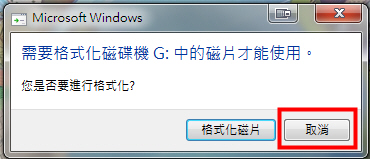
git fsck 找不到 objects 資料夾,磁碟顯示為 RAW 或已格式化,或 Windows 提示「必須先格式化磁碟才能使用」,表示問題出在檔案系統或分割區層級,不是 Git 指令能修復。這時就適合使用 Renee Undeleter 。

簡單易用 簡單幾步即可從不同的儲存裝置救回檔案。
多種掃描方案 內建多種掃描方案,可針對不同的檔案丟失原因進行掃描救援!
多檔案類型救援 可從不同的儲存裝置中救回多種類型的檔案。
救援前可預覽 可邊掃描邊預覽已掃描到的檔案,確認檔案內容及質量後,可立即停止掃描進行救援!
適用於:Windows 10 / 8.1 / 8 / 7 / Vista / XP (32bit/64bit) & Mac OS 10.6 或以上
簡單易用 簡單幾步即可救回檔案。
多檔案類型救援 可從不同的儲存裝置中救回多種格式的檔案。
多種掃描方案 可針對不同的檔案丟失原因進行救援!
免費試用免費試用免費試用已有1000名用戶下載并使用Renee Undeleter成功救回丟失的檔案資訊!.git 資料夾、pack 檔案、原始碼和設定檔。之後,Git 就能用自己的工具驗證並重建歷史紀錄。
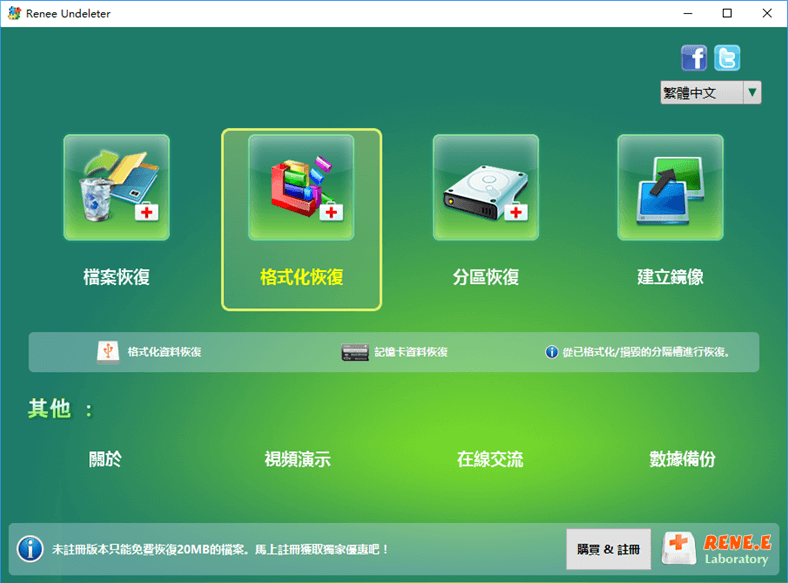
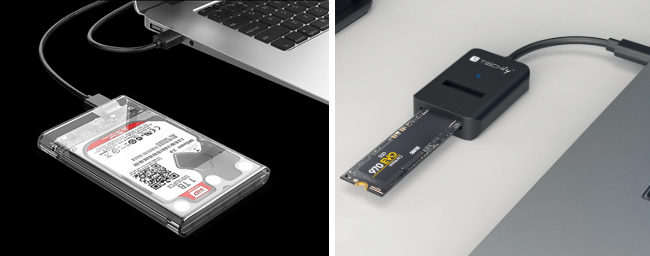


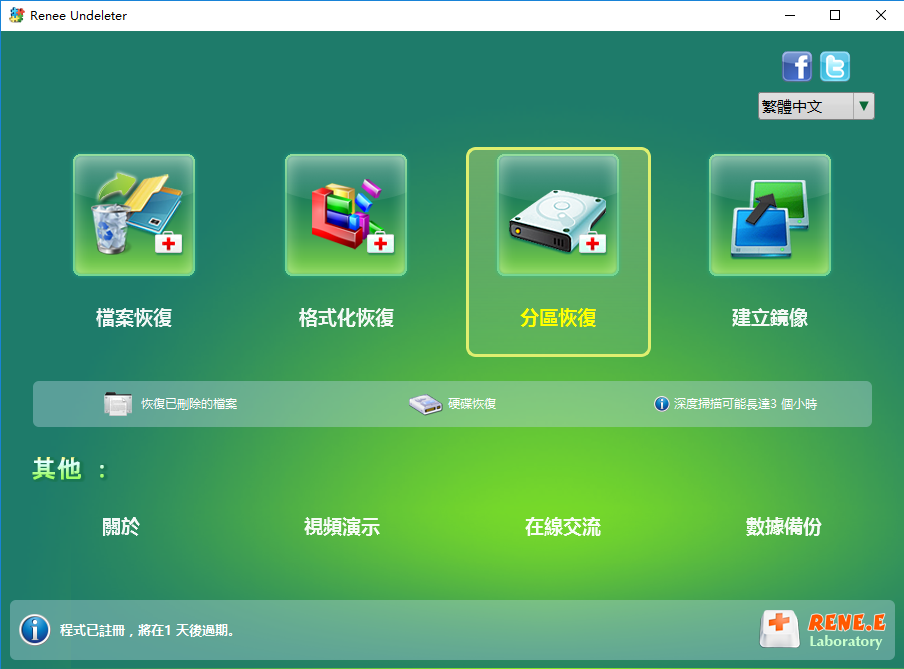
.git 資料夾 及其內容(objects、refs、HEAD、config)。
.git/objects/pack/ 內的 Pack 檔案 。
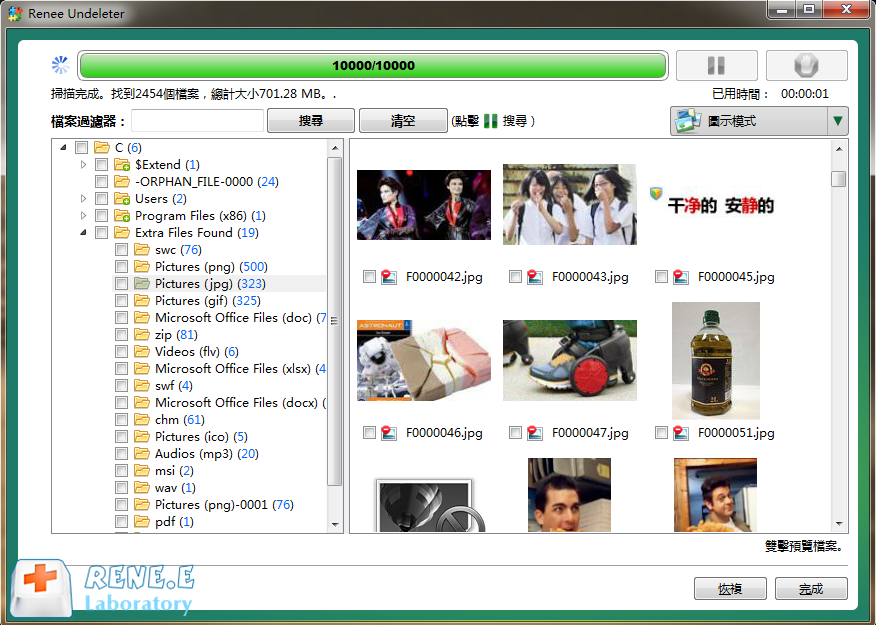
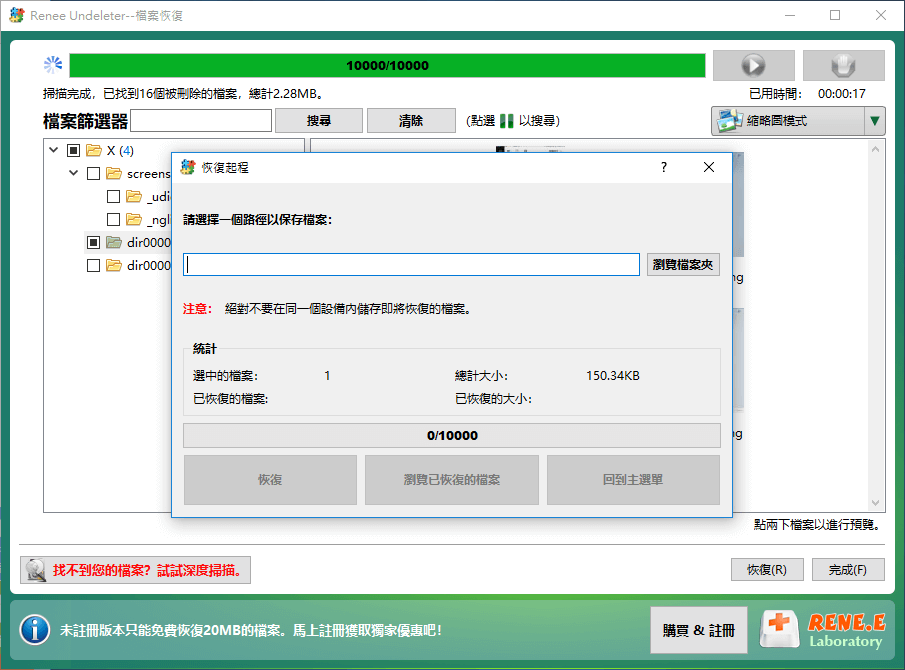
.git 資料夾複製回正常磁碟上的專案目錄。在該資料夾中開啟終端機並執行:
git fsck --full
git fetch origin
git fetch origin(若之後確認要還原工作目錄,請先備份已恢復的檔案,再謹慎處理;不要直接使用 hard reset)
git fsck --full。如果輸出為空,或只列出 dangling objects ,表示物件資料庫是乾淨的。
git status。您應該會看到正常的工作樹(working tree),其中可能包含已恢復的變更。
git log --oneline -10。最近的 commits 應顯示正確的訊息與時間戳記。
git branch -a。所有本機和遠端追蹤分支都應可見。
決策原則
git fsck 沒有回報錯誤,git log 顯示預期的歷史紀錄,且檔案能正常開啟,表示儲存庫可安全使用。請立即將所有恢復的 commits 推送到遠端:
git push --all origin
git fsck 仍回報無法修復的問題,請從遠端 clone 乾淨副本,再手動套用已恢復的原始碼檔案。
Renee Undeleter 能恢復特定的 Git 物件(如單獨的 commit 或 blob)嗎?
.git/objects/ 資料夾,其中包含所有存在的鬆散物件和 pack 檔案。這些檔案回到正常磁碟後,Git 自身的 fsck 就能識別哪些物件仍然有效。實務上,您恢復的是磁碟上實際存在的物件;軟體不會進一步細分至單一的 commit 或 blob。
直接重新 clone 儲存庫,一定比嘗試修復受損儲存庫更安全嗎?
.git 資料,恢復並推送後,再切換到全新的 clone。
如何分辨是磁碟本身故障,還是只有 Git 中繼資料受損?
chkdsk /r),但只有 .git 目錄有問題,比較可能是邏輯問題。如果磁碟無法完成表面掃描,或顯示大量重新配置的磁區,就很可能是硬體故障。繼續使用會提高資料完全遺失的風險。
簡單易用 簡單幾步即可從不同的儲存裝置救回檔案。
多種掃描方案 內建多種掃描方案,可針對不同的檔案丟失原因進行掃描救援!
多檔案類型救援 可從不同的儲存裝置中救回多種類型的檔案。
救援前可預覽 可邊掃描邊預覽已掃描到的檔案,確認檔案內容及質量後,可立即停止掃描進行救援!
適用於:Windows 10 / 8.1 / 8 / 7 / Vista / XP (32bit/64bit) & Mac OS 10.6 或以上
簡單易用 簡單幾步即可救回檔案。
多檔案類型救援 可從不同的儲存裝置中救回多種格式的檔案。
多種掃描方案 可針對不同的檔案丟失原因進行救援!
免費試用免費試用免費試用已有1000名用戶下載并使用Renee Undeleter成功救回丟失的檔案資訊!相關主題 :
git clean後救回檔案:如何還原被 git clean 或 git checkout . 刪除的檔案?
2026-08-06
鐘雅婷 : 不小心執行了 git clean 導致檔案消失嗎?本篇將教您 git clean 後救回檔...
使用 git reflog 還原已刪除檔案:reset、rebase、amend 後的完整復原指南
2026-08-06
鐘雅婷 : 不小心執行 reset, rebase或 amend ,導致檔案消失?本篇教學會帶您掌握如...
Python PDF轉DOCX全攻略:批次轉換腳本、套件庫與高效工具推薦

2026-06-16
周宇翔 : 本文深入探討 python pdf轉docx 的各種轉換方法,涵蓋 pdf2docx 與 ...
CRITICAL_PROCESS_DIED 藍當機 (0x000000EF) 急救指南:資料復原與系統修復
2026-05-10
鐘雅婷 : 本完整指南針對 bsod critical_process_died 錯誤,強調在進行任何...



使用者評論
發表評論