
git clean後救回檔案:如何還原被 git clean 或 git checkout . 刪除的檔案?

摘要
不小心執行了 git clean 導致檔案消失嗎?本篇將教您 git clean 後救回檔案的完整技術方法!我們可以透過懸空物件 (dangling objects)、IDE 本機歷史紀錄以及系統備份來救援。此外,我們也會詳細說明如何透過磁碟層級掃描,還原缺乏版本控制歷史紀錄的未追蹤 (untracked) 資料。立即了解,把握黃金救援時間!

.js、.py、.html 或設定檔瞬間消失,而 Git 顯示工作目錄是乾淨的——沒有未暫存的變更,也沒有明顯的還原方法。

git clean 會直接從磁碟刪除檔案,沒有任何安全網。與已提交的檔案不同, 純粹未追蹤的檔案 在 Git 中沒有歷史紀錄。作業系統會將這些空間標記為可用,但原始資料通常會保留,直到被其他資料覆蓋為止。這短暫的空窗期,正是所有救援方法試圖把握的時機。
git add)可能從懸空物件中還原。其他情況則取決於您的 IDE、作業系統備份或檔案救援工具。
| 💻 您的情況 | 🧭 最佳首要動作 | 🌟 成功機率 |
|---|---|---|
🧩 您曾執行 git add,但之後該檔案已脫離索引,並被 git clean 刪除 |
🔍 使用 git fsck --lost-found 尋找懸空物件 |
✅ 高 – 資料通常會完好無損 |
🗃️ 純粹未追蹤的檔案(從未暫存或提交) |
🛑 立即停止寫入 → 嘗試第三方救援軟體(例如 Renee Undeleter)進行磁碟層級掃描 |
⚠️ 若迅速行動則為中高 |
🚫 被 git clean -x 或 git clean -xdf 刪除的忽略檔案 |
🧠 與未追蹤檔案相同;請先檢查 IDE 本機歷史紀錄 |
🔄 視情況而定 – IDE 歷史紀錄可能有幫助 |
🧠 IDE 本機歷史紀錄已啟用(VS Code、JetBrains) |
⏳ 立即從本機歷史紀錄還原 |
✅ 高,特別是對於近期的編輯 |
☁️ 系統或雲端備份涵蓋該資料夾 |
♻️ 從備份還原 |
✅✅ 若近期有執行備份則為非常高 |
git fsck 方法開始。如果您使用的 IDE 具有本機歷史紀錄,那就是最快的救援途徑。若以上方法皆不適用,在檢查下方較簡單的救援方式後,請直接前往 Renee Undeleter 章節。

簡單易用 簡單幾步即可從不同的儲存裝置救回檔案。
多種掃描方案 內建多種掃描方案,可針對不同的檔案丟失原因進行掃描救援!
多檔案類型救援 可從不同的儲存裝置中救回多種類型的檔案。
救援前可預覽 可邊掃描邊預覽已掃描到的檔案,確認檔案內容及質量後,可立即停止掃描進行救援!
適用於:Windows 10 / 8.1 / 8 / 7 / Vista / XP (32bit/64bit) & Mac OS 10.6 或以上
簡單易用 簡單幾步即可救回檔案。
多檔案類型救援 可從不同的儲存裝置中救回多種格式的檔案。
多種掃描方案 可針對不同的檔案丟失原因進行救援!
免費試用免費試用免費試用已有1000名用戶下載并使用Renee Undeleter成功救回丟失的檔案資訊!git add,Git 會將其內容儲存為 blob 物件。但若檔案仍在索引中,git clean 並不會刪除它。只有在 blob 失去所有參照時,git fsck 才可能將其列為懸空物件。要尋找這些物件:
git fsck –lost-found
.git/lost-found/other/。您不會得到原始的檔案名稱,只會看到內容雜湊值。但對於原始碼來說,檔案內容才是最重要的。
- 無需額外軟體
- 適用於任何使用過 git add 的儲存庫
- 快速掃描本機 .git 資料夾
缺點:
- 檔案名稱已遺失 – 您必須檢查每個 blob
- 僅適用於您在遺失前已暫存的檔案
- 對從未加入的純粹未追蹤檔案無效
操作步驟
git fsck --lost-found 並等待其完成。
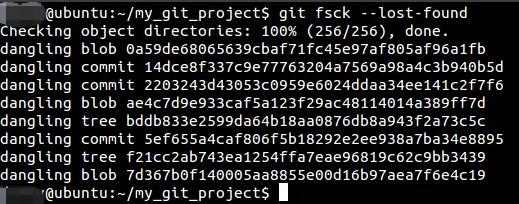
.git/lost-found/other/(您可能需要顯示隱藏檔案)。
git clean 之後,這些快照也能保留下來。 VS Code 、 IntelliJ IDEA 、 WebStorm 及其他 JetBrains IDE 皆具備本機歷史紀錄功能,能將您的工作成果保存數天。
- 保留原始檔案名稱與資料夾結構
- 只需在編輯器內點擊一下即可還原
- 無需具備命令列知識
缺點:
- 僅在近期於 IDE 內開啟過該檔案時有效
- 歷史紀錄保留與否取決於 IDE 設定
- 不涵蓋從未在編輯器中開啟過的檔案
VS Code
JetBrains (IntelliJ/WebStorm/PyCharm)
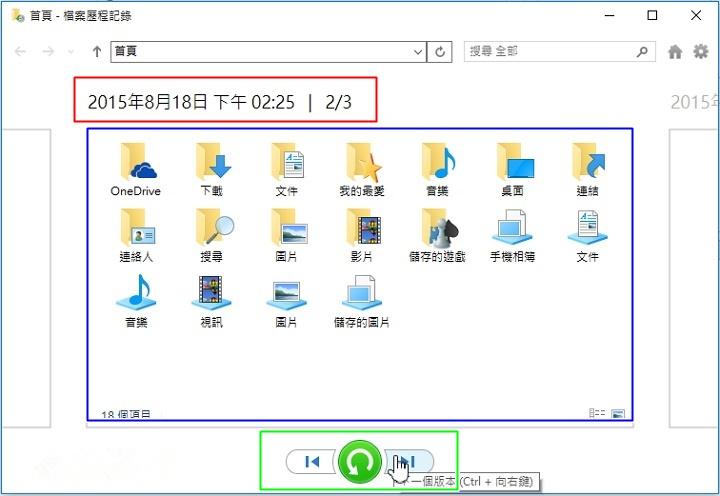
- 還原精確的檔案名稱、路徑與時間戳記
- 無需額外的掃描或雜湊處理
- 內建於作業系統或已安裝
缺點:
- 必須在遺失前已進行備份
- 雲端同步可能已經同步了刪除動作
- 若立即同步,備份磁碟也可能受到影響
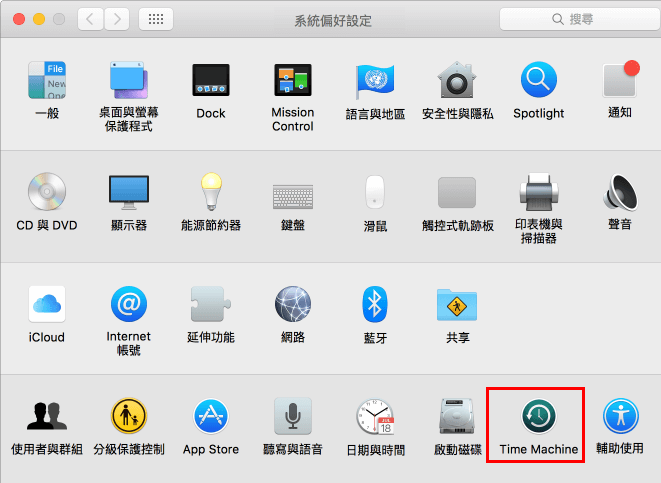
時光機 (macOS)
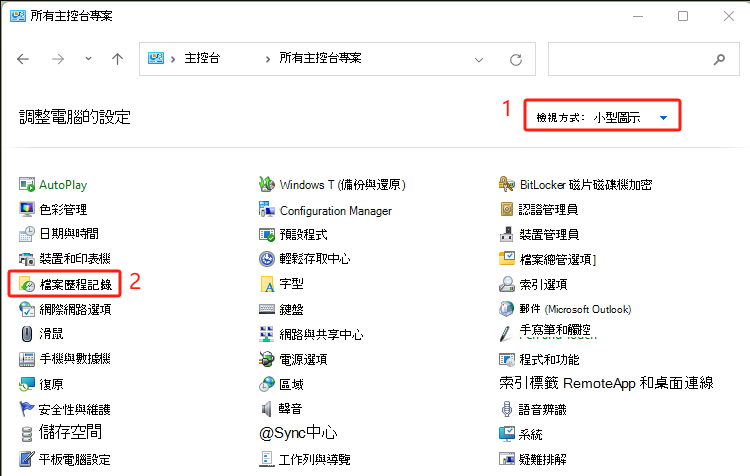
檔案歷程記錄 (Windows)
雲端儲存空間
簡單易用 簡單幾步即可從不同的儲存裝置救回檔案。
多種掃描方案 內建多種掃描方案,可針對不同的檔案丟失原因進行掃描救援!
多檔案類型救援 可從不同的儲存裝置中救回多種類型的檔案。
救援前可預覽 可邊掃描邊預覽已掃描到的檔案,確認檔案內容及質量後,可立即停止掃描進行救援!
適用於:Windows 10 / 8.1 / 8 / 7 / Vista / XP (32bit/64bit) & Mac OS 10.6 或以上
簡單易用 簡單幾步即可救回檔案。
多檔案類型救援 可從不同的儲存裝置中救回多種格式的檔案。
多種掃描方案 可針對不同的檔案丟失原因進行救援!
免費試用免費試用免費試用已有1000名用戶下載并使用Renee Undeleter成功救回丟失的檔案資訊!

git clean 刪除的檔案,請從 檔案還原 開始。此模式針對近期刪除的檔案進行優化,速度較快。
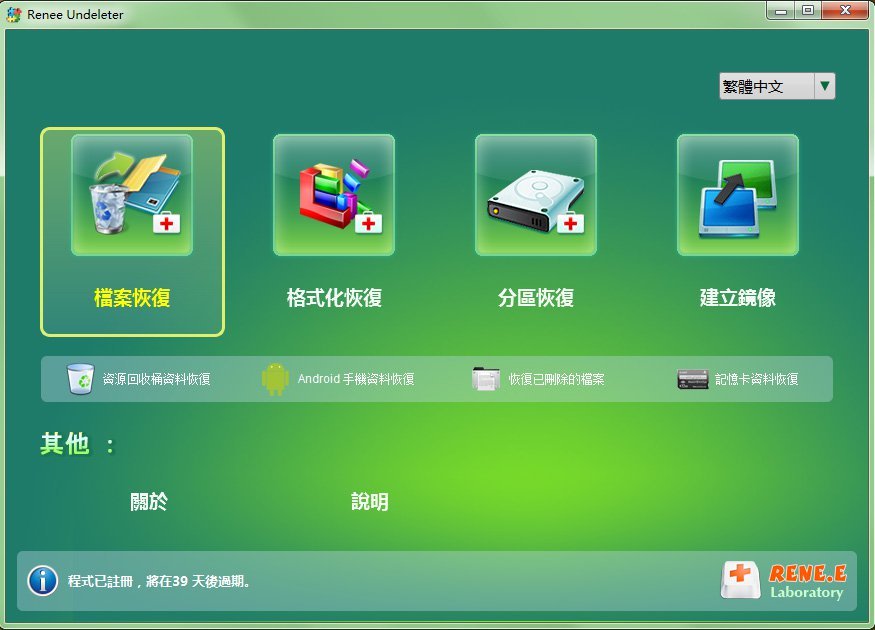
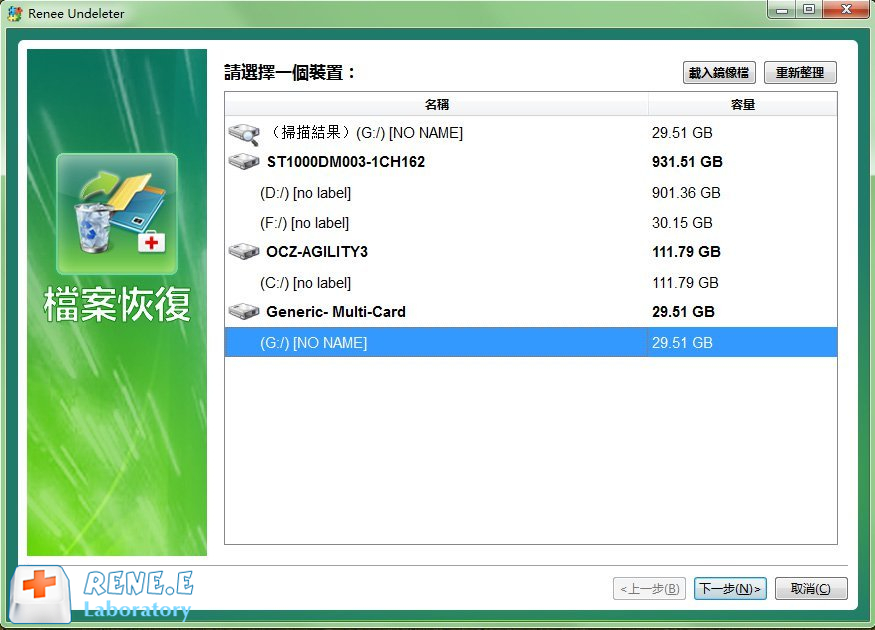
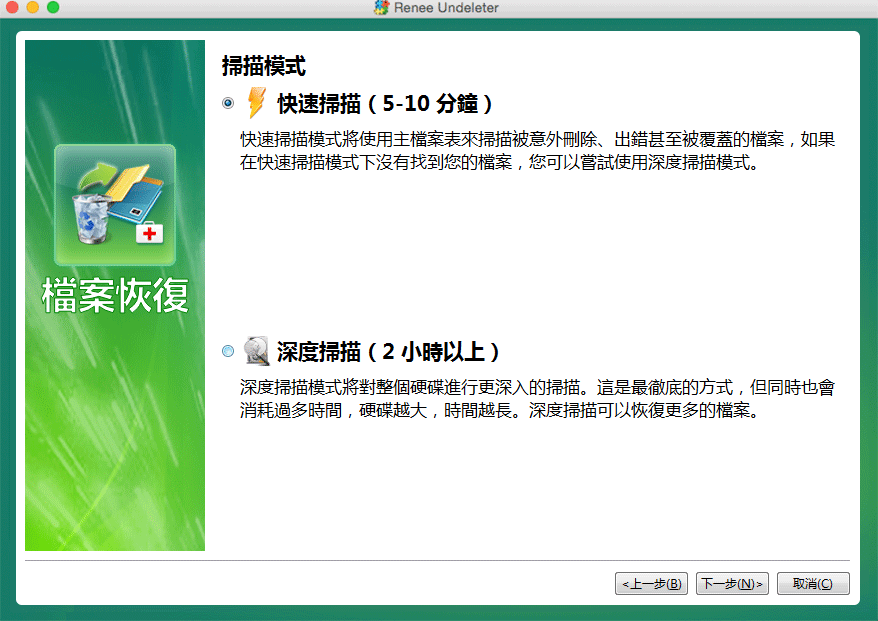
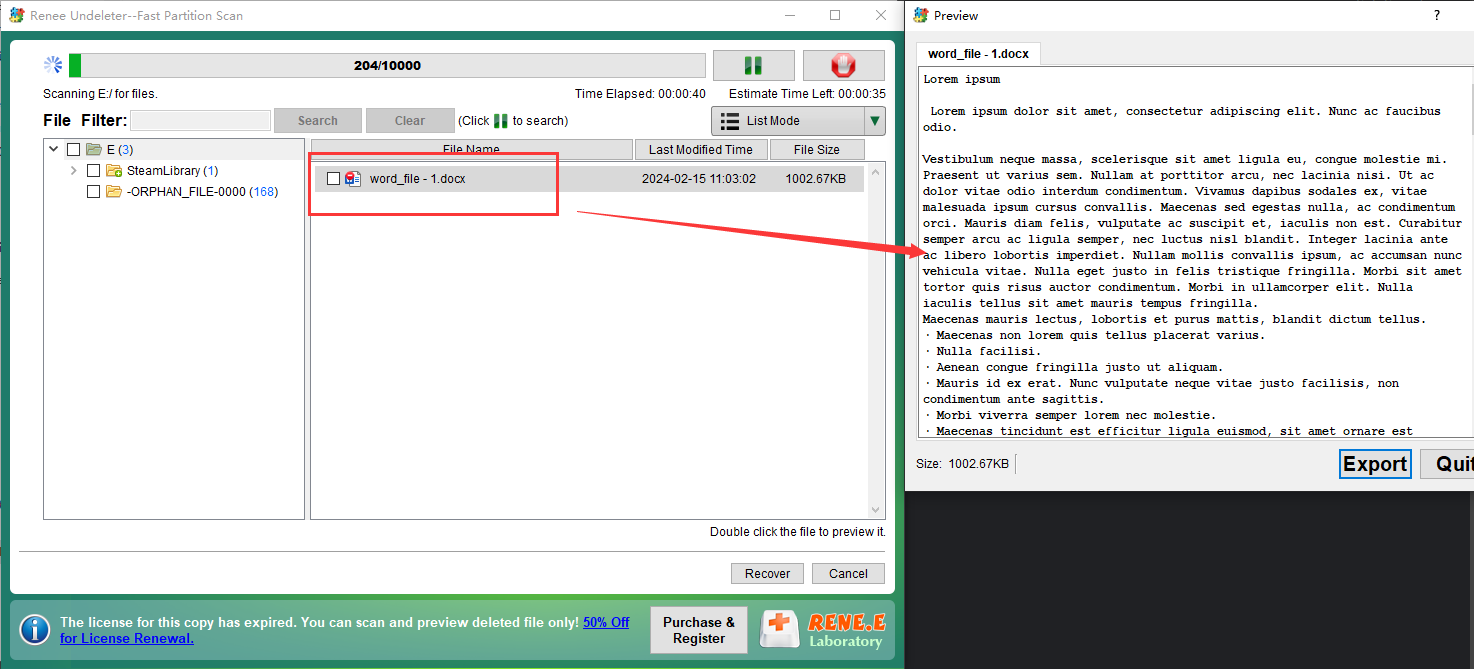
簡單易用 簡單幾步即可從不同的儲存裝置救回檔案。
多種掃描方案 內建多種掃描方案,可針對不同的檔案丟失原因進行掃描救援!
多檔案類型救援 可從不同的儲存裝置中救回多種類型的檔案。
救援前可預覽 可邊掃描邊預覽已掃描到的檔案,確認檔案內容及質量後,可立即停止掃描進行救援!
適用於:Windows 10 / 8.1 / 8 / 7 / Vista / XP (32bit/64bit) & Mac OS 10.6 或以上
簡單易用 簡單幾步即可救回檔案。
多檔案類型救援 可從不同的儲存裝置中救回多種格式的檔案。
多種掃描方案 可針對不同的檔案丟失原因進行救援!
免費試用免費試用免費試用已有1000名用戶下載并使用Renee Undeleter成功救回丟失的檔案資訊!我可以直接復原 (undo) git clean -fdx 嗎?
git clean 移除的檔案,因此沒有 git undo-clean 指令。請在執行實際指令前,使用 git clean -n 來預覽刪除動作。事後,您必須依賴上述的救援方法。
已暫存 (staged) 與未追蹤 (untracked) 檔案在救援上有什麼差異?
git checkout . 會永久刪除檔案嗎?
相關主題 :
使用 git reflog 還原已刪除檔案:reset、rebase、amend 後的完整復原指南
2026-08-06
鐘雅婷 : 不小心執行 reset, rebase或 amend ,導致檔案消失?本篇教學會帶您掌握如...
Python PDF轉DOCX全攻略:批次轉換腳本、套件庫與高效工具推薦

2026-06-16
周宇翔 : 本文深入探討 python pdf轉docx 的各種轉換方法,涵蓋 pdf2docx 與 ...
CRITICAL_PROCESS_DIED 藍當機 (0x000000EF) 急救指南:資料復原與系統修復
2026-05-10
鐘雅婷 : 本完整指南針對 bsod critical_process_died 錯誤,強調在進行任何...
CRITICAL_PROCESS_DIED ntoskrnl.exe 藍畫面怎麼修?Win10/11 終極解決方案
2026-03-17
鐘雅婷 : 本文深入解析 Windows 系統中「CRITICAL_PROCESS_DIED ntos...



使用者評論
發表評論