
隨身碟實體損壞徵兆:何時該放棄 DIY,尋求專業資料救援?

摘要
本文將解析隨身碟實體損壞的關鍵徵兆,說明為何此時應放棄一般軟體,轉而尋求專業的實體資料救援服務。我們將詳細介紹硬體故障症狀、安全的初步檢測步驟,以及在什麼情況下,專業實驗室介入將成為搶救資料的唯一途徑,幫助您做出最正確的判斷。

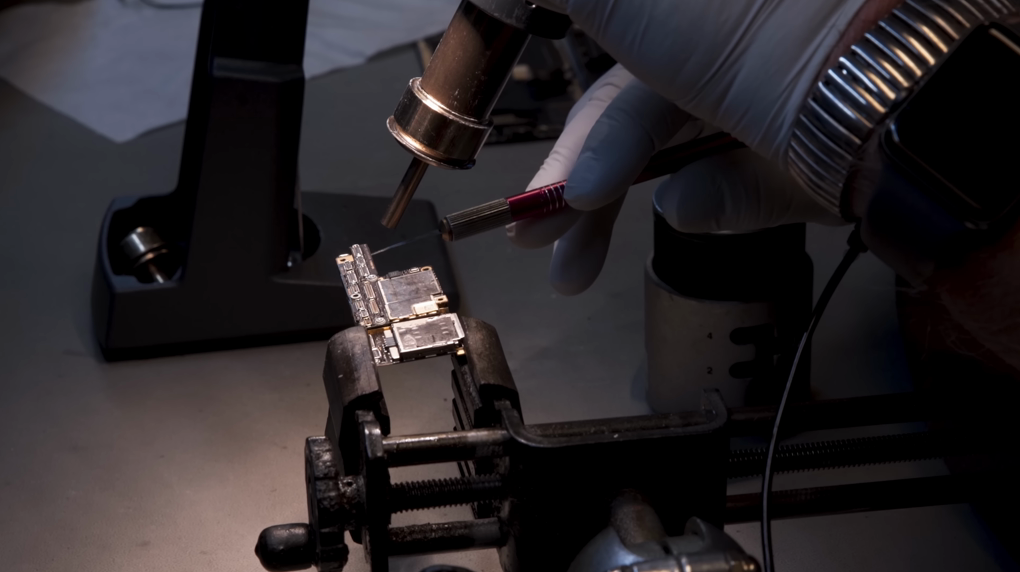
| 徵兆 | 代表意義 | 建議後續步驟 |
|---|---|---|
接頭斷裂或彎曲 |
電源/資料針腳可能無法連接或發生短路 |
停止插拔;可能需要專業維修 |
燒焦味或焦痕 |
元件可能已短路或過熱 |
立即拔除並諮詢專業實驗室 |
外殼破裂 |
內部 PCB 電路板可能破裂或元件脫落 |
若可偵測到,請建立鏡像備份;若無法偵測,請尋求實驗室協助 |
LED 指示燈無反應 |
隨身碟未通電或控制器已損壞 |
在其他連接埠/電腦上嘗試一次,隨後停止 |
在任何電腦上皆無法偵測 |
控制器無法列舉——可能是 PCB 或 NAND 損壞 |
無法進行軟體救援;需交由實驗室處理 |
可偵測但容量顯示為零 |
控制器可偵測到裝置,但無法完全讀取 NAND |
可嘗試軟體救援,但隨身碟狀態不穩定 |

簡單易用 簡單幾步即可從不同的儲存裝置救回檔案。
多種掃描方案 內建多種掃描方案,可針對不同的檔案丟失原因進行掃描救援!
多檔案類型救援 可從不同的儲存裝置中救回多種類型的檔案。
救援前可預覽 可邊掃描邊預覽已掃描到的檔案,確認檔案內容及質量後,可立即停止掃描進行救援!
適用於:Windows 10 / 8.1 / 8 / 7 / Vista / XP (32bit/64bit) & Mac OS 10.6 或以上
簡單易用 簡單幾步即可救回檔案。
多檔案類型救援 可從不同的儲存裝置中救回多種格式的檔案。
多種掃描方案 可針對不同的檔案丟失原因進行救援!
免費試用免費試用免費試用已有1000名用戶下載并使用Renee Undeleter成功救回丟失的檔案資訊!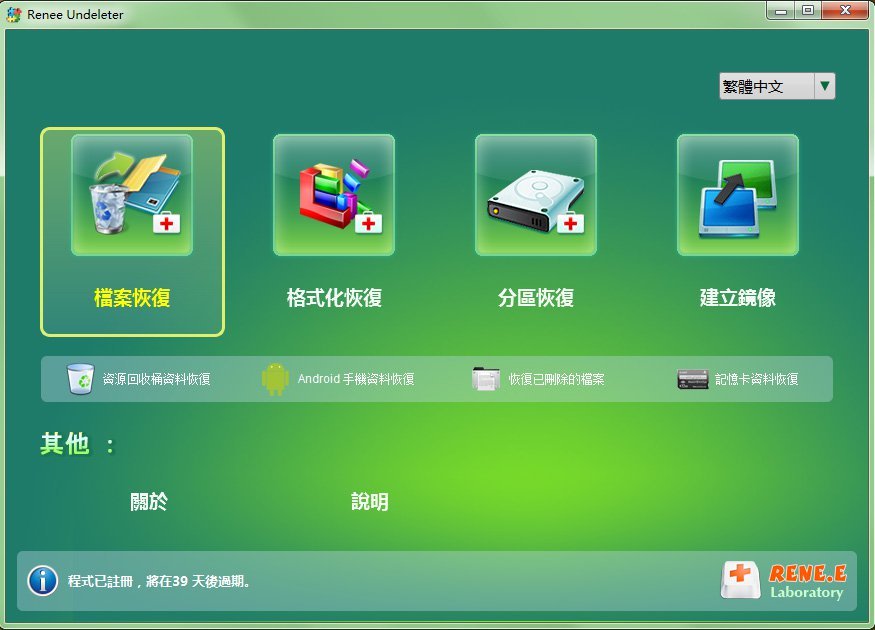
若隨身碟在所有電腦上皆無法偵測,該怎麼辦?
持續插拔已有實體損壞的隨身碟進行測試安全嗎?
簡單易用 簡單幾步即可從不同的儲存裝置救回檔案。
多種掃描方案 內建多種掃描方案,可針對不同的檔案丟失原因進行掃描救援!
多檔案類型救援 可從不同的儲存裝置中救回多種類型的檔案。
救援前可預覽 可邊掃描邊預覽已掃描到的檔案,確認檔案內容及質量後,可立即停止掃描進行救援!
適用於:Windows 10 / 8.1 / 8 / 7 / Vista / XP (32bit/64bit) & Mac OS 10.6 或以上
簡單易用 簡單幾步即可救回檔案。
多檔案類型救援 可從不同的儲存裝置中救回多種格式的檔案。
多種掃描方案 可針對不同的檔案丟失原因進行救援!
免費試用免費試用免費試用已有1000名用戶下載并使用Renee Undeleter成功救回丟失的檔案資訊!




使用者評論
發表評論