
有浮水印的掃描PDF怎麼處理?完整圖文教學與去浮水印OCR指南

2026-7-29 高級程式開發員
最後由王麗娜於 2026-7-30進行了更新
摘要
本指南提供處理「有浮水印的掃描PDF」的OCR實用方法,解決因可選取覆蓋層或內嵌圖像瑕疵造成的文字擷取中斷問題。我們將詳細說明如何使用常見軟體,逐步識別並移除浮水印,將帶有浮水印的文件精準轉換為乾淨、可編輯的格式,讓您輕鬆恢復文件的可讀性與實用性。

OCR(光學字元辨識)的原理是解讀頁面上的字元形狀,並將其轉換為可編輯的文字。當掃描文件包含浮水印、圖書館印章或顯眼的「機密」橫幅時,OCR 軟體經常會將這些標記誤認為實際文字。這會導致標點符號散亂、字元遺失,甚至在浮水印與實際內容重疊的區域出現空白區塊等問題。
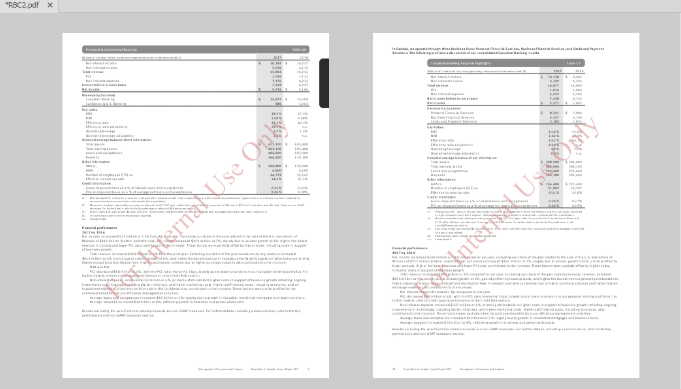
常見症狀包括出現隨機的符號(如 @ 或 # )、文字斷裂,以及匯出的 Excel 表格 中資料錯位——這通常是因為浮水印破壞了原有版面配置。從大學檔案、公證文件,到使用手機應用程式掃描並自動加上品牌標誌的收據,您都可能遇到這些問題。基本的處理流程很簡單:識別浮水印類型、將其移除或淡化,然後對清理後的檔案執行 OCR。
以下是兩種主要策略的簡要對比:
方法一:處理圖層式浮水印
使用 LibreOffice Draw 等免費 PDF 編輯器來刪除可選取的浮水印物件。只要浮水印是真正的 PDF 覆蓋層,此方法就非常快速且有效。如果浮水印已經內嵌在圖片中,此方法將無法運作——這時您需要使用方法二。
方法二:處理內嵌式浮水印
使用 Renee PDF Aide 將每一頁 PDF 轉換為高解析度圖片。接著,使用 GIMP 等圖片編輯器(或 AI 工具)擦除每張圖片中的浮水印。最後,將清理後的圖片重新合併為 PDF 並執行 OCR。雖然此方法較為耗時,但能有效處理最頑固的內嵌式浮水印。
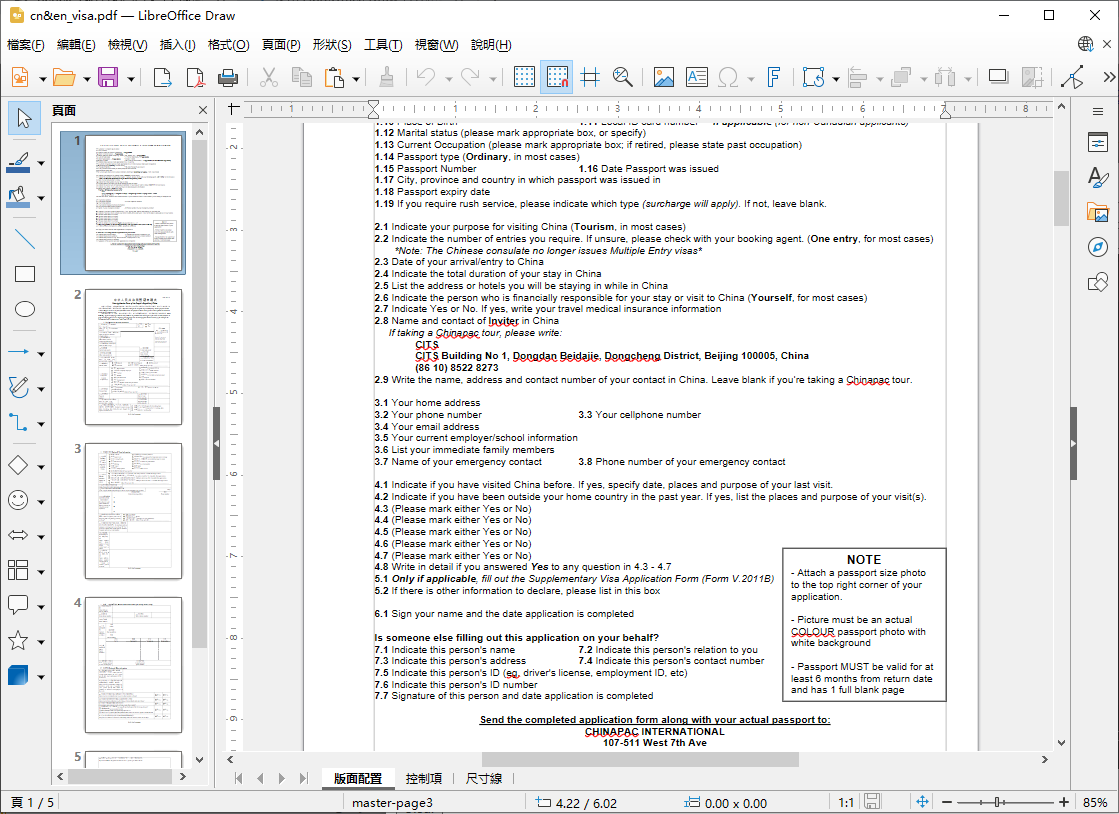
LibreOffice Draw 等免費桌面編輯器可以開啟 PDF,並讓您刪除位於獨立圖層上的物件。如果您已確認浮水印是可選取的,此方法最為理想。但對於與掃描圖像融合在一起的浮水印,此方法無效——若是這種情況,請直接跳至方法二 。
優點:
- 免費且開源
- 支援在 Windows、macOS 和 Linux 上離線運作
- 當浮水印為獨立圖層時可快速移除
缺點:
- 若浮水印已內嵌於圖片中則完全無效
- 開啟並重新匯出後,PDF 格式可能會發生變化
- 僅限於圖層式浮水印
1. 開啟 LibreOffice Draw。
啟動程式。如果您尚未安裝,請從 LibreOffice 官方網站免費下載。
https://www.libreoffice.org/
2. 載入帶有浮水印的 PDF。
點擊 檔案 → 開啟舊檔 ,瀏覽至該 PDF 並選取它。Draw 將會匯入該 PDF,並將其元素轉換為可編輯的物件。
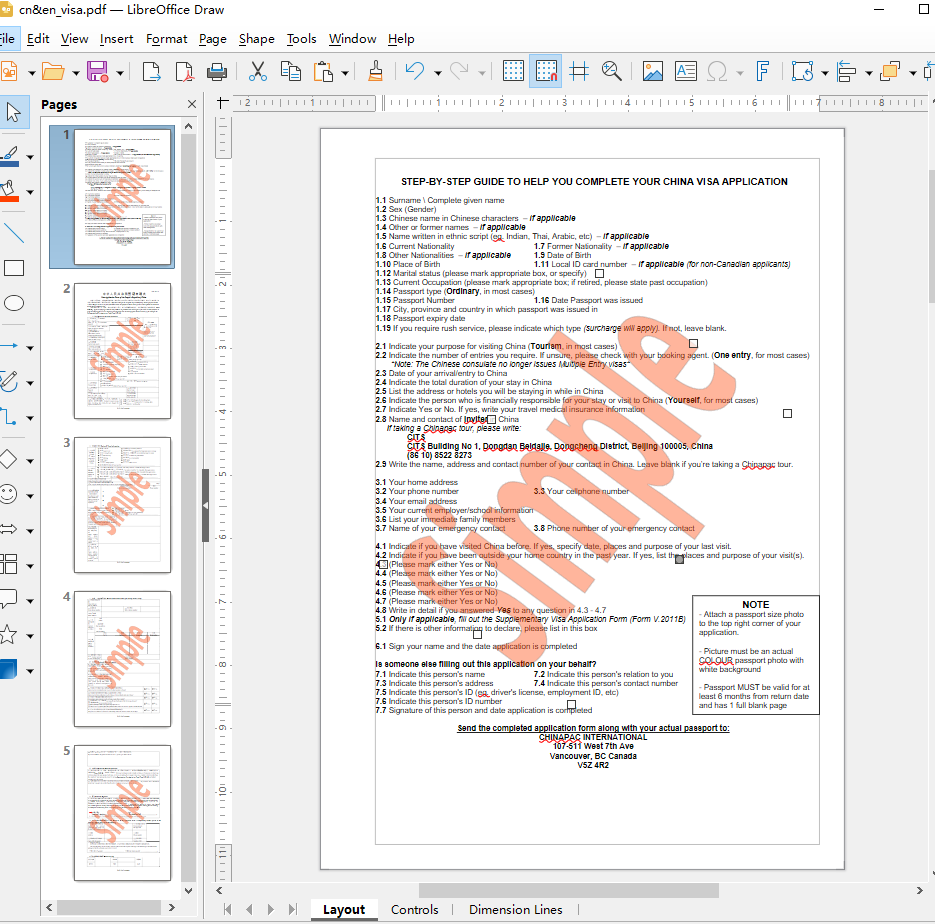
3. 選取並刪除浮水印。
直接點擊浮水印文字或標誌。畫面上應會出現帶有控制點的選取框。按下 Delete 鍵刪除。如果有多個浮水印(例如每一頁都有一個),請視需要重複此操作。
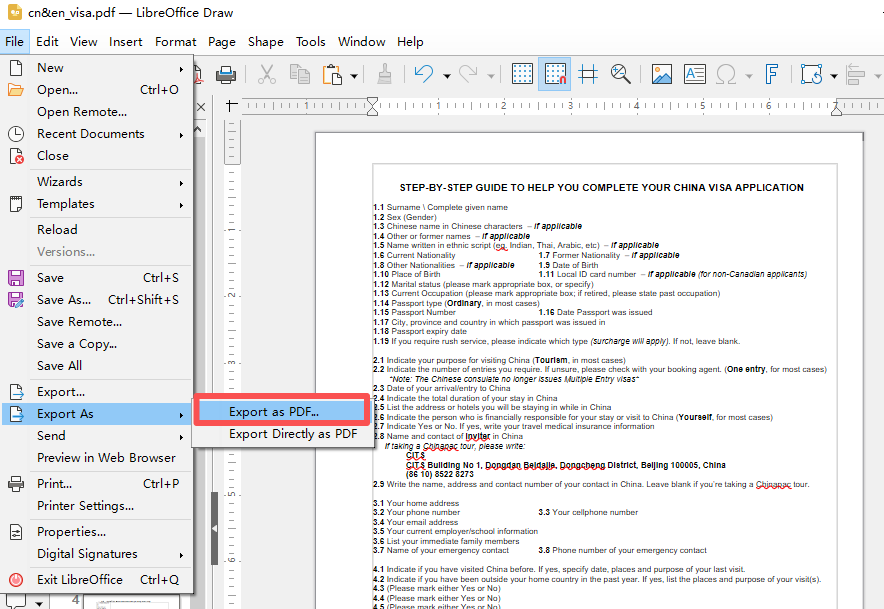
4. 匯出為新的 PDF。
前往 檔案 → 匯出為 → 匯出為 PDF 。選擇檔案名稱並點擊 儲存 。新的 PDF 將不再包含浮水印圖層。
5. 現在執行 OCR。
如果無法選取浮水印,或刪除後並未顯示乾淨的文字,表示浮水印很可能已經內嵌在掃描圖像中——請繼續使用方法二。
如果浮水印是掃描圖像的一部分,在執行 OCR 之前,您需要先將底層文字與浮水印像素分離。 Renee PDF Aide 是此工作流程的核心工具:它能讓您將 PDF 頁面匯出為圖片、將清理後的圖片重新組合成 PDF,最後執行精準的 OCR,產生可編輯的 Word、Excel 或其他格式。

為什麼 Renee PDF Aide 是理想選擇:
- 100% 本機處理 ——您的檔案將安全地保留在您的電腦上,確保隱私。
- 批次轉換 ——每分鐘可處理高達 80 頁。
- 可靠的 OCR ——精準處理掃描頁面,並支援多種輸出格式(Word、Excel、TXT、CSV、Markdown 等)。
- 整合型工具 ——同時處理圖片匯出與圖片轉 PDF 的步驟,您無需在不同應用程式之間來回切換。
1. 將PDF頁面匯出為圖片
首先,將帶有浮水印的 PDF 的每一頁轉換為高解析度圖片 ,以便您編輯並移除浮水印。

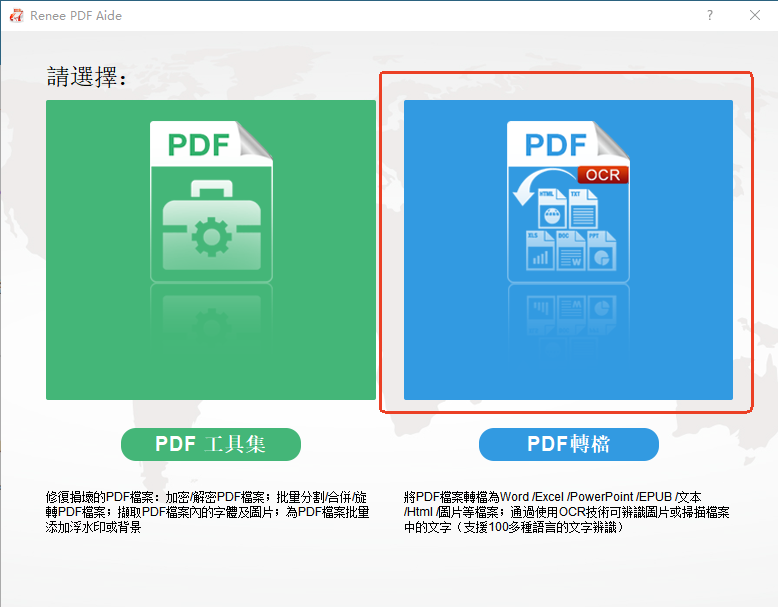
1. 開啟 Renee PDF Aide 並點擊 PDF轉檔 。
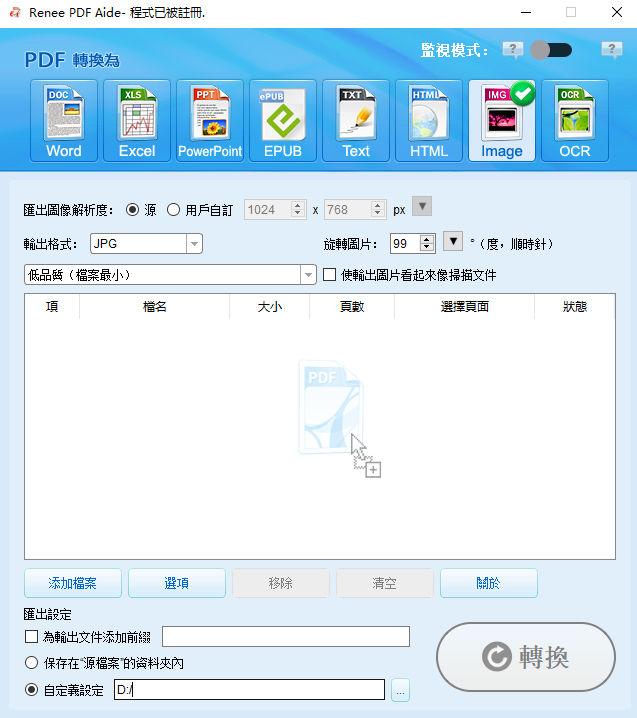
2. 在頂部選單中選取 圖片 分頁。
選擇 JPG 作為輸出格式(若需無損畫質,選擇 PNG 亦可)。
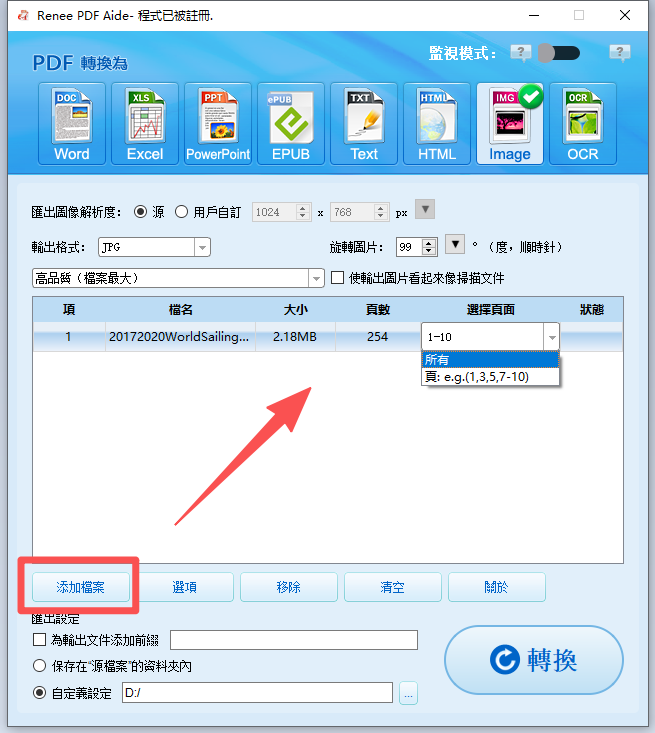
3. 點擊 添加檔案 並匯入您的 PDF。如果只有部分頁面需要清理,您可以選取特定頁面。
4. 點擊 轉換 。Renee PDF Aide 會將每一頁匯出為獨立的 JPG 圖片,並儲存至您的輸出資料夾中。
2. 移除圖片中的浮水印(選用)
如果匯出的圖片中仍留有浮水印,請使用圖片編輯器將其擦除。兩種常見選擇:
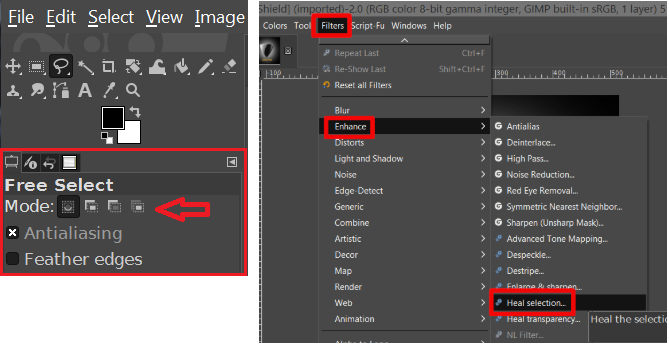
GIMP(免費): 使用 自由選取 工具勾勒出浮水印的範圍,然後套用 修復選取範圍 (濾鏡 → 增強 → 修復選取範圍)。調整修復半徑,直到底下的文字看起來自然為止。對每一頁重複此操作。
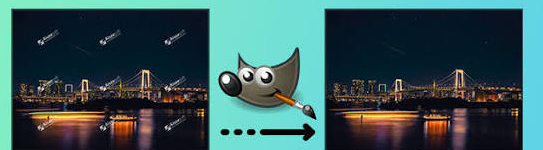
AI 驅動的工具(例如基於 ChatGPT 的編輯器或線上浮水印移除工具): 上傳圖片並描述浮水印。這些工具通常能一步到位移除複雜的覆蓋層。對於機密文件,請務必使用離線工具以保護您的隱私。
將每張清理後的圖片儲存為高畫質的 PNG 或 JPG ,以保持清晰度。
3. 將圖片重新合併為單一PDF
接下來,將所有清理後的圖片重新合併為一個 PDF,以便進行 OCR 處理。
1. 在 Renee PDF Aide 中,切換至 PDF 工具 。
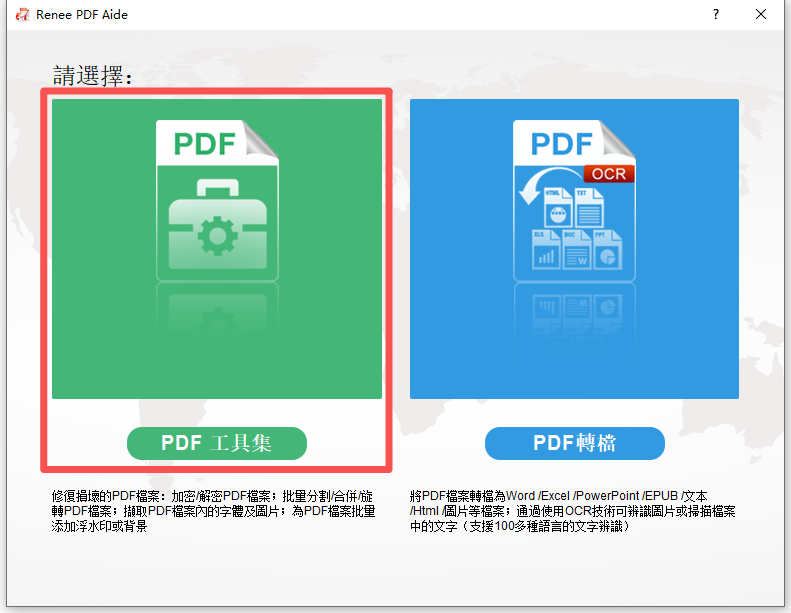
2. 點擊頂部的 圖片→PDF 。
3. 點擊 添加檔案 並選取所有清理後的圖片(可拖曳選取以加快速度)。
4. 選擇 合併為單一 PDF 檔案 以組合所有圖片。
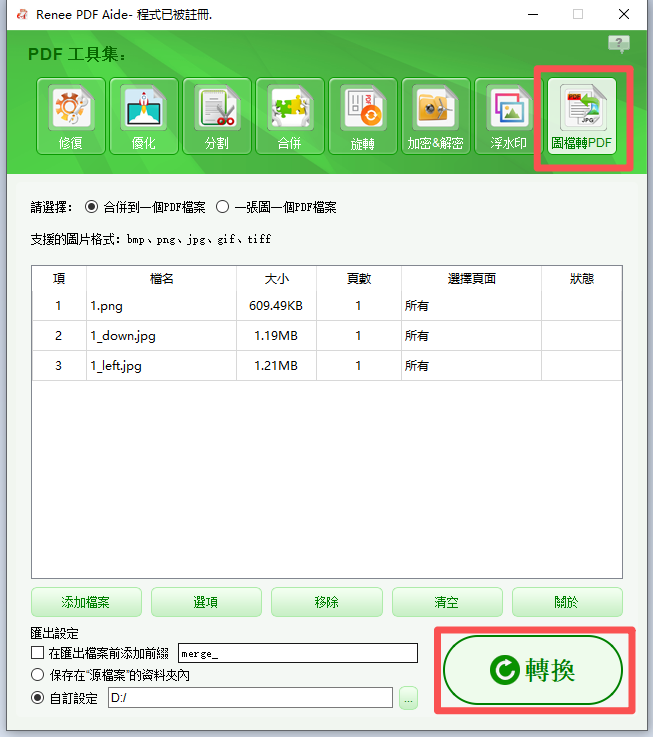
5. 點擊 轉換 並儲存您的新 PDF——現在它已經沒有浮水印了。
4. 執行OCR,將乾淨的PDF轉換為Word或Excel
準備好乾淨的 PDF 後,您現在可以擷取可編輯的文字 了。
1. 返回 PDF轉檔 模組。
2. 點擊 添加檔案 並選取您剛剛清理好的 PDF。
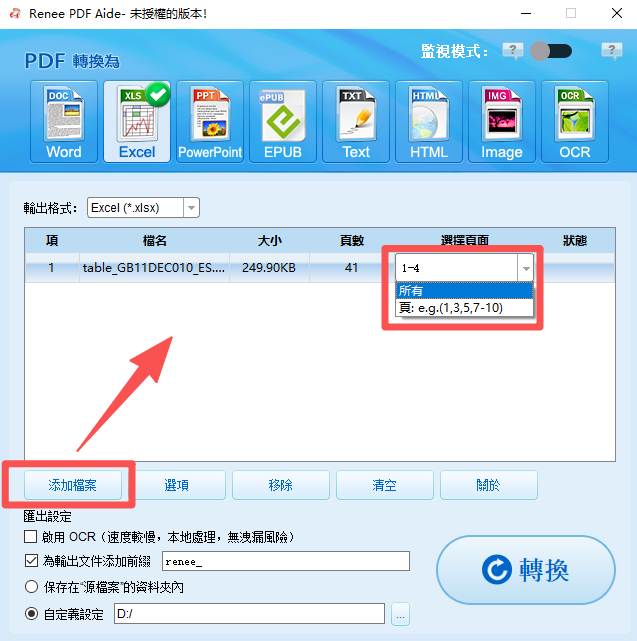
3. 選擇您需要的輸出格式: Excel 、 Word 或其他支援的類型。
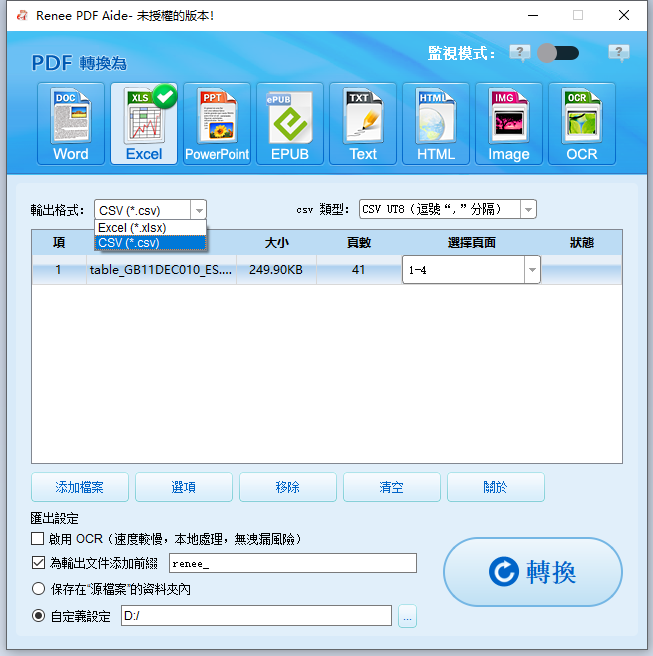
4. 勾選 啟用 OCR 。這一步至關重要,因為您的 PDF 仍然是基於圖片的。
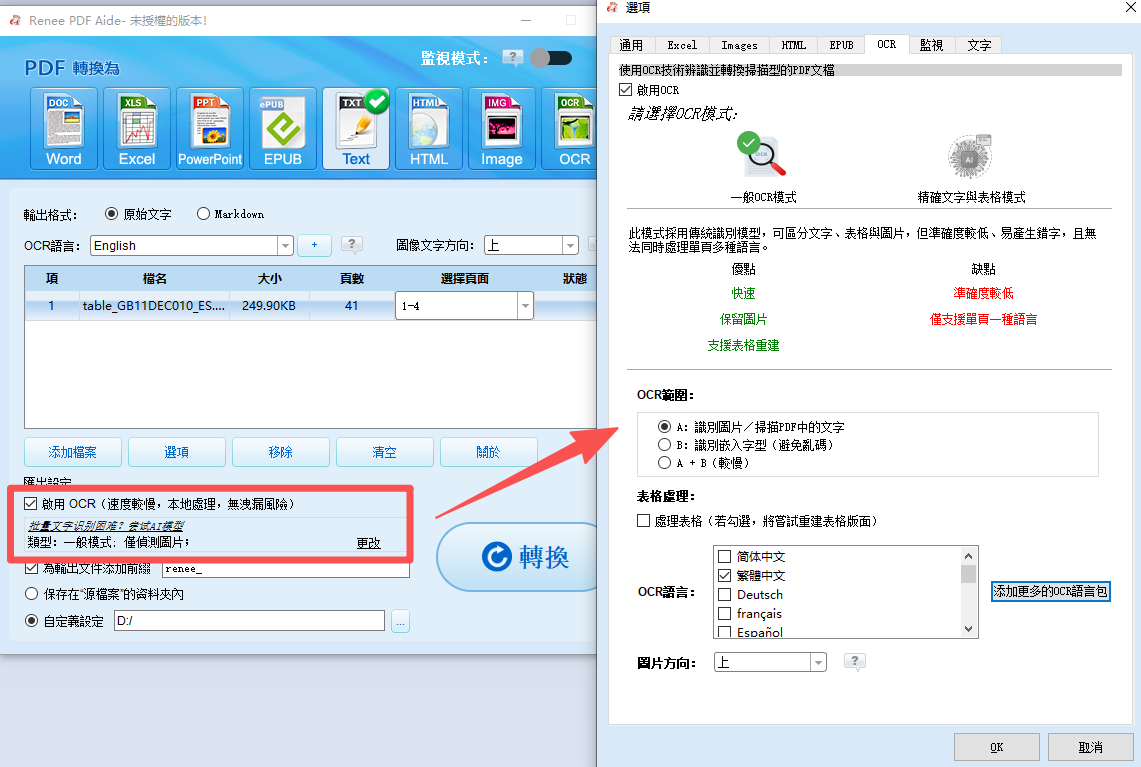
5. 選取符合您文件的 OCR 模式 :
- A – 辨識圖片或 PDF 掃描檔中的文字: 最適合大多數掃描頁面。請為文件選擇正確的語言。
- B – 識別內建字型(以避免亂碼): 如果原始 PDF 包含已轉換為圖片的內嵌字型,請使用此模式。
- A+B(速度較慢): 自動偵測需要的模式;處理更徹底,但耗時較長。
建議先從模式 A 開始。如果輸出結果在舊浮水印區域附近仍有錯誤,請嘗試模式 A+B 或再次檢查您的語言設定。
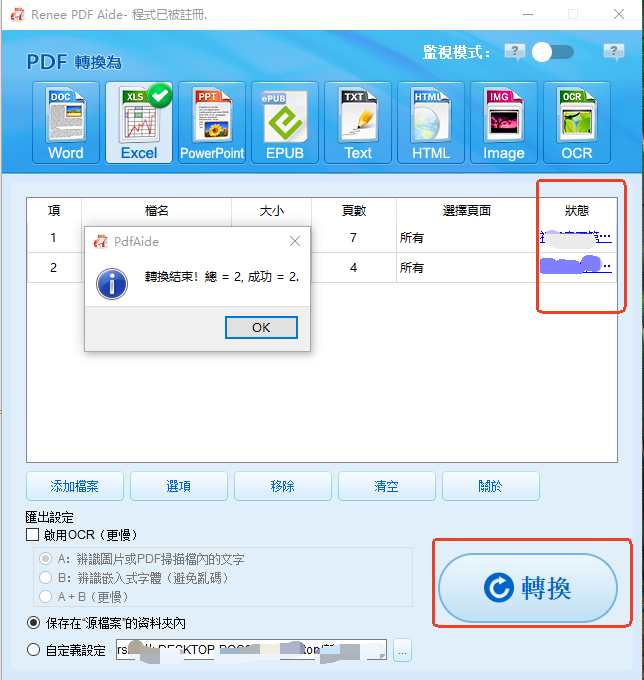
6. 點擊 轉換 。完成後,點擊「狀態」欄中的連結即可開啟您可編輯的檔案。
5. 處理特殊情況
- 如果您使用 方法一 移除了圖層浮水印,您的 PDF 已經乾淨了。請跳過圖片匯出步驟,直接進行步驟 4——只需在 Renee PDF Aide 中開啟無浮水印的 PDF,啟用 OCR 並進行轉換即可。
- 如果浮水印 非常淡 且未與密集文字重疊,請嘗試直接執行 OCR。有時辨識引擎會自動忽略淺灰色的印章,為您節省時間。
- 對於 多頁文件 ,Renee PDF Aide 會一次性批次處理所有頁面,因此您只需設定一次 OCR 模式。
浮水印太大一定會導致OCR失敗嗎?
不一定,但大型浮水印會增加輸出亂碼的風險。如果浮水印覆蓋了整行文字,OCR 通常會在該區域產生無意義的字元。移除浮水印(無論是刪除圖層還是清理圖片)都能大幅提高成功的機率。
可以完全免費移除浮水印嗎?
是的,如果浮水印是可選取的圖層,LibreOffice Draw 可以免費將其移除。對於內嵌式浮水印,GIMP 等免費圖片編輯器也能勝任,但需要手動操作。完全自動化且完美的移除可能需要付費的 AI 工具,但搭配使用 Renee PDF Aide 與 GIMP,仍能以較低的成本完成處理。
移除掃描PDF的浮水印合法嗎?
這取決於文件內容與您的預期用途。移除您自己擁有或已獲授權編輯的文件上的浮水印,通常是沒問題的。但如果浮水印代表版權或出版商限制,移除它可能會違反著作權法。請務必檢查您取得該文件時的使用條款。
相關主題 :

PDF轉DOCX OCR 完整教學:如何輕鬆把掃描檔轉成可編輯的 Word

2026-07-14
鐘雅婷 : 本指南將詳細說明進行 PDF轉DOCX OCR 的流程與可用軟體,涵蓋雲端服務與桌面應用。...



使用者評論
發表評論