author avatar
    高級程式開發員
最後由李浩然 2026-7-13進行了更新

摘要
想快速搞懂PDF內嵌字型與掃描圖片的差別嗎?本文深入比較兩者的結構差異,以及它們如何影響文字提取與搜尋功能。同時提供簡易診斷步驟,並說明針對不同檔案類型應使用的最佳OCR(光學字元辨識)樣式,幫助你精準轉換檔案、告別亂碼困擾!


你開啟了一份 PDF,看到清晰可讀的文字。但當你試圖選取一段文字複製到筆記時,卻毫無反應。或者你按下 Ctrl+F 搜尋某個數字,結果卻是一無所獲。原本看似標準的數位檔案,瞬間變得像一張靜態圖片。這種挫折感通常源於一個簡單卻關鍵的混淆:把含有 內嵌字型 的 PDF 當作 掃描圖片 處理,或是反過來,搞錯了PDF內嵌字型與掃描圖片的差別。
了解PDF內嵌字型與掃描圖片的差別,絕不僅僅是技術細節。對企業和法律團隊而言,合規性或電子發現(e-discovery)通常要求檔案必須具備完整的可搜尋性。許多政府機構的提交檔案或補助申請,都會拒絕接受缺乏真實文字圖層的檔案。如果使用了錯誤的處理方式,你可能會面臨匯出亂碼、花費數小時手動重打,或是檔案無法通過無障礙審核的風險。確認你的檔案究竟是 帶有內嵌字型的數位 PDF ,還是 純圖片的掃描檔 ,正是避免這些麻煩的步驟 一。
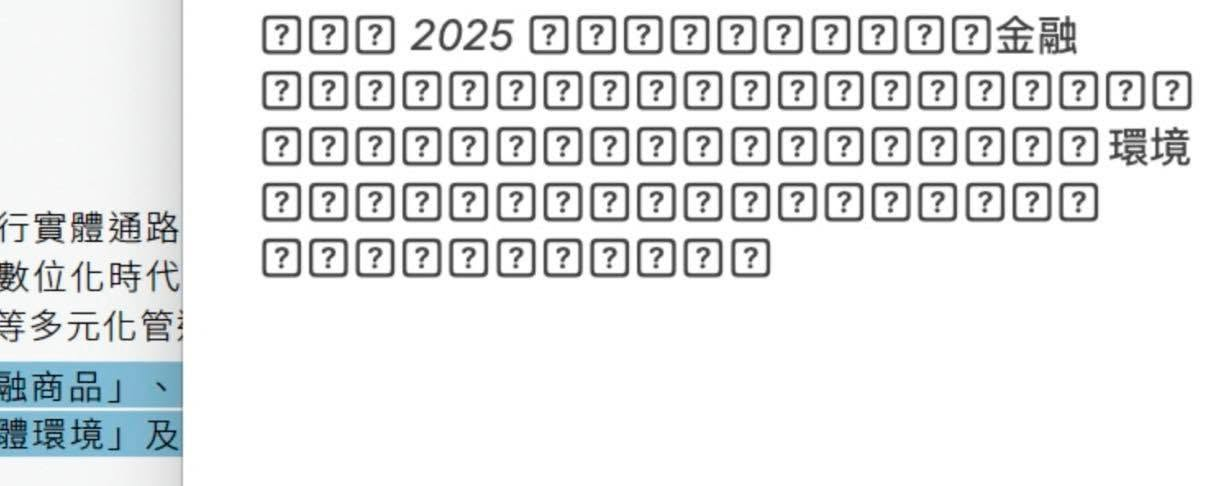
從 PDF 複製時出現亂碼結果的螢幕截圖

PDF內嵌字型與掃描圖片的差別:兩者結構大比拼

直接比較能讓兩者的差別一目瞭然。以下是你的 PDF 究竟是純文字檔案,還是頁面圖片,所帶來的具體差異:
功能內嵌字型 PDF(基於文字)掃描 PDF(純圖片)

文字圖層

存在 — 每個字元都是定義好的字形

不存在 — 整個頁面就是一張大圖

複製/搜尋行為

文字可被選取、複製與搜尋

文字只是像素;Ctrl+F 搜尋不到任何東西

OCR 需求

提取文字時不需要

必須使用 OCR 才能讓文字可用

無障礙性

支援螢幕閱讀器

未進行 OCR 修復前無法存取

檔案大小趨勢

通常較小(高效的向量字型)

通常較大(高解析度圖片)

文字提取可靠度

原生提取快速且準確

依賴 OCR;準確度隨圖片品質而異

簡而言之, 內嵌字型 PDF 是由數位文字生成的 PDF(例如從 Word 檔案匯出,或將網頁另存為 PDF)。檔案中使用的字型會儲存在檔案內部,但如果你的系統沒有安裝這些字型,複製的文字可能會出現亂碼或顯示錯誤。
掃描 PDF 則是透過掃描紙本檔案製成的 PDF。每一頁都會以圖片的形式儲存在 PDF 檔案中。
注意:檔案大小與提取準確度可能差異甚大。如需基準測試數據,請參閱 ISO 32000(PDF 規範)以及 ISRI 或 ICDAR 的 OCR 準確度研究。
進行快速檢查不需要特殊工具。 試著用滑鼠選取一行文字 ,然後用 Ctrl+F 搜尋一個常見的字詞 。如果兩者都行不通,你的 PDF 幾乎可以肯定是掃描圖片。如果你可以反白文字,但複製出來卻是一堆亂碼——像是隨機符號、缺漏字母或奇怪的字元——你的 PDF 很可能有 損壞或非標準的內嵌字型
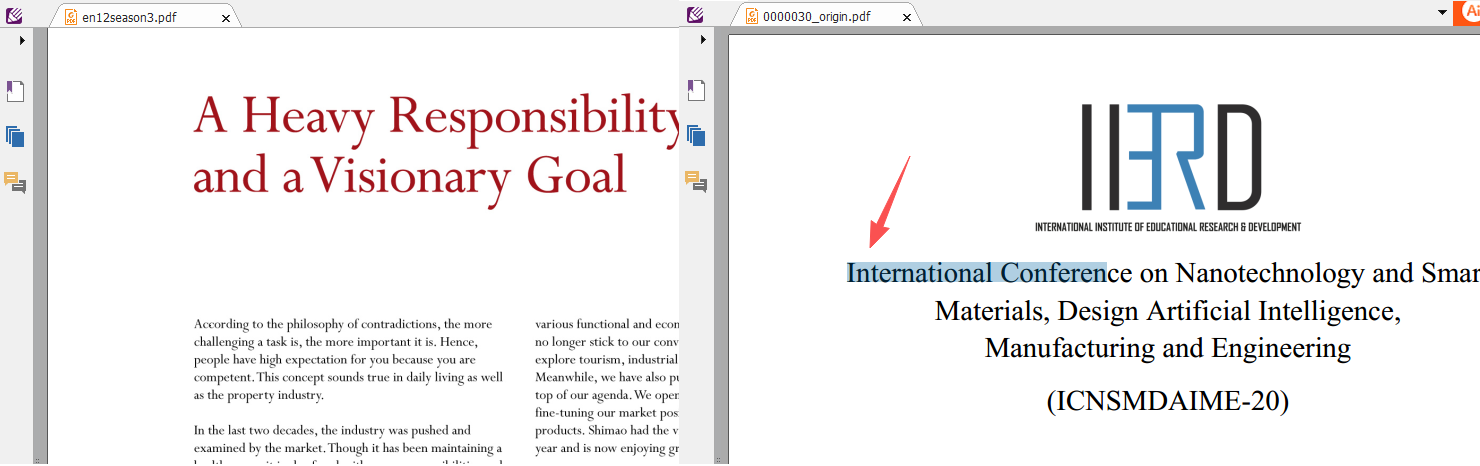
比較圖:左側為顯示區域選取游標的掃描 PDF;右側為文字已反白的文字 PDF

何時該用OCR解決問題?Renee PDF Aide 如何幫你搞定

如果你確認你的 PDF 是純圖片掃描檔,或是內嵌字型導致文字亂碼的數位檔案,OCR(光學字元辨識)就是下一個合理的步驟。但並非所有 OCR 工具都能同等應對此挑戰。如果不考慮 PDF內嵌字型與掃描圖片的差別 ,直接使用一般的圖片轉文字轉換器,可能會導致匯出品質低落。
Renee PDF Aide – 終極的PDF2Excel轉檔解決方案!

多功能 輕鬆轉換XFA、多表格以及掃描的PDF(OCR)

安全 100%本地轉檔確保零風險的數據外洩

高效 幾秒內批量處理數十個PDF檔案

全面 無縫轉換PDF至Excel、PowerPoint、文本等等

高性價比 享受免費無限的PDF到Word轉檔服務

多功能 輕鬆轉換XFA、多表格以及掃描的PDF(OCR)

安全 100%本地轉檔確保零風險的數據外洩

高效 幾秒內批量處理數十個PDF檔案

免費試用免費試用目前已有18310人獲得免費版本!
Renee PDF Aide 正是為了解決這個問題而設計的。與那些需要你上傳機密檔案的網頁版轉換器不同,Renee PDF Aide 完全在你的 Windows 電腦本機端進行處理,確保資料隱私。它還針對不同檔案類型提供專屬的 OCR 樣式,讓你不必被迫使用萬用但陽春的處理流程。以下是它非常適合處理「數位但無法編輯」PDF 的原因:
- 隱私保護 :所有處理皆在本機端完成——不上傳、不經過第三方伺服器、資料絕不離開你的裝置。
- 轉換速度 :即使啟用 OCR,每分鐘也能轉換高達 80 頁,處理大量檔案也不會拖慢你的進度。
- 靈活的 OCR 樣式
- 樣式 A :適用於純掃描圖片。
- 樣式 B :適用於內嵌字型導致文字亂碼的 PDF。
- 樣式 A+B :適用於混合類型或不確定的檔案,讓軟體自動選擇最佳處理方式。
Renee PDF Aide 還支援批次處理,並致力於保留表格、欄位與排版格式——確保轉換後的檔案依然實用且易於使用。
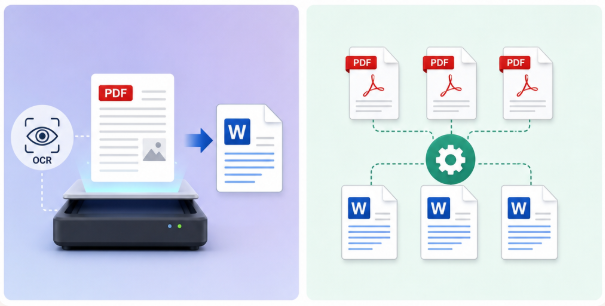
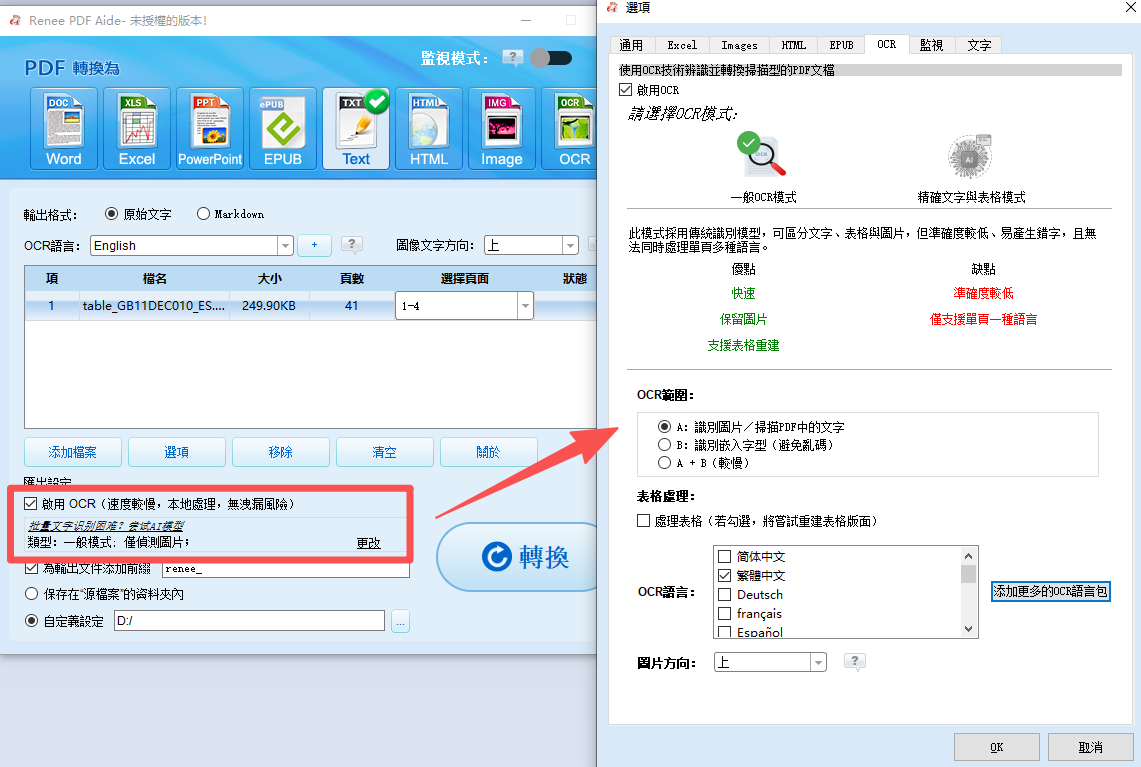
Renee PDF Aide 主轉換視窗的螢幕截圖,顯示多個 PDF 檔案在啟用 OCR 的情況下轉換為 DOCX 格式

如何檢查你的 PDF 檔案類型

步驟 1:不靠猜的,準確診斷你的 PDF 檔案

在開啟任何轉換工具之前,請先使用這個快速的三步驟檢查:
🔍 檢查方法💡 觀察重點🧭 代表意義

✏️ 文字選取測試

試著反白一個字詞或句子。

無法反白 → 掃描 PDF(純圖片)。

🔎 搜尋測試(Ctrl+F)

搜尋一個看得到的字詞。

無結果 → 無文字圖層 → 掃描 PDF。

🖼️ 放大檢查

放大至 200–300%。清晰的文字 = 向量;模糊的文字 = 圖片。

模糊/不清晰 → 掃描 PDF清晰 → 數位 PDF

根據你的檢查結果,將檔案分類:
📁 PDF 類型📝 描述⚙️ 建議樣式

🖨️ 掃描圖片 PDF

頁面為照片;沒有可選取的文字。

OCR 樣式 A

🔤 數位 PDF(內嵌字型問題)

文字存在,但複製貼上會變成亂碼。

OCR 樣式 B

🔀 混合 / 不確定的 PDF

同時包含掃描頁面與數位文字,或字型行為不一致。

OCR 樣式 A+B

使用錯誤的樣式可能會導致文字亂碼、結果不完整或浪費時間。請先診斷,再進行轉換。

步驟 2:在 Renee PDF Aide 中套用正確的 OCR 樣式

確認檔案類型後,請按照以下步驟將你的 PDF 轉換為完全可搜尋、可編輯的檔案。

1. 下載並開啟 Renee PDF Aide

從官方網站下載並安裝最新版本的 Renee PDF Aide。
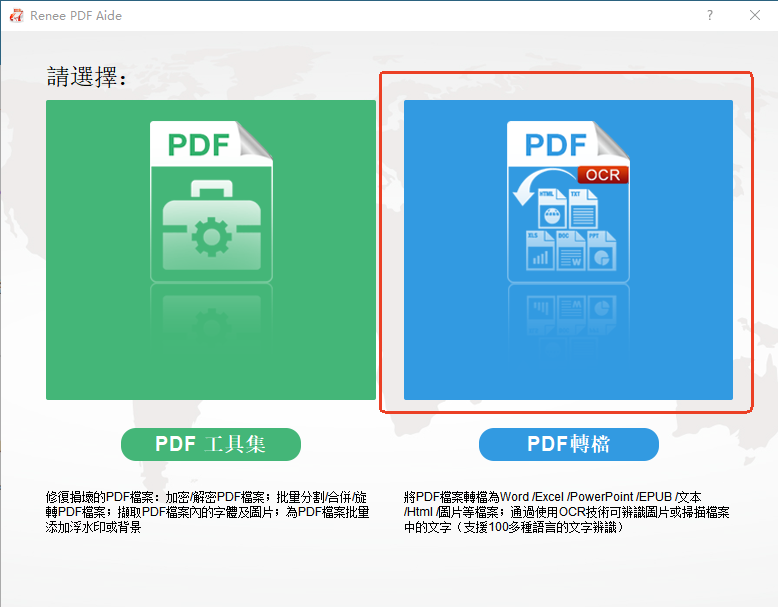
安裝完成後啟動程式。在主控台中,點擊 「PDF轉檔」 模組。
選擇使用 Renee PDF 轉換器來轉換 PDF

2. 添加你的 PDF 檔案

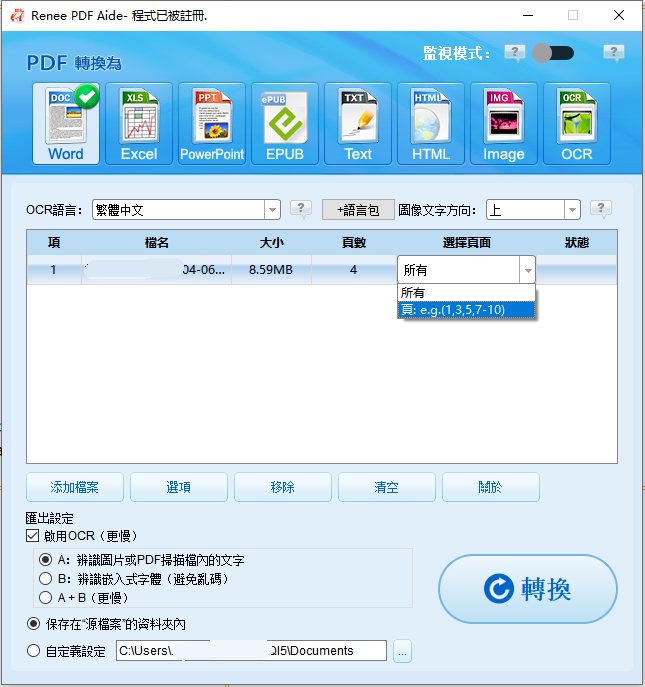
點擊 「添加檔案」 匯入你的 PDF。你可以添加多個檔案進行批次轉換。每個檔案都會顯示在列表中,如有需要,可以使用 「選取頁面」 下拉選單來限制範圍。
PDF 轉 Word 選取頁面

3. 選擇匯出格式並啟用 OCR

從頂部選單選擇你需要的匯出格式(Excel、Word、TXT 等)。為了確保獲得真實的文字圖層,請勾選 「啟用 OCR 核取方塊。這將顯示 OCR 樣式選擇面板。
PDF Aide 使用 OCR 將 PDF 轉換為 Excel 或 CSV
將你之前的診斷結果對應到正確的樣式:
- 樣式 A:適用於掃描圖片或 PDF 圖片。 程式會直接對圖片圖層使用 OCR。選擇正確的語言以獲得更高的準確度。
- 樣式 B:適用於內嵌字型導致字元亂碼的數位 PDF。 軟體會將這些基於字型的區域轉換為圖片,然後套用 OCR——藉此繞過損壞的字型編碼,還原乾淨的文字。
- 樣式 A+B(速度較慢): 僅在你不確定檔案類型或檔案包含混合內容時使用。軟體會自動分析每個區域並套用正確的方法,但這會花費較多時間。
樣式 A+B 處理得最徹底,但速度較慢。只有在完全無法判斷檔案類型時才建議使用。

4. 開始轉換並取得結果

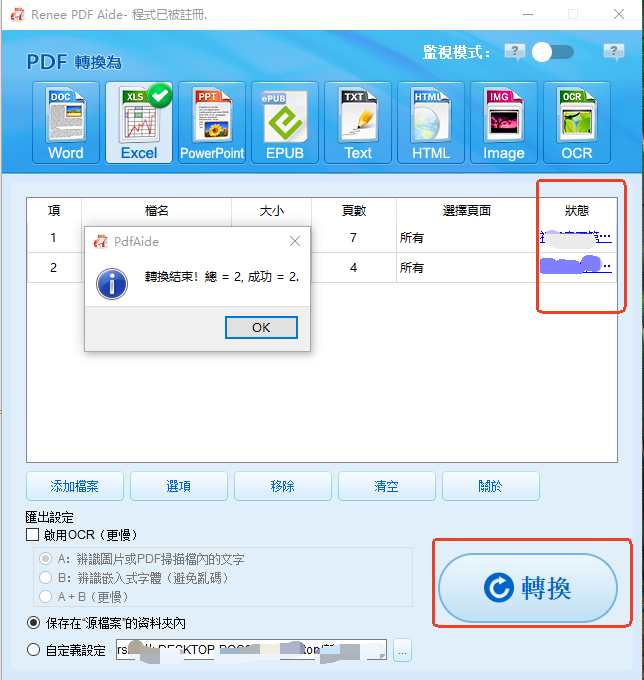
點擊 「轉換」 。Renee PDF Aide 會處理你的檔案並顯示摘要。成功轉換的檔案會列在狀態欄中,並附有可點擊的連結。開啟你的結果檔案,確認文字現在可以選取、搜尋且準確無誤。
PDF 轉 Excel 轉換 Excel
如果你需要處理大量檔案,可以添加多個檔案,並一次性將相同的 OCR 樣式套用到所有檔案。

如何確認匯出檔案已可搜尋並正常使用

轉換完成後,使用這個快速檢查清單來驗證是否成功:
- 搜尋測試: 開啟轉換後的檔案(Word、Excel 或 TXT),按下 Ctrl+F 。搜尋一個你確定存在的字詞。如果能反白顯示,代表你的文字圖層運作正常。
- 複製貼上測試: 選取一段句子、複製,然後貼到記事本或其他純文字編輯器中。文字應該乾淨清晰,沒有奇怪的符號或缺漏的字元。
- 排版檢查: 檢視表格、欄位與清單。排版應該大致保持完整;些微的調整通常可以在你的目標應用程式中完成。

常見問題

什麼是內嵌字型 PDF?它與純掃描圖片 PDF 的根本差別在哪?

內嵌字型 PDF 擁有真實的文字圖層,每個字元都以定義好的字形儲存在檔案中。這讓你能夠選取、複製和搜尋文字。而純圖片的掃描 PDF 只是一張頁面的照片——文字是圖片的一部分,所以你能看見它,卻無法與它互動。

不使用特殊軟體,如何快速診斷我的 PDF 是純掃描圖片,還是內嵌字型損壞的數位 PDF?

在任何閱讀器中開啟你的 PDF。試著選取一行文字,並用 Ctrl+F 搜尋一個字詞。如果兩者都行不通,那就是圖片掃描檔。如果文字可以反白,但複製出來卻是亂碼,那就是內嵌字型損壞或非標準的數位 PDF。

為什麼數位 PDF 要選樣式 B?軟體在這個樣式下究竟如何修復亂碼?

樣式 B 專為內嵌字型損壞、遺失或使用奇怪編碼而導致文字無法閱讀的數位 PDF 設計。程式不會去修復字型,而是將文字算繪成圖片,然後進行 OCR,從而產出乾淨、可讀的匯出結果。
Renee PDF Aide – 終極的PDF2Excel轉檔解決方案!

多功能 輕鬆轉換XFA、多表格以及掃描的PDF(OCR)

安全 100%本地轉檔確保零風險的數據外洩

高效 幾秒內批量處理數十個PDF檔案

全面 無縫轉換PDF至Excel、PowerPoint、文本等等

高性價比 享受免費無限的PDF到Word轉檔服務

多功能 輕鬆轉換XFA、多表格以及掃描的PDF(OCR)

安全 100%本地轉檔確保零風險的數據外洩

高效 幾秒內批量處理數十個PDF檔案

免費試用免費試用目前已有18310人獲得免費版本!

使用者評論

Page 1

發表評論


您的留言已提交,正在等待審核。