author avatar
    測試部技術長
最後由王麗娜 2026-6-30進行了更新

摘要
本文深入解析字元編碼失敗的技術原因,並提供系統性的方法來修復PDF轉檔亂碼問題。我們將全面評測專業桌面OCR軟體、內建Office應用程式及雲端平台,為您找出還原清晰可讀檔案的最有效解決方案,輕鬆告別亂碼困擾!

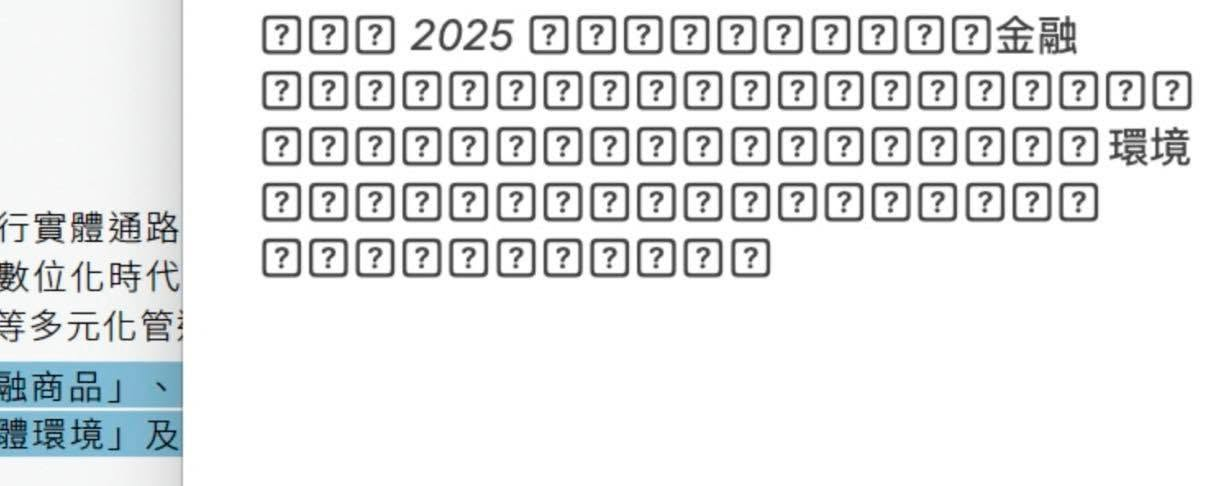

想像一下,當你打開轉換後的 Word 檔案時,看到的不是清晰易讀的文字,而是散落的符號、空心方塊或完全無法理解的亂碼。這不僅僅是隨機的程式錯誤,而是 PDF 轉文字提取過程中典型的 字型渲染與字元編碼失敗 。大多數轉換工具依賴 PDF 中嵌入的文字和字型資訊。如果這些資料遺失、損毀或映射錯誤,你就會得到無法閱讀的匯出結果。
從 PDF 複製時出現亂碼文字的截圖
主要的技術原因包括:
- 缺少系統字型: PDF 參考了未嵌入的字型,且你的電腦上也沒有安裝這些字型。轉換器會以通用字型替代,導致字元錯位。
- 損毀或非標準的 CMap 表格: PDF 內部將字元代碼映射到字形的表格損壞,或使用了自訂編碼,這在舊版或多語言檔案中特別常見。
- 自訂字型與連字: 使用專屬字型或特殊連字建立的 PDF,在轉換時經常會損壞,因為軟體無法重建原始版面配置。
- 掃描檔案的 OCR 品質不佳: 如果你的 PDF 是基於影像的,基本的 OCR 辨識可能會誤讀字元,導致出現隨機符號或空白方塊。
為了確認你的具體情況,在選擇修復方法前,請先參考下方的診斷表格。
PDF 類型你看到的狀況最佳修復方法建議處理方式

掃描 / 基於影像

無法選取文字;看起來像照片。

OCR 樣式 A(辨識圖片中的文字)

任何標準 OCR 工具

內建嵌入字型的原生 PDF

可以選取文字,但渲染為亂碼符號或豆腐塊。

OCR 樣式 B(識別內建字型)

Renee PDF Aide

損壞 / 毀損

錯誤訊息、內容遺失或當機。

檔案修復

專屬修復工具

如果你的 PDF 看起來正常,但轉換後卻變成亂碼,問題就出在字型層。在這種情況下, OCR 樣式 B 是你最可靠的解決方案。

推薦解決方案

Renee PDF Aide 及其 OCR 樣式 B

當 PDF 轉換因編碼錯誤而產生亂碼時,一般的「PDF 轉 Word」轉換是不夠的。底層的文字層已受損,因此解決方案是 完全繞過損壞的文字流 。透過將每一頁轉換為影像,然後套用專門的 OCR引擎,你可以提取乾淨的文字,而無需依賴有問題的字型資料。這正是 Renee PDF Aide 透過其專屬的 OCR樣式 B:識別內建字型(避免亂碼) 所做的事情。
Renee PDF Aide 是一款全面的 Windows 桌面版 PDF 工具,專為解決這些複雜的提取問題而設計,同時確保你的檔案保留在本機端並維持隱私。
Renee PDF Aide – 終極的PDF2Excel轉檔解決方案!

多功能 輕鬆轉換XFA、多表格以及掃描的PDF(OCR)

安全 100%本地轉檔確保零風險的數據外洩

高效 幾秒內批量處理數十個PDF檔案

全面 無縫轉換PDF至Excel、PowerPoint、文本等等

高性價比 享受免費無限的PDF到Word轉檔服務

多功能 輕鬆轉換XFA、多表格以及掃描的PDF(OCR)

安全 100%本地轉檔確保零風險的數據外洩

高效 幾秒內批量處理數十個PDF檔案

免費試用免費試用目前已有18310人獲得免費版本!
為什麼 Renee PDF Aide 在修復亂碼方面脫穎而出:
- OCR 樣式 B: 軟體不從損壞的字型表格中讀取,而是將嵌入的字型視為影像,然後執行精準的 OCR 以產生乾淨、可編輯的文字,完全避開編碼錯誤。
- 100% 本機處理: 所有作業都在你的電腦上進行,因此機密檔案絕不會離開你的裝置。
- 快速批次轉換: 每分鐘可轉換多達 80 頁,並能一次性處理多個檔案。
- 多元匯出格式: 可匯出為 Word、Excel、CSV、Markdown、HTML、Text、ePub 等格式。
- XFA 表單相容性: 可處理來自銀行和政府機構的專屬 PDF,這是大多數轉換器無法處理的。
Renee PDF Aide 還包含最佳化、修復、合併、分割和加密功能。但說到修復亂碼和豆腐塊方框,OCR 樣式 B 是你不可或缺的工具。
如何使用 Renee PDF 轉換器修復 PDF 什麼是 OCR

逐步教學:使用 Renee PDF Aide 修復PDF轉檔亂碼

請按照以下步驟,將你的 PDF 文字還原為乾淨、可編輯的狀態:
Renee PDF Aide – 終極的PDF2Excel轉檔解決方案!

多功能 輕鬆轉換XFA、多表格以及掃描的PDF(OCR)

安全 100%本地轉檔確保零風險的數據外洩

高效 幾秒內批量處理數十個PDF檔案

全面 無縫轉換PDF至Excel、PowerPoint、文本等等

高性價比 享受免費無限的PDF到Word轉檔服務

多功能 輕鬆轉換XFA、多表格以及掃描的PDF(OCR)

安全 100%本地轉檔確保零風險的數據外洩

高效 幾秒內批量處理數十個PDF檔案

免費試用免費試用目前已有18310人獲得免費版本!
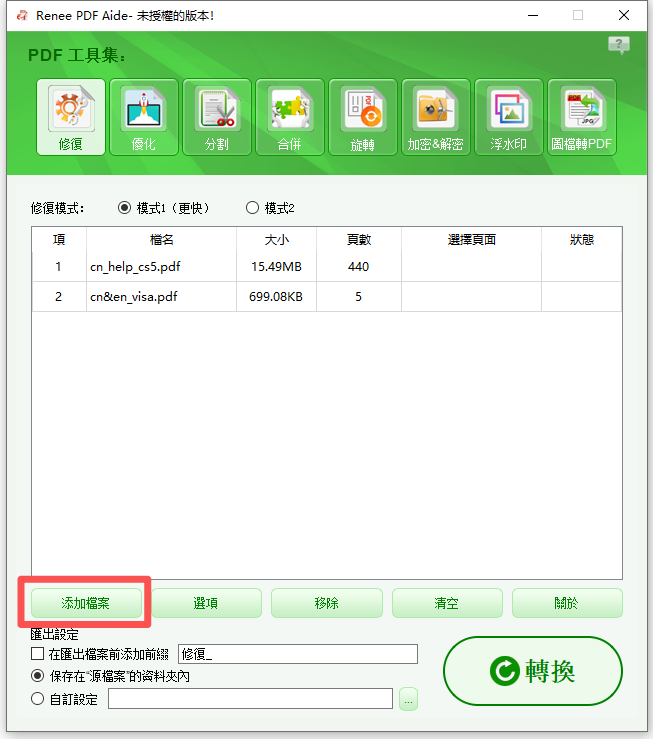
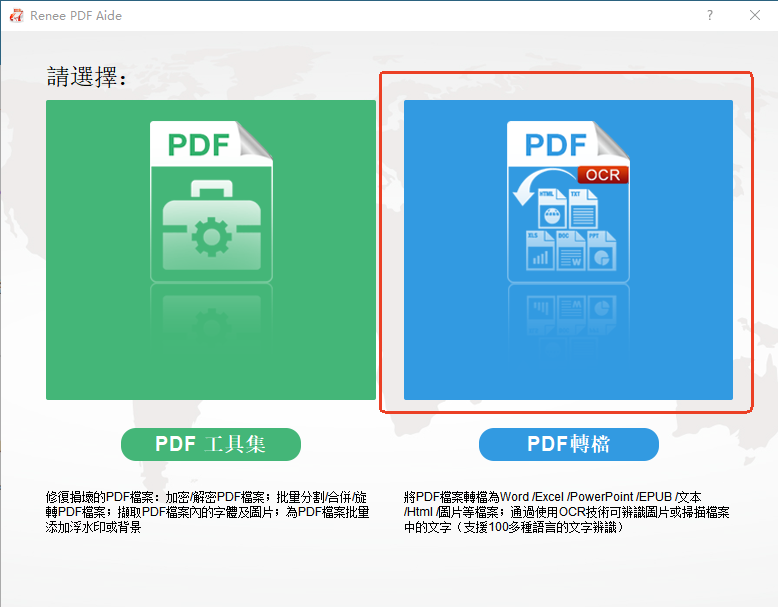
步驟 1: 開啟並選擇模組
啟動 Renee PDF Aide。在主介面上,點擊 「PDF轉檔」 分頁以開始轉換流程。
立即下載
選擇使用 Renee PDF 轉換器轉換 PDF
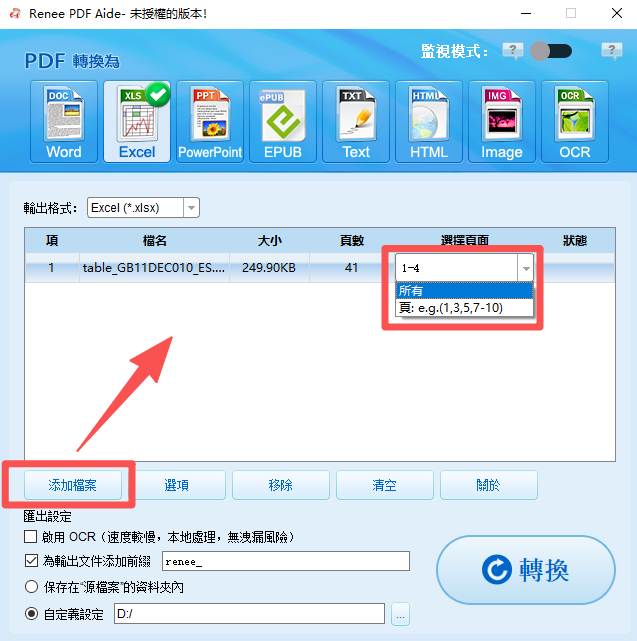
步驟 2: 添加你的亂碼 PDF 檔案
點擊 「添加檔案」 匯入一個或多個 PDF——支援批次轉換。如果你只想修復特定頁面,請使用 「選擇頁面」 下拉選單來指定範圍。
添加檔案至 Renee PDF Aide 並選擇頁面
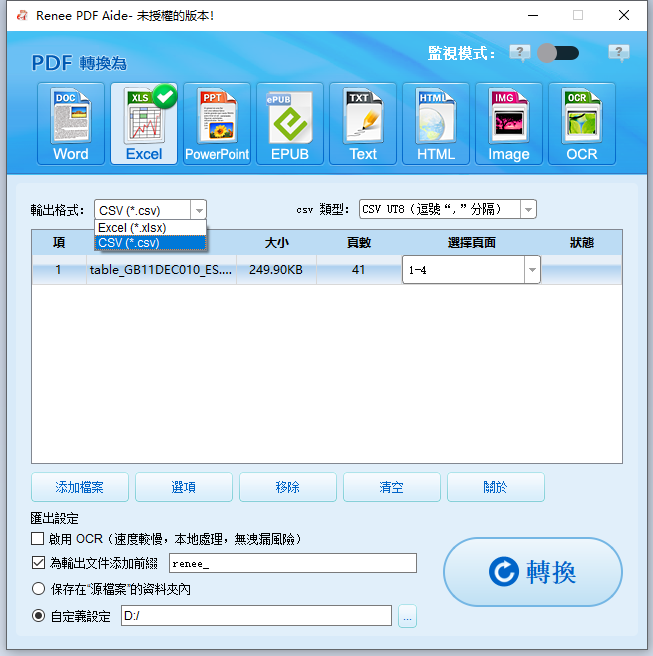
步驟 3: 選擇匯出格式與選項
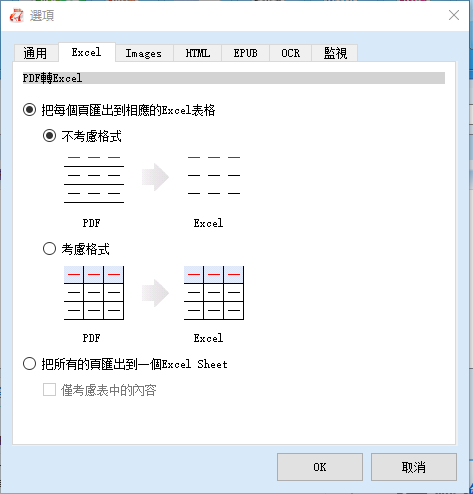
從頂部工具列選擇你想要的匯出格式(如 WordExcel )。點擊 「選項」 進行額外設定,例如將所有頁面合併為 Excel 的一個工作表,或調整 Word 的匯出偏好設定。
將 PDF 轉換為 Excel 或 CSV
設定更多要求
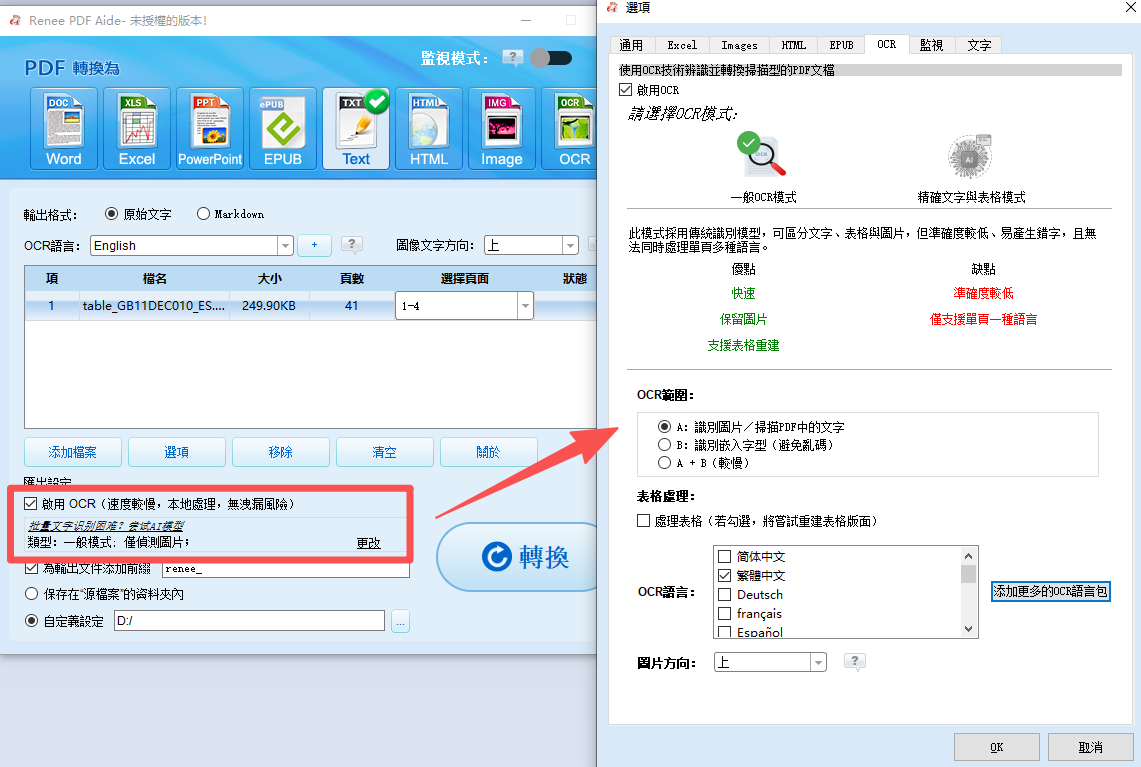
步驟 4: 啟用 OCR 並選擇樣式 B(關鍵步驟)
勾選 「啟用 OCR」 核取方塊。在 OCR 面板中,選擇 樣式 B:識別內建字型(避免亂碼) 。此樣式會將嵌入的字型視為影像並套用 OCR 來提取乾淨的文字,從而繞過字型編碼問題。請務必從下拉選單中選擇正確的檔案語言,以獲得最佳的辨識準確度。
PDF Aide 使用 OCR 將 PDF 轉換為 Excel 或 CSV
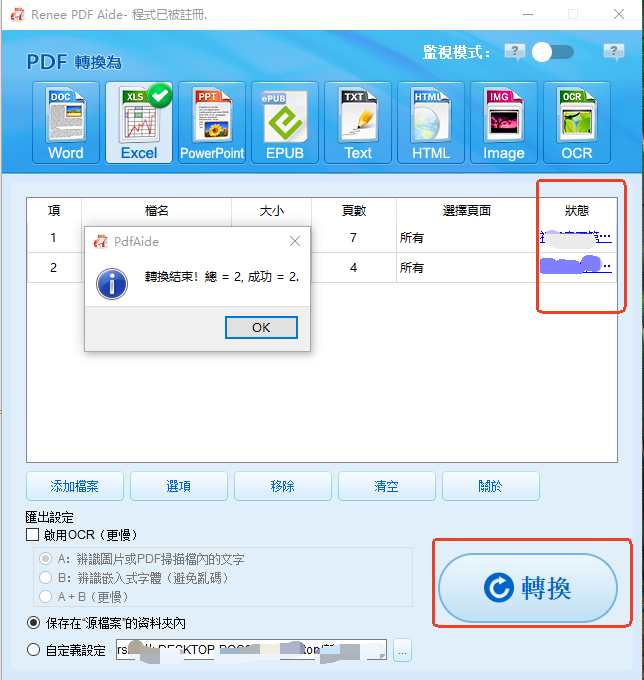
步驟 5: 轉換並取得檔案
點擊 「轉換」 開始處理。完成後,你會看到一個包含轉換結果的摘要視窗。在 「狀態」 欄中,點擊檔案連結即可開啟剛清理完畢、完全可編輯的檔案。
PDF 轉 Excel 轉換 Excel
Renee PDF Aide – 終極的PDF2Excel轉檔解決方案!

多功能 輕鬆轉換XFA、多表格以及掃描的PDF(OCR)

安全 100%本地轉檔確保零風險的數據外洩

高效 幾秒內批量處理數十個PDF檔案

全面 無縫轉換PDF至Excel、PowerPoint、文本等等

高性價比 享受免費無限的PDF到Word轉檔服務

多功能 輕鬆轉換XFA、多表格以及掃描的PDF(OCR)

安全 100%本地轉檔確保零風險的數據外洩

高效 幾秒內批量處理數十個PDF檔案

免費試用免費試用目前已有18310人獲得免費版本!

替代方案:線上工具與內建軟體

Renee PDF Aide 是解決字型編碼錯誤最可靠且安全的方法,但對於簡單或非機密檔案,還有其他選項可供選擇。以下是它們的比較:

線上轉換工具

Smallpdf、iLovePDF 和 Zamzar 等線上服務因快速且免安裝而受到歡迎。雖然方便,但這些工具依賴標準的 PDF 解析,它們讀取的是導致亂碼匯出的同一個損壞文字層。因此,你轉換後的檔案通常看起來和原檔一樣混亂,或者服務可能會直接失敗。
隱私是另一個隱憂:將機密檔案上傳到第三方伺服器意味著交出資料的控制權。加上每日使用限制、檔案大小限制,以及缺乏進階字型辨識功能,線上工具最好只用於非機密、簡單的 PDF。
優點:
  • 無需安裝
  • 介面簡單,適合日常使用
  • 小檔案提供免費層級

缺點:

  • 無針對亂碼的專屬修復;重複使用同一個損壞的文字層
  • 上傳的檔案會離開你的電腦,存在隱私風險
  • 有檔案大小和每日使用限制
  • 無法處理複雜的字型編碼

原生 Office 與系統內建選項

如果你有 Microsoft Word 或 Adobe Acrobat,可以嘗試它們內建的 PDF 轉換功能。 Adobe Acrobat Pro 可以將 PDF 匯出為 Word,但如果字型遺失或編碼損毀,它通常會用矩形或通用符號替換字元。它不會將字型轉換為影像或重新進行 OCR。 Microsoft Word 可以開啟 PDF 並嘗試重建它們,但在面對複雜版面配置、遺失字型或非標準編碼時會遇到困難,通常導致文字錯亂或遺失。
優點:
  • 若已安裝則無需額外軟體
  • 適合標準、編寫良好的 PDF
  • 熟悉的介面

缺點:

  • 無專屬的「避免亂碼」OCR 樣式
  • 字型替換會為缺失的字形產生豆腐塊方框
  • Word 的 PDF 匯入高度依賴原始格式,處理表格/多語言內容時經常失敗
  • 無法修復損毀的編碼表格

嘗試方法(結果可能因人而異):
Adobe Acrobat Pro: 開啟 PDF,然後前往「檔案」>「匯出為」>「Microsoft Word」>「Word 檔案」。
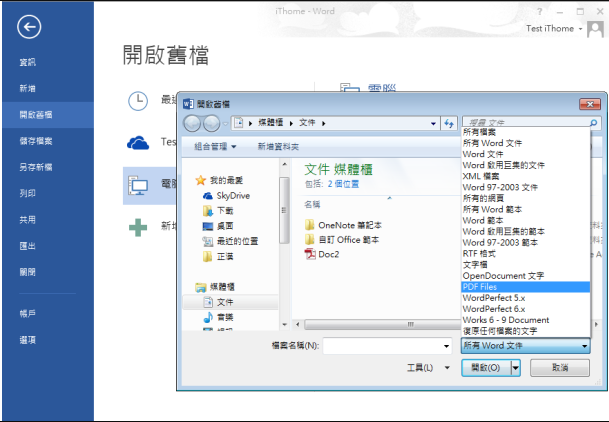
Microsoft Word: 開啟 Word,選擇「檔案」>「開啟」,然後選擇你的 PDF。Word 會提示你進行轉換。
在 Microsoft Word 中開啟 PDF
Microsoft Word 的 PDF 轉換通知
瀏覽器列印為 PDF 的變通方法: 在瀏覽器中開啟 PDF,按下 Ctrl+P (macOS 上為 Cmd+P ),並儲存為新的 PDF。然後在 Word 中開啟這個新的 PDF。
如果轉換後的文字依然亂碼,你最好的選擇是使用完全繞過文字層的工具,也就是具備 OCR 樣式 B 的 Renee PDF Aide。
內建工具適合用於 PDF 格式良好時的快速、簡單轉換。但對於持續存在的字型編碼錯誤,它們就顯得力有未逮。

方案比較與未來轉換的最佳實踐

以下是快速比較,幫助你選擇符合需求的正確方法:
方法亂碼字型準確度隱私(本機端/雲端)批次處理支援費用

Renee PDF Aide(樣式 B)

– 完全繞過編碼錯誤

完全本機端

是,一鍵批次處理

付費(提供免費試用)

線上轉換工具

– 重複使用損壞的文字層

雲端(隱私風險)

有限制或需訂閱

免費增值 / 訂閱制

Adobe Acrobat / MS Word

– 適合編碼良好的 PDF

本機端(若已安裝)

取決於產品

付費(或包含在 Office 中)

對於任何在轉換後顯示豆腐塊方框、錯亂符號或無法閱讀文字的 PDF,Renee PDF Aide 能提供最準確的結果,同時確保你的檔案安全。
Renee PDF Aide – 終極的PDF2Excel轉檔解決方案!

多功能 輕鬆轉換XFA、多表格以及掃描的PDF(OCR)

安全 100%本地轉檔確保零風險的數據外洩

高效 幾秒內批量處理數十個PDF檔案

全面 無縫轉換PDF至Excel、PowerPoint、文本等等

高性價比 享受免費無限的PDF到Word轉檔服務

多功能 輕鬆轉換XFA、多表格以及掃描的PDF(OCR)

安全 100%本地轉檔確保零風險的數據外洩

高效 幾秒內批量處理數十個PDF檔案

免費試用免費試用目前已有18310人獲得免費版本!

常見問題

OCR 樣式 B 究竟如何修復亂碼與「豆腐塊」方框?

OCR 樣式 B 完全繞過損壞的文字層。它不讀取損壞的字型映射表,而是將每一頁渲染為高解析度影像,並套用 OCR 來提取文字。此過程從頭重建內容,消除因編碼錯誤引起的豆腐塊方框和錯亂符號。

如何判斷我的 PDF 該使用樣式 A、樣式 B 還是樣式 A+B?

請參考上方的診斷表格。對於掃描/基於影像的 PDF(無法選取文字),請使用 樣式 A 。對於可以選取文字但轉換後出現亂碼的原生 PDF,請使用 樣式 B樣式 A+B 會嘗試這兩種方法,如果你不確定或檔案混合了掃描和嵌入字型頁面,這會很有用,儘管速度較慢。

OCR 樣式 B 是否支援包含複雜字元集的多語言 PDF?

是的。在 OCR 面板中,你可以從下拉選單中選擇檔案的主要語言。對於多語言 PDF,請選擇主要語言或最接近的語言。樣式 B 將使用適當的語言模型來提高辨識準確度,支援中文、阿拉伯文、天城文等文字。

若套用樣式 B 後轉換的文字依然亂碼,該怎麼辦?

首先,請再次確認你在 OCR 設定中選擇了正確的檔案語言。如果問題仍然存在,請確認 PDF 是否能在檢視器中正常開啟,如果不能,檔案可能已損毀,應先進行修復。你也可以嘗試樣式 A+B 進行更深度的掃描,但這會需要更多時間。如果只有少數符號不正確,在匯出檔案中手動編輯可能是最快的修復方法。
Renee PDF Aide – 終極的PDF2Excel轉檔解決方案!

多功能 輕鬆轉換XFA、多表格以及掃描的PDF(OCR)

安全 100%本地轉檔確保零風險的數據外洩

高效 幾秒內批量處理數十個PDF檔案

全面 無縫轉換PDF至Excel、PowerPoint、文本等等

高性價比 享受免費無限的PDF到Word轉檔服務

多功能 輕鬆轉換XFA、多表格以及掃描的PDF(OCR)

安全 100%本地轉檔確保零風險的數據外洩

高效 幾秒內批量處理數十個PDF檔案

免費試用免費試用目前已有18310人獲得免費版本!

使用者評論

Page 1

發表評論


您的留言已提交,正在等待審核。