author avatar
    資深軟體經理
最後由張偉 2026-7-13進行了更新

摘要
想把掃描 PDF 做到更利於 OCR 辨識?本文帶你了解 deskewing(歪斜校正)、對比度調整與去雜訊等步驟,讓影像前處理更乾淨俐落。內容涵蓋一套不綁定特定工具的標準流程,可有效提升檔案解析度,並驗證各種檔案格式的文字擷取準確度。

最佳化 PDF 以利 OCR
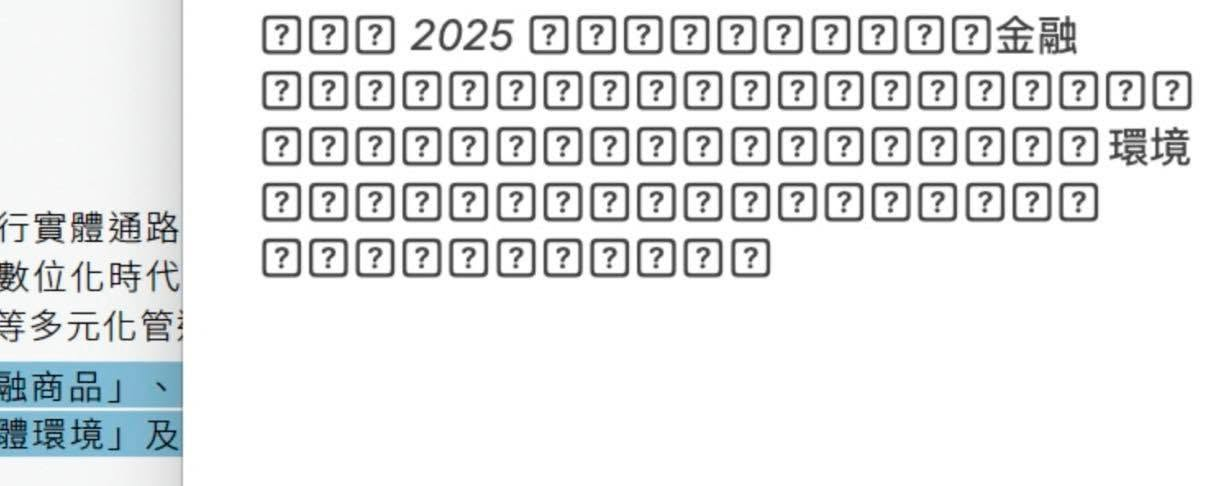
掃描 PDF 其實就是一堆影像。OCR 軟體會嘗試把這些影像轉成文字,但任何斑點、褪色字母或傾斜線條都可能干擾辨識。許多使用者花了好幾個小時修復亂碼,其實只是因為輸入檔案品質太差。多數情況下,問題在掃描本身,而不是 OCR 工具。在怪罪軟體之前,先仔細看看掃描影像。
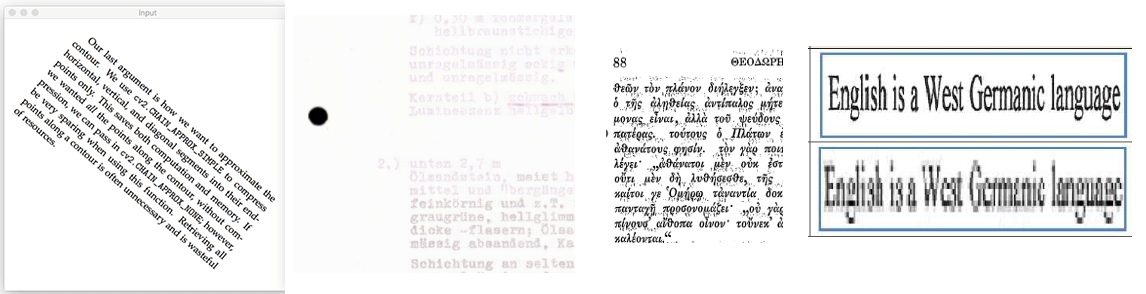
從 PDF 複製時出現亂碼的截圖
下表把常見的掃描缺陷,與其症狀及最佳解法對應起來。檢視掃描 PDF 時,可當作快速檢查清單。
掃描問題視覺症狀可能的修正方式

歪斜(文字傾斜)

線條旋轉或傾斜;文字在頁面上往上或往下

在 OCR 前自動進行歪斜校正

低對比度/褪色文字

淺灰文字配灰白背景;難以閱讀

增加對比度或調整灰階

雜訊/網點圖案

斑點背景、灰塵,或類似報紙的網點

去雜訊或去網濾鏡

低解析度

字母邊緣模糊或像素化;筆劃黏在一起

以 300 DPI 或更高重新掃描;放大僅作為最後手段

低品質文字影像
如果你發現以上問題,接下來的章節會說明如何處理。好訊息是:大多數缺陷都能用你已有或容易取得的工具修復——不需要特殊硬體。

最佳化掃描 PDF 以利 OCR 辨識的主要作法

在進入步驟前,先釐清哪些工具與技術能處理哪些缺陷,會更有幫助。每種方法都對應特定的影像問題,你很少需要在每次掃描都用到全部修復。請只挑你在檢查中發現問題的步驟。
步驟重要性原因建議處理方式建議工具

解析度

關鍵

OCR引擎對於標準文字(10–12 pt)至少需要 300 DPI。低於 200 DPI 會遺失精細細節。放大無法恢復遺失的資料。

請務必以 300 DPI(灰階或黑白)掃描。若無法重新掃描,請謹慎放大至 300 DPI 並套用輕度銳化。

Renee PDF Aide(以全解析度匯出)、ImageMagick(批次放大)、GIMP(手動檢查 DPI)。

歪斜校正

就算輕微傾斜也會讓 OCR 誤判字母(例如:「rn」→「m」)。

先自動歪斜校正,再以小增量(0.2–0.5°)微調旋轉。

ScanTailor Advanced(批次歪斜校正)、Renee PDF Aide(歪斜校正選項)。

對比度與亮度

明亮背景上的深色文字可改善辨識,對褪色或泛黃的原稿特別有效。

優先調整階調/曲線,而非只調亮度,可更好掌控。

GIMP(階調/曲線)、ImageMagick(批次調整對比度)。

去雜訊/去網

斑點、灰塵或網點會干擾 OCR,引發錯誤字元。

套用輕度去斑或中值濾鏡;報紙掃描請用去網。

ScanTailor Advanced(批次去斑/去網)、ImageMagick(去雜訊)。

裁剪邊界

邊框、裝訂陰影與打孔會增加無關像素,OCR 可能誤判。

一致裁剪,保留 2–5 公釐邊距,避免裁到文字。

ScanTailor Advanced(批次裁剪)、ImageMagick-trim 用於自動裁剪)。

旋轉頁面

OCR 需要一致的方向;上下顛倒的頁面會降低準確度。

在 OCR 前,確保所有頁面都直立且對齊。

PDFsam Basic(批次旋轉)、Renee PDF Aide(旋轉選項)。

檔案格式與色彩樣式

灰階或 1 位元黑白可得到更銳利的 OCR;高壓縮的 JPEG 會破壞字母形狀。

將清理後的頁面儲存為 PNG/TIFF;使用無損壓縮。純文字建議轉為 1 位元黑白。

Renee PDF Aide(「影像轉PDF」合併,最小壓縮)、ImageMagick(批次轉成 TIFF/PNG)。

以下的逐步指南會運用這些基礎概念,示範如何用一般桌面工具套用它們。
Renee PDF Aide - 多功能PDF轉檔編輯軟體(100免費配額)

轉換為 Word/Excel/PPT/Text/Image/Html/Epub

多種編輯功能 加密/解密/分割/合併/浮水印等。

OCR 支援從掃描的 PDF、圖像和嵌入字體中提取文本

編輯/轉換速度快 可同時快速編輯/轉換多個檔案。

支援 Windows 11/10/8/8.1/Vista/7/XP/2K

轉換為 Word/Excel/PPT/Text/Image/...

OCR 支援從掃描的 PDF、圖像和嵌入字體中提取文本

支援 Windows 11/10/8/8.1/Vista/7...

免費試用免費試用已有18310位用戶下載並編輯PDF檔案!

逐步最佳化掃描 PDF 以利 OCR 辨識

這個流程可用任何具備基本清理濾鏡的 PDF 或影像編輯器。目標是把每一頁變成清晰、無雜訊的影像,並重新打包以利 OCR。

1️⃣ 檢查原始掃描品質

先在可顯示檔案屬性的檢視器中開啟 PDF——例如 Adobe Acrobat ReaderFoxit Reader ,或瀏覽器內建檢視器。
工具運作方式為何有用

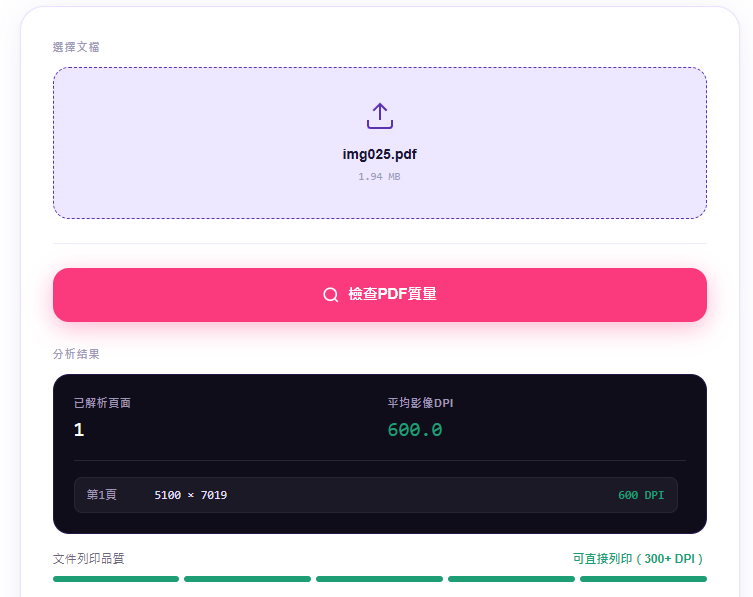
Snappy‑Fix PDF DPI Checker https://www.snappy-fix.com/tools/pdf-dpi-checker

上傳你的 PDF(最大 20 MB),即可立即回傳每頁每個嵌入影像的 DPI。

快速、免費、免安裝。提供每頁 DPI 值與平均解析度。

工具sSeek PDF DPI Checker

拖放你的 PDF。它在你的瀏覽器本機執行,會顯示每個影像的 DPI_X 與 DPI_Y,並附圖表。

重視隱私(不上傳伺服器),適合做詳細分析。

PDF DPI 檢查器
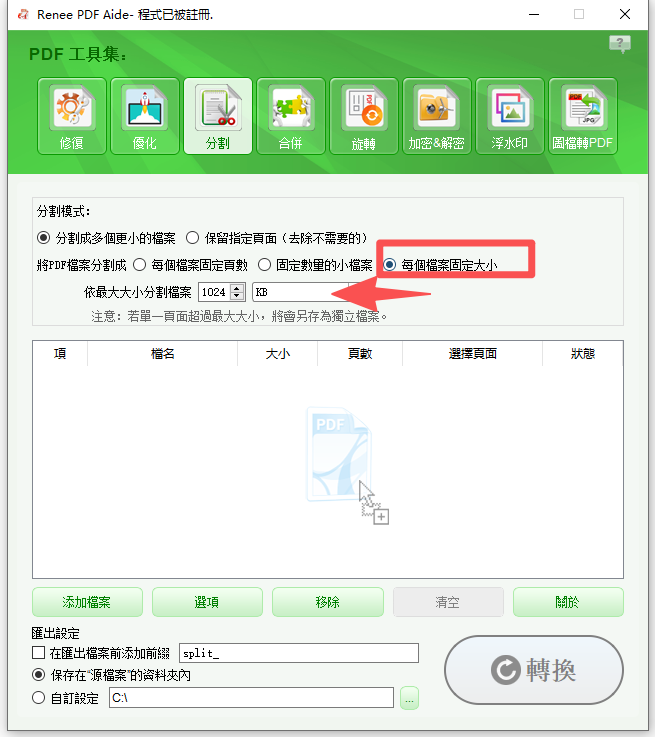
你可以使用 Renee PDF Aide 把大型 PDF 分割成較小檔案。這樣更容易個別檢查每個部分,並快速驗證掃描品質或進行 OCR 測試,就不用一次處理整份檔案。
依最大檔案大小把 PDF 分割成較小檔案

2️⃣ 用支援影像前處理的工具開啟 PDF

一般閱讀器無法做歪斜校正或去雜訊。你需要能把頁面匯出為高品質影像並套用清理濾鏡的軟體。不錯的免費選擇包括:
- Renee PDF Aide — 透過簡單的「PDF轉影像」和「影像轉PDF」工具,串連 PDF 與影像編輯。
- GIMP — 免費、跨平台的影像編輯器,可用於對比度與雜訊調整。
- PDFsam Basic — 免費的 PDF 分割/合併工具,可用來擷取頁面。
務必在原始檔案的副本上操作。
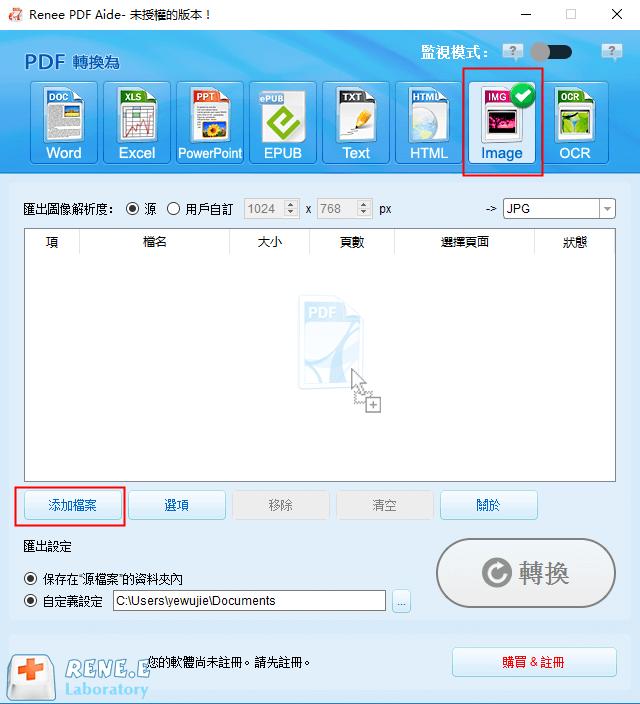
使用 Renee PDF Aide 的「PDF轉影像」功能,將每一頁匯出為全解析度的 TIFFPNG 。再用 GIMP 或其他編輯器開啟這些影像,套用銳化或清理濾鏡——就算只是拉「銳化」滑桿也有幫助,但別過度。
PDF 轉影像

3️⃣ 檢查並提升解析度

如果影像已是 300 DPI 就沒問題。若低於 200 DPI ,請以 300 DPI (黑白或灰階)重新掃描原始檔案。
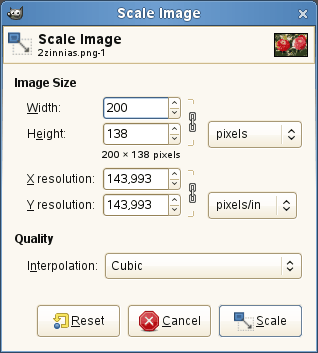
如果無法重新掃描,請用 GIMP 的 影像 → 縮放影像 → 插值 → Cubic ,從 200 → 300 DPI 適度放大,然後套用輕度的 Unsharp Mask 。放大只能銳化邊緣——無法恢復遺失的細節。
GIMP 影像縮放 Cubic
對於批次處理,可用 ImageMagick 搭配簡單指令,如 mogrify -resize 300dpi *.png 。它能一次處理資料夾中的所有影像。

4️⃣ 套用歪斜校正

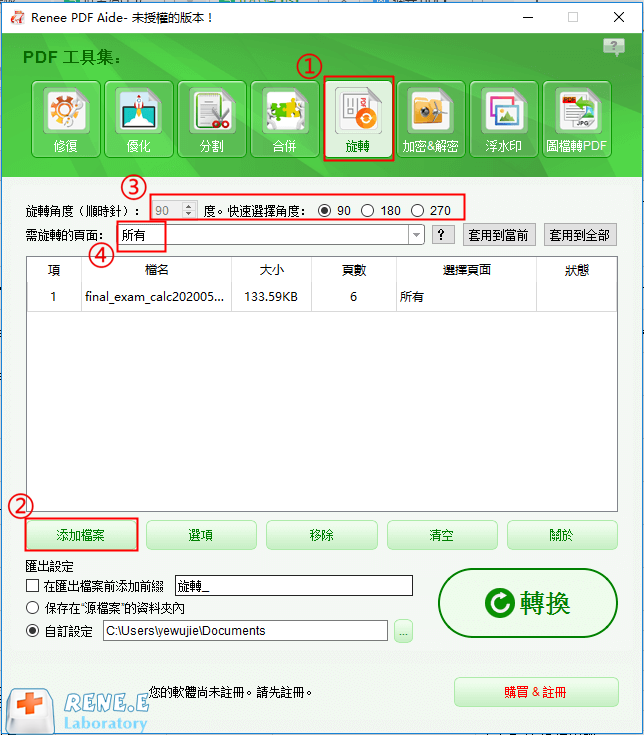
多數掃描工具與編輯器都包含自動歪斜校正。可試試 Renee PDF Aide 的「旋轉」 ,或在 GIMP 中用 工具 → 變形工具 → 旋轉 並以小增量(0.2–0.5°)調整。筆直的文字行能避免 OCR 混淆,例如把「rn」誤判為「m」。
在 Renee PDF Aide 中旋轉 PDF

5️⃣ 調整對比度並去除雜訊

提高對比度,讓文字在乾淨的白底上呈現實心黑。
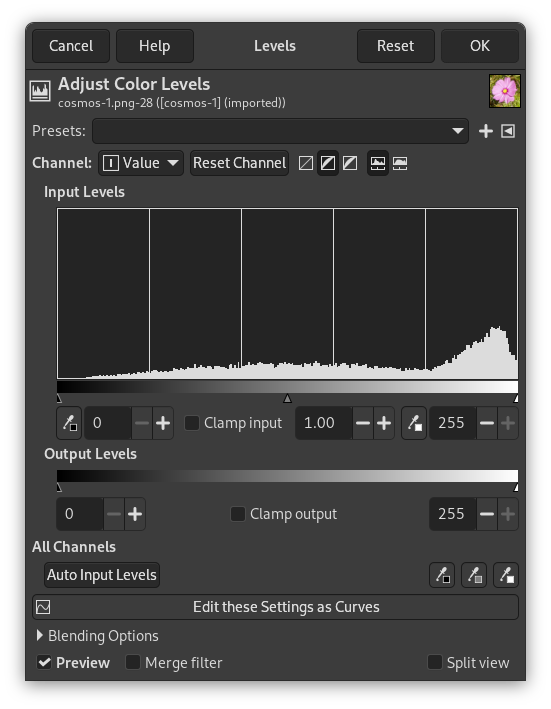
在 GIMP 中,使用 顏色 → 階調顏色 → 曲線 ,比只拉亮度滑桿更好掌控。
GIMP 顏色-階調
再套用輕度的 DespeckleMedian 濾鏡。若是報紙或有紋理的紙張掃描,使用 Descreen 去除網點。避免過度濾波,否則筆劃會變細。

6️⃣ 裁剪邊界並移除雜訊

使用裁剪工具裁掉黑邊、裝訂陰影、打孔與多餘空白。保留小邊距(2–5 公釐),以免裁到字母。
更乾淨的邊緣可讓 OCR 引擎更專注於文字。

7️⃣ 匯出清理後的影像,以利 OCR 辨識

清理後,把頁面重新打包成輕量級 PDF。將每一頁儲存為 PNGTIFF ,以避免壓縮失真。純文字檔案轉成 1 位元黑白 ,通常能得到更銳利的 OCR 成果。
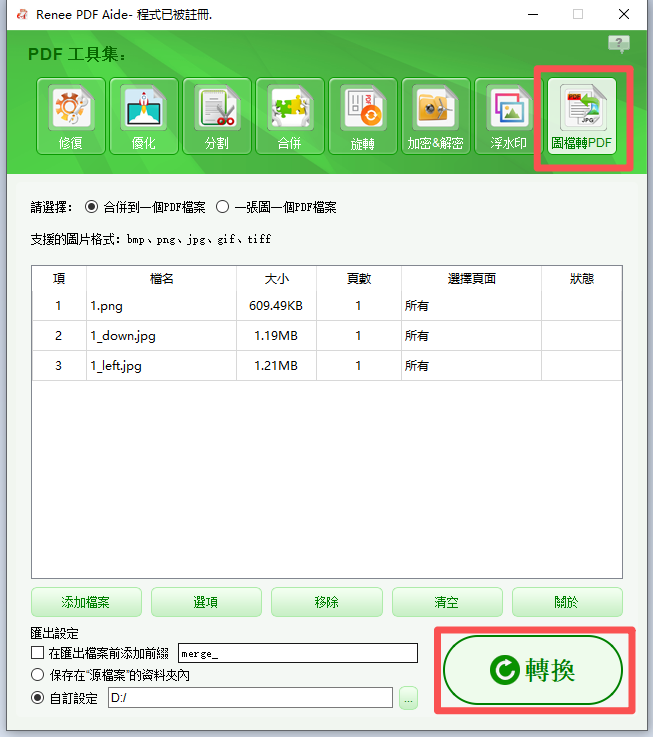
使用 Renee PDF Aide 的 影像轉PDF 功能,將清理後的影像合併為新的 PDF,並保留解析度與位元深度。選擇 最小壓縮無損匯出 ,再執行你的 OCR 引擎——結果會比原始掃描準確得多。
影像合併成 PDF

常見問題

掃描 PDF 要達到良好 OCR 準確度,理想的 DPI 是多少?

多數 10–12 pt 的辦公檔案,以 300 DPI 最理想。150 或 200 DPI 這種較低解析度,常會讓細筆劃消失、封閉筆畫被填滿,進而造成頻繁錯誤。遇到很小的字級或複雜符號,可能需要 400–600 DPI。若只能處理低 DPI 檔案,適度放大可能有幫助,但準確度會下降——尤其是斜體或裝飾字體。

如何最佳化多年前掃描的低品質原檔?

先把頁面匯出成影像,並在副本上操作。套用較強的對比度或黑白閾值來救回褪色文字。若檔案印在有網點的紙上,請使用去網濾鏡。適度放大到 300 DPI 並輕度銳化會有幫助,但若原始掃描只有 100 DPI 或更低,某些細節可能已永久遺失。這種情況下,手動重新輸入關鍵段落可能仍有必要。

線上 OCR 工具會影響檔案隱私嗎?敏感檔案該避免使用嗎?

會的——把掃描的 PDF 上傳到線上服務,等於將檔案傳到第三方伺服器,可能會被自動系統儲存或處理。對於合約、病歷或財務檔案等敏感檔案,務必用桌面軟體在本機最佳化並進行光學字元辨識。本文的步驟可讓所有影像處理離線完成,讓你的資料維持私密。
Renee PDF Aide - 多功能PDF轉檔編輯軟體(100免費配額)

轉換為 Word/Excel/PPT/Text/Image/Html/Epub

多種編輯功能 加密/解密/分割/合併/浮水印等。

OCR 支援從掃描的 PDF、圖像和嵌入字體中提取文本

編輯/轉換速度快 可同時快速編輯/轉換多個檔案。

支援 Windows 11/10/8/8.1/Vista/7/XP/2K

轉換為 Word/Excel/PPT/Text/Image/...

OCR 支援從掃描的 PDF、圖像和嵌入字體中提取文本

支援 Windows 11/10/8/8.1/Vista/7...

免費試用免費試用已有18310位用戶下載並編輯PDF檔案!

使用者評論

Page 1

發表評論


您的留言已提交,正在等待審核。