
PDF轉DOCX OCR 完整教學:如何輕鬆把掃描檔轉成可編輯的 Word

2026-7-14 資深軟體經理
最後由張偉於 2026-7-14進行了更新
摘要
本指南將詳細說明進行 PDF轉DOCX OCR 的流程與可用軟體,涵蓋雲端服務與桌面應用。我們也會評估各種光學字元辨識(OCR)在處理掃描檔案時的辨識準確率、隱私安全與版面保留程度,協助您找到最合適的解決方案。


您可能打開一份 PDF,想把內容複製到 Word,結果只得到空白頁或一張無法編輯的圖片。 原因多半是這份 PDF 其實是掃描檔案 ,本質只是紙本的照片,不是可讀的數位文字。就算是帶有內嵌字型的「原生數位」PDF,也可能讓基本轉換工具搞混。若您需要 編輯、重新排版或重複使用內容 ,只有圖片絕對不夠。這時就要用 OCR(光學字元辨識)把圖片轉回可選取、可搜尋、可編輯的文字。
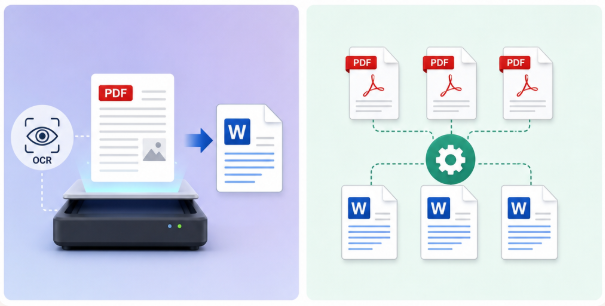
逐字重打一大疊內容又繁瑣又耗時,趕期限時更麻煩。好在,現在已有多種可靠做法能完成真正的 PDF轉DOCX OCR ——從免費線上工具到功能完整的桌面應用都有。關鍵是依檔案複雜度、隱私需求與預算,選出最合適的方法。
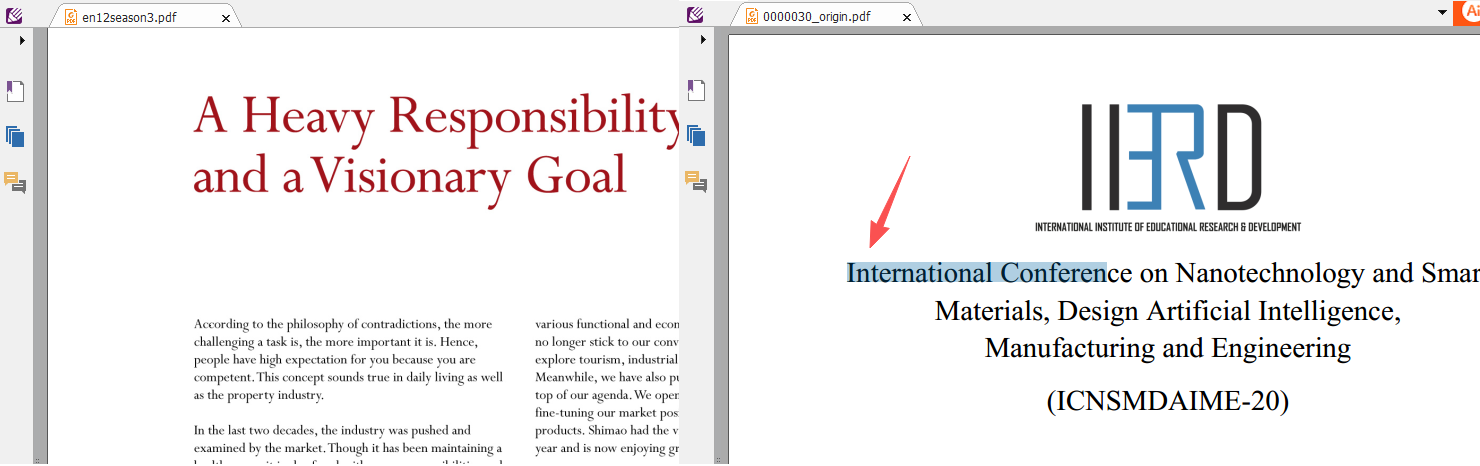
這個老問題想必不陌生:把 PDF 文字複製到 Word,結果變成亂碼、空白,或只是一張圖片。原因在於 PDF 大致分兩種:含可讀字元的 文字型(數位)PDF ,以及每頁都是照片的 影像型(掃描)PDF 。本指南聚焦第二種類型,這種情況就得用 OCR。
影像型(掃描)PDF 檔案
如果您使用未包含 OCR 功能的基礎轉換工具處理掃描 PDF,它將無法「讀取」文字。相反地,它只會將頁面影像直接放入 DOCX 檔案中。結果就是產生一份 看起來 正常,但行為卻像圖片的 Word 檔案——無法選取文字、無法搜尋,也無法編輯。
透過兩個簡單檢查,就能判斷是否需要用 OCR:
- 選取文字測試: 試著用游標反白文字。若能選到單字或字母,PDF 可能是數位檔。若完全選不到,或一選就是一大塊矩形,該頁多半只是圖片。
- 搜尋測試: 使用 Ctrl+F 搜尋頁面上看得到的字詞。如果搜尋不到任何結果,您就需要使用 OCR。
內嵌字型的 PDF 檔案
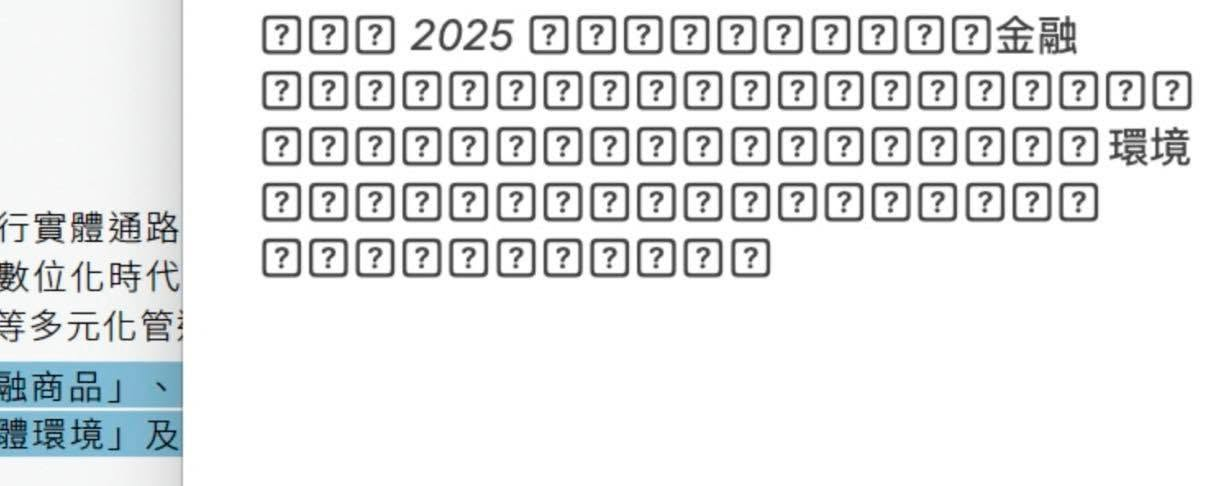
即使您可以反白或選取文字,某些數位 PDF 的行為仍可能無法預測,可能需要透過 OCR 才能提取乾淨、可編輯的內容。使用內嵌字型或混合文字與影像的檔案,其表現可能與掃描 PDF 如出一轍。當您從這些檔案複製文字時,可能會看到隨機符號或破損字元。在這些情況下,啟用 OCR 樣式通常是避免匯出亂碼的唯一方法。一旦您了解正在處理的 PDF 類型,選擇正確的轉換方法就會變得容易許多。
在實務上,處理複雜 PDF 最簡單的做法是使用線上 OCR 服務。這些網頁版工具免安裝,能讓您快速將掃描或損壞的 PDF 轉換為可編輯的 Word 檔案。雖然每個平台都有其限制與定價,但它們的目標都是讓一般使用者也能輕鬆使用 OCR。下表列出了幾個最受歡迎的選擇及其比較。
| 服務 | 主要功能 | 免費 OCR 額度 | 付費定價 | 頁面/檔案限制 |
|---|---|---|---|---|
iLovePDF |
完整的 PDF 工具包(合併、壓縮、轉換、OCR) |
每日任務有限,部分匯出含浮浮浮浮浮水印 |
高級版每月 9 美元(約 NT$290),或每年 48 美元(約 NT$1,500) |
支援較大檔案,付費方案無任務限制 |
Smallpdf |
瑞士開發,介面精緻,專業版支援 OCR |
免費版:每天約 2 次任務 |
專業版每月 12 美元(約 NT$380),或每年 108 美元(約 NT$3,400) |
免費版有檔案大小限制;專業版無限制 |
OnlineOCR.net |
簡單的 PDF→Word/Excel 轉換 |
免註冊可免費轉換 5 頁 |
需訂閱付費 |
免費使用有限制;僅付費版支援批次轉換 |
OCR.Space |
輕量級、基於瀏覽器的 OCR |
每月免費 25,000 次請求(API 與網頁版) |
付費方案各不相同 |
免費版:每個檔案 1MB;付費版有更高限制 |
ScoutMyTool |
客戶端處理,注重隱私 |
免費無限制(基於瀏覽器) |
目前無付費方案 |
實際限制約 500MB(受限於瀏覽器記憶體) |
優點:
- 直接在瀏覽器中運作,免安裝。
- 任何可上網的裝置都能使用。
- 免費測試 :多數服務提供有限次的免費轉換。
- 像 iLovePDF 和 Smallpdf 這類網站,將 OCR 與壓縮、合併及編輯功能結合在一起。
缺點:
- 將機密檔案(如合約、病歷)上傳至第三方伺服器可能存在風險。
- 免費方案會限制每日任務數或檔案大小,迫使使用者升級。
- 對於重度使用者而言,訂閱費用會迅速累積。
- 離線 OCR 軟體(例如 ABBYY FineReader、Adobe Acrobat Pro)更適合需要高安全性或大規模使用的場合。
雖然線上 OCR 工具在快速轉換時十分便利,但也伴隨著隱私風險、使用量限制以及持續的訂閱成本等妥協。對於需要更多控制權、更高準確率,或需安全處理機密檔案的使用者而言,桌面版解決方案會是更好的選擇。這正是像 Renee PDF Aide 這類專屬軟體的優勢所在,它提供進階的 OCR 功能,且無需依賴第三方伺服器。
Renee PDF Aide 是一款專屬的桌面應用程式,旨在讓支援 OCR 的 DOCX 轉換變得簡單且高效——特別適合處理掃描 PDF 與機密檔案。與網頁版工具不同,您的檔案會保留在電腦中,因此沒有資料外洩的風險。

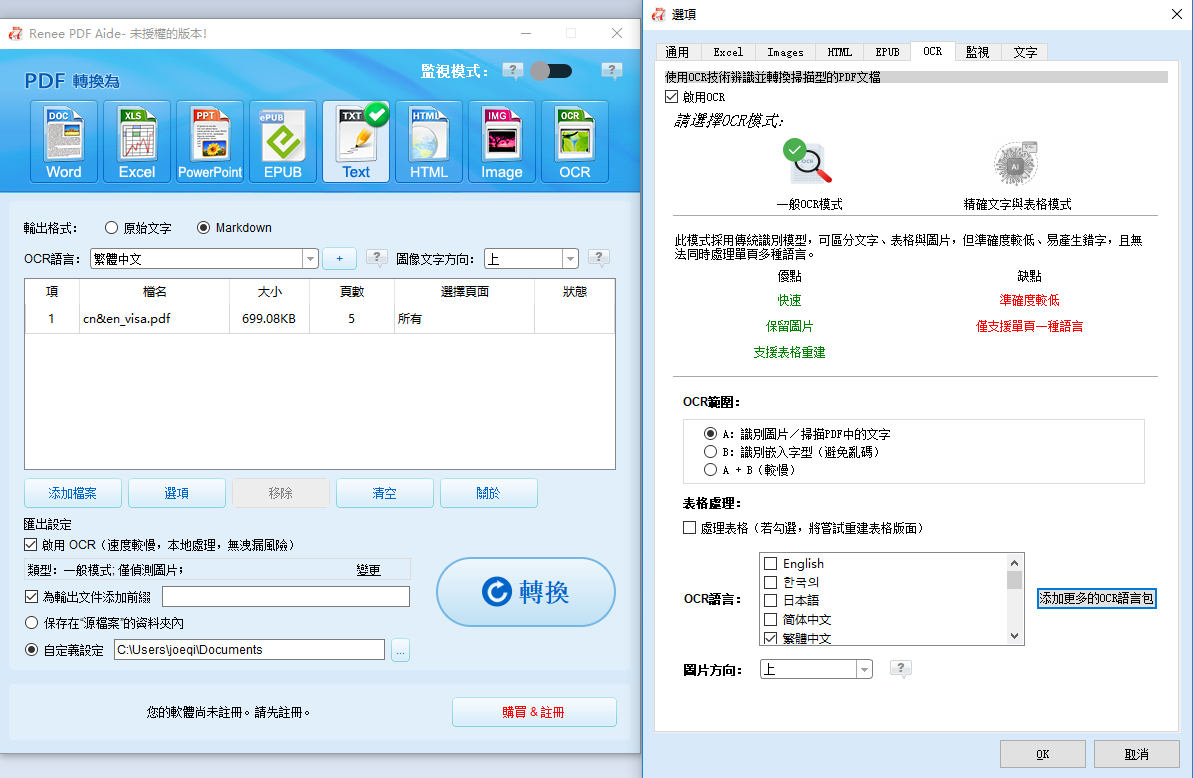
進階 OCR 準確率: 可處理純掃描影像(樣式 A)與內嵌字型檔案(樣式 B),並提供自動偵測樣式(A+B)。為您的檔案選擇正確的語言,能進一步提升辨識效果。
完整隱私保護: 所有程式均在本機端執行——無需上傳,不經第三方伺服器。
速度與效率: 每分鐘可轉換高達 80 頁,支援批次處理,並能保留版面配置、表格、頁首頁尾,甚至 XFA 表單。雖然 Renee PDF Aide 支援多種匯出格式,但我們在此將專注於 Word(DOCX)格式。
此軟體相容於 Windows(11/10/8/7 等版本),但不支援 macOS。
首先,請下載並安裝 Renee PDF Aide。
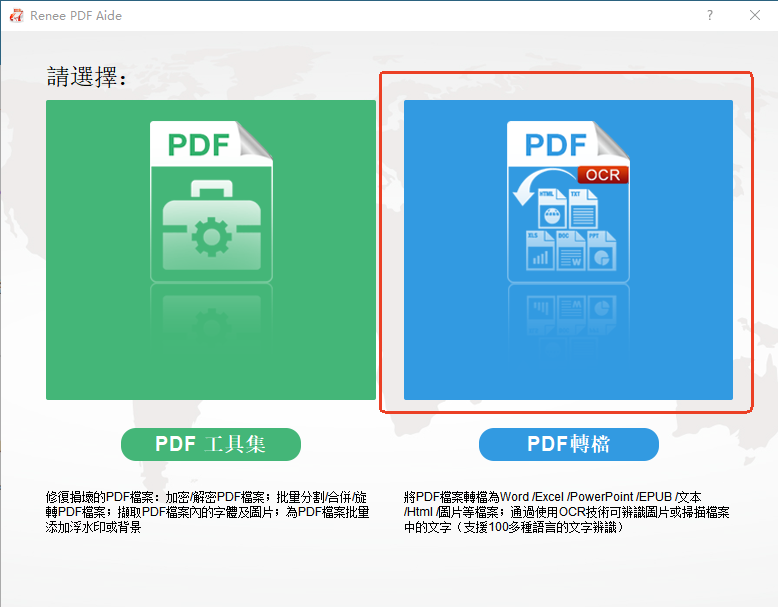
開啟 Renee PDF Aide,並在主畫面選擇 「PDF轉檔」 。
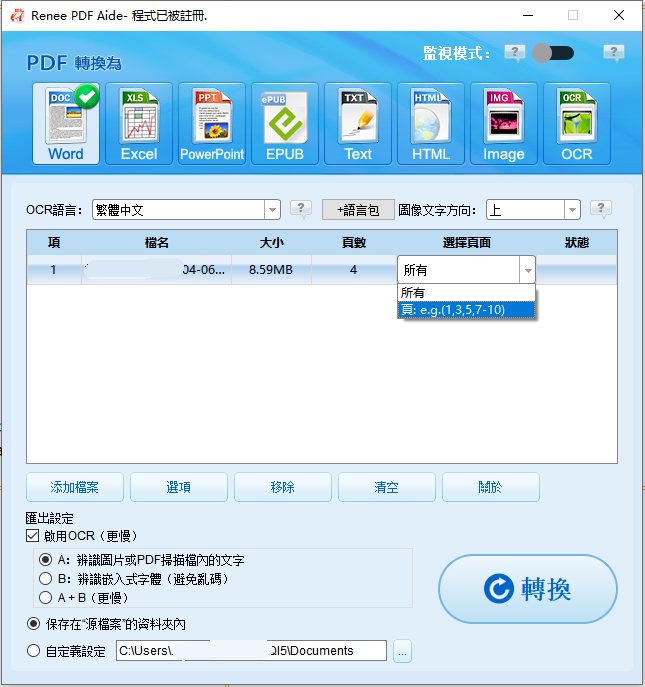
點擊 「添加檔案」 以匯入一個或多個 PDF。系統支援批次轉換;檔案詳細資訊將顯示在列表中。若只需轉換特定頁面,請點擊 「選定頁面」 並指定您需要的範圍。
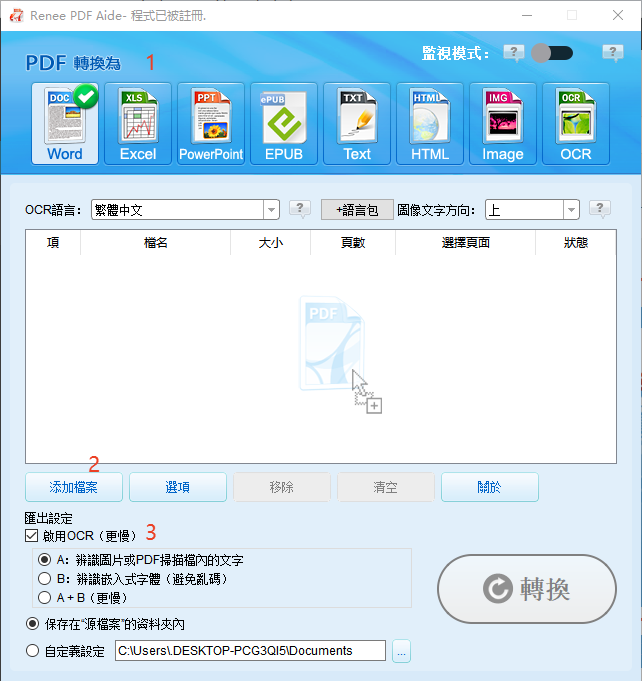
在頂部工具列中,選擇 「Word」 以將 DOCX 設為匯出格式。預設情況下,軟體會盡力保留原始版面配置。
這一步對於掃描或影像型 PDF 至關重要。請勾選 「啟用 OCR」 方塊(如果您的 PDF 已經是文字型,則可跳過此步驟)。系統提供三種 OCR 樣式:
- 樣式 A: 辨識圖片或掃描 PDF 中的文字——最適合純掃描影像。選擇正確的檔案語言可獲得更高的準確率。
- 樣式 B: 識別內嵌字型以防止亂碼——適用於顯示奇怪符號的 PDF。
- 樣式 A+B(速度較慢): 自動偵測字型是影像還是內嵌,並據此進行轉換。這是最為徹底的選項。
對於大多數掃描檔案,選擇正確語言的 樣式 A 效果最佳。如果您的 PDF 混合了掃描與數位內容,樣式 A+B 能確保所有頁面都得到正確處理。
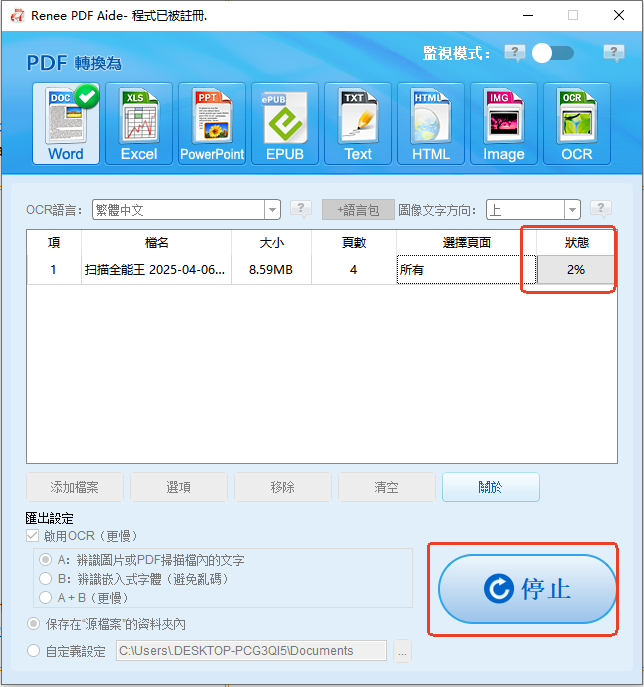
點擊 「轉換」 即可開始。處理時間取決於檔案大小與 OCR 樣式。完成後,摘要視窗將顯示總數與成功轉換的數量。
點擊 「狀態」 欄位中的連結,即可開啟新的 DOCX 檔案。文字將完全可編輯且可選取——隨時可在 Word 中進行排版、搜尋或修改。
轉換完成後,建議檢查匯出的準確性:
- 校對關鍵段落: 留意字元錯誤,尤其是非拉丁語系文字(如中文、阿拉伯文或西里爾字母)。即使是進階的 OCR,也可能會將相似的字元(如「rn」和「m」)誤認。
- 驗證表格與清單: 確保對齊正確,並檢查是否有遺漏邊框或合併的儲存格。表格的複雜度與掃描品質都會影響結果。
- 檢查頁首、頁尾與浮浮浮浮水印: 這些元素可能會被轉換為獨立的文字方塊,需要手動調整。
- 使用 Word 的校閱工具: 執行 「拼字與文法」 (F7),並開啟 「顯示格式設定」 窗格(Ctrl+Shift+8),以捕捉隱藏的問題。
掃描品質是 OCR 成功的最大關鍵。請確保達到 300 DPI 、原稿乾淨且對比強烈。如果發現太多錯誤,請嘗試以更高解析度重新掃描;若 PDF 使用了不常見的字型,也可嘗試使用 OCR 樣式 B。
可以免費將掃描 PDF 透過 OCR 轉換成 Word 嗎?
可以。有免費選項。對於簡單的掃描檔,您可以使用 Smallpdf 等線上服務或 Microsoft Word 的內建轉換工具。然而,免費解決方案通常有頁數限制、在複雜版面下準確率較低,且存在隱私風險(因為您的檔案會上傳至伺服器)。Renee PDF Aide 提供無浮浮浮浮水印的免費試用版,讓您在購買前就能測試 OCR 轉換效果。
OCR 引擎支援哪些語言?
Renee PDF Aide 的 OCR 引擎支援多種語言,包括英文、簡體與繁體中文、日文、韓文、大多數歐洲語言以及阿拉伯文。啟用 OCR 時,下拉式選單中會顯示完整清單。選擇正確的語言能大幅提升辨識率;對於包含多種語言的檔案,建議嘗試使用不同設定進行轉換,以獲得最佳結果。
OCR 轉換後出現亂碼該如何解決?
亂碼通常是因為 PDF 使用了 OCR 引擎誤讀的內嵌字型所致。請嘗試在 Renee PDF Aide 中切換至 OCR 樣式 B (識別內建字型)——這會在辨識前將字型轉換為影像,從而減少錯誤。此外,請務必確認已選擇正確的語言。如果問題仍然存在,請以 300 DPI 或更高解析度重新掃描原稿,並確保頁面乾淨。對於嚴重扭曲的檔案,樣式 A+B(自動偵測)可能會產生更好的結果。
可以將受密碼保護的 PDF 透過 OCR 轉換為 DOCX 嗎?
可以,但您必須先移除密碼。Renee PDF Aide 包含「解密 PDF」功能(位於 PDF 工具區),只要您知道密碼即可解鎖檔案。解密後,您就可以繼續進行 PDF 轉 DOCX 的 OCR 轉換。如果您不知道密碼,則無法進行轉換——這是為了保護檔案安全性而設計的機制。
相關主題 :
Python PDF轉DOCX全攻略:批次轉換腳本、套件庫與高效工具推薦

2026-06-16
周宇翔 : 本文深入探討 python pdf轉docx 的各種轉換方法,涵蓋 pdf2docx 與 ...

LibreOffice PDF轉Word教學:輕鬆將PDF轉為可編輯檔案
2026-03-12
鐘雅婷 : 本文詳解如何使用免費辦公套件LibreOffice將PDF轉換為Word檔案,包含圖形介面...



使用者評論
發表評論