author avatar
    資深軟體經理
最後由王麗娜 2026-3-12進行了更新

摘要
本文詳解如何使用免費辦公套件LibreOffice將PDF轉換為Word檔案,包含圖形介面與命令列操作步驟,並說明常見限制。同時也介紹免費線上轉檔工具與專業軟體選項,助你獲得更佳轉換效果。


許多使用者在嘗試編輯PDF內容時常遇到困難。 複製貼上往往會破壞原有格式 ,而 免費工具的效果也時好時壞 ,特別是在處理掃描檔案或複雜版面時更是如此。如果你正在尋找可靠又經濟的PDF轉Word方法,你並不孤單。LibreOffice雖是熱門的免費選項,但仍有其限制。對於需要 更高準確度或批次處理 的使用者,專業工具如Renee PDF Aide能提供更穩健的解決方案。

使用LibreOffice將PDF轉換為Word

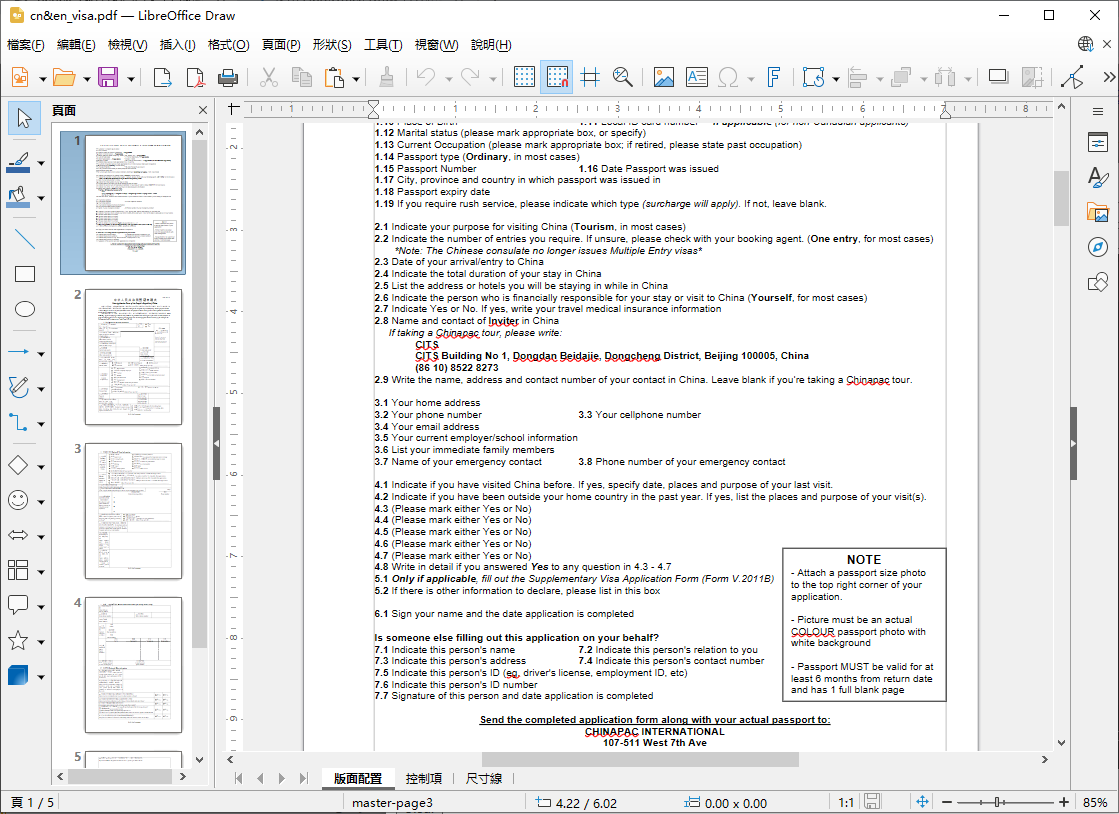
LibreOffice是一套免費開源的辦公套件,內建可開啟並編輯PDF檔案的工具。最常見的方法是使用 LibreOffice Draw ,讓使用者開啟PDF後再匯出為Word檔案。
LibreOffice Draw開啟並編輯PDF檔案
然而, LibreOffice在處理複雜格式時表現不佳 ,例如表格、圖片與掃描PDF。 Apache OpenOffice 雖提供類似功能,但更新較少且社群支援有限。
以下是LibreOffice兩種主要操作方式的快速比較:
方法適用情境易用性批次支援格式保留

圖形介面(Draw)

單一檔案、基本編輯

中等

簡單PDF效果尚可

命令列(無頭樣式)

進階使用者、自動化需求

困難

需搭配腳本

與圖形介面限制相同


使用LibreOffice Draw圖形介面

最常見的LibreOffice PDF轉Word方法,是將PDF在LibreOffice Draw中開啟、進行必要調整後,再將內容複製到Writer並匯出為.docx檔案。此方法免費且離線,但需手動處理,特別是文字變成獨立文字框或表格結構破碎時。
在目前版本的LibreOffice Draw中,無法將PDF直接儲存或匯出為DOCX或DOC檔案。Draw主要用於處理圖形,因此僅支援匯出為圖片格式、HTML、OTG及ODG檔案。
優點:
  • 完全免費且開源
  • 離線作業,保障隱私
  • 匯出前可進行基本編輯

缺點:

  • 複雜檔案的版面保留效果不佳
  • 文字常變成獨立物件,需手動修正
  • 無內建OCR功能,無法處理掃描PDF

操作步驟如下:

1. 若尚未安裝,請先從官方網站下載並安裝最新版LibreOffice。
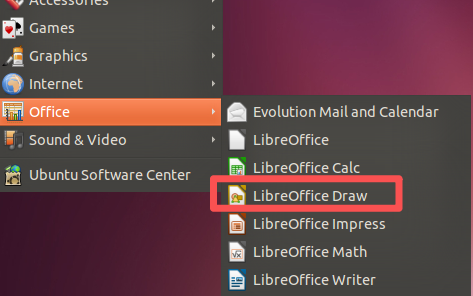
2. 開啟 LibreOffice Draw
開啟LibreOffice Draw
3. 點選「檔案」>「開啟」,選擇你的PDF檔案。
4. PDF會以可編輯物件形式載入(文字可能顯示為文字框),請進行必要調整。
LibreOffice Draw不支援將檔案儲存或匯出為DOCX格式。若需將內容轉為Word格式,必須手動複製每頁的內容。
5. 全選內容(Ctrl+A),複製(Ctrl+C)。
6. 開啟 LibreOffice Writer ,貼上內容(Ctrl+V)。
7. 視需要清理格式(例如取消文字框群組、修復表格)。
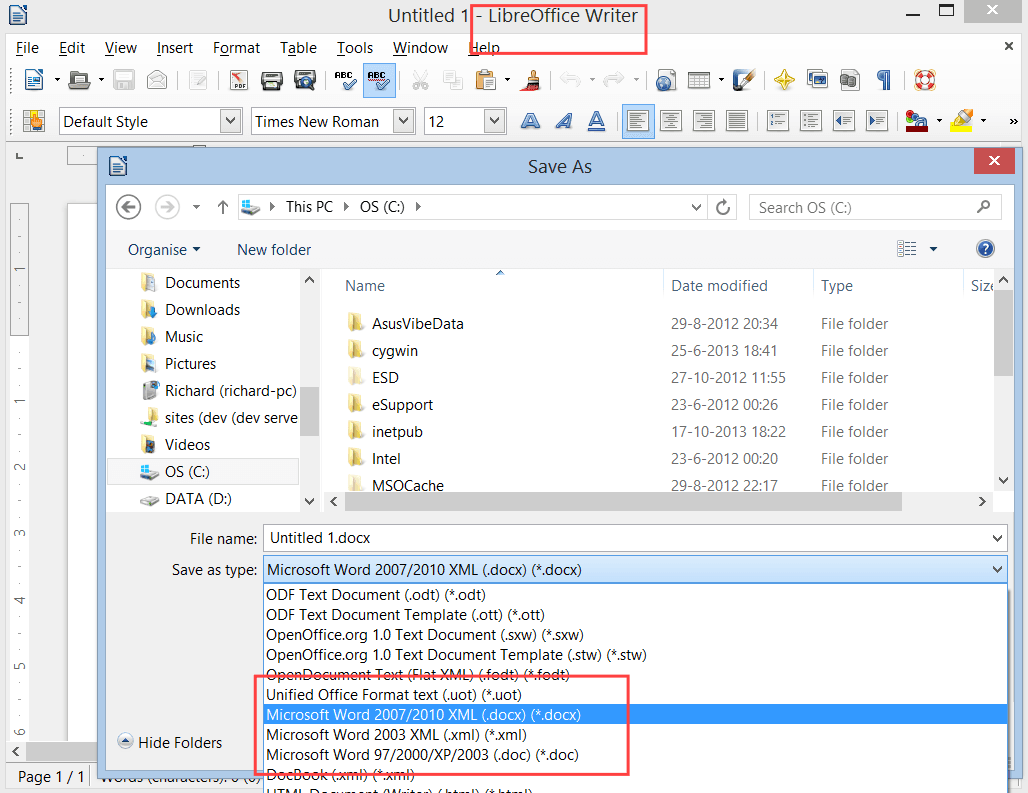
8. 點選「檔案」>「另存新檔」,選擇.docx格式並儲存。
在LibreOffice Writer中另存為docx格式
此方法可獲得可編輯的Word檔案,但為求最佳效果,通常需進行一些手動調整。
Renee PDF Aide - 多功能PDF轉檔編輯軟體(100免費配額)

轉換為 Word/Excel/PPT/Text/Image/Html/Epub

多種編輯功能 加密/解密/分割/合併/浮水印等。

OCR 支援從掃描的 PDF、圖像和嵌入字體中提取文本

編輯/轉換速度快 可同時快速編輯/轉換多個檔案。

支援 Windows 11/10/8/8.1/Vista/7/XP/2K

轉換為 Word/Excel/PPT/Text/Image/...

OCR 支援從掃描的 PDF、圖像和嵌入字體中提取文本

支援 Windows 11/10/8/8.1/Vista/7...

免費試用免費試用已有18310位用戶下載並編輯PDF檔案!

使用命令列進行無頭(Headless)或批次轉換

許多使用者嘗試透過命令列或無頭樣式自動化 PDF轉DOCX 作業,但實務上此方法經常失敗,無法可靠地批次PDF轉檔檔案。
LibreOffice並未提供原生的命令列支援來進行PDF轉Word轉換。其命令列引擎主要設計用於辦公室轉檔(例如ODT→DOCX),而PDF輸入仍需依賴圖形化的Draw環境。正因如此,大多數直接轉換嘗試要麼完全失敗,要麼產生無法使用的匯出結果。
例如,下列指令在處理ODT等支援格式時可正確運作:

soffice –headless –convert-to docx –outdir output/ input/sample.odt

但當輸入為PDF時,相同指令通常不會產生匯出或出現錯誤,因為PDF匯入過濾器無法在無頭樣式下執行。

限制與疑難排解

LibreOffice雖擅長多項任務,但在PDF轉Word方面存在眾所周知的問題:
  • 文字經常被分割成獨立的文字框或框架
  • 表格與多欄版面經常崩壞
  • 圖片可能偏移或品質下降
  • 掃描PDF仍維持圖片形式,無法進行文字辨識
  • 頁首、頁尾與頁碼可能消失。對於純文字為主的簡單PDF,轉換結果尚可使用。

但對於專業檔案、報告或含圖形的內容,你可能需要功能更強大的工具。

Renee PDF Aide:高品質與批次轉換的最佳選擇

當LibreOffice在準確度或易用性上無法滿足需求時, Renee PDF Aide 便成為可靠PDF轉Word轉換的首選。
Renee PDF 助手是一套功能完整的PDF轉換軟體,介面簡潔直覺,轉換效率高,支援匯出為 Word 、Excel、PowerPoint、ePub、文字、HTML及圖片等格式。
軟體內建 OCR 文字辨識功能,可快速辨識掃描PDF或圖片內容,並轉換為可編輯格式。
Renee PDF Aide - 多功能PDF轉檔編輯軟體(100免費配額)

轉換為 Word/Excel/PPT/Text/Image/Html/Epub

多種編輯功能 加密/解密/分割/合併/浮水印等。

OCR 支援從掃描的 PDF、圖像和嵌入字體中提取文本

編輯/轉換速度快 可同時快速編輯/轉換多個檔案。

支援 Windows 11/10/8/8.1/Vista/7/XP/2K

轉換為 Word/Excel/PPT/Text/Image/...

OCR 支援從掃描的 PDF、圖像和嵌入字體中提取文本

支援 Windows 11/10/8/8.1/Vista/7...

免費試用免費試用已有18310位用戶下載並編輯PDF檔案!

支援作業系統:

Windows 11/10/8.1/8/7/Vista/XP/2000(32位元與64位元版本)。
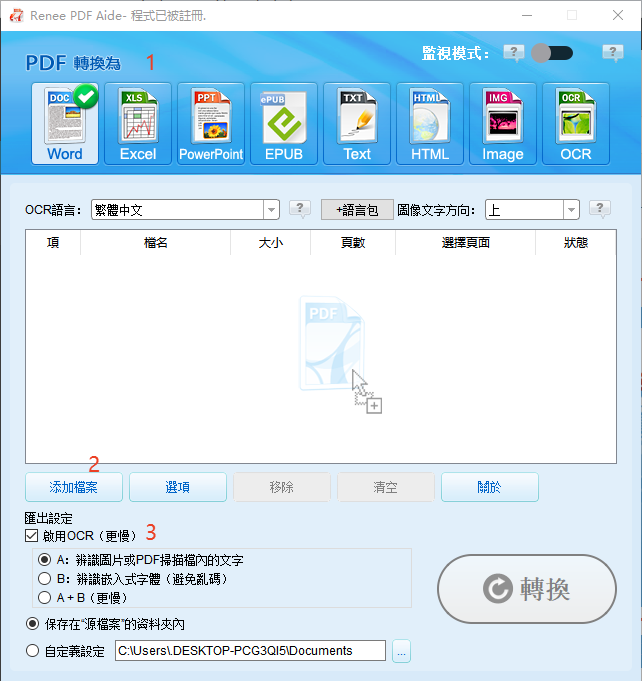
在Renee PDF Aide中,將PDF轉換為Word格式的操作非常簡單。

具體操作步驟如下:

① 下載最新版Renee PDF Aide
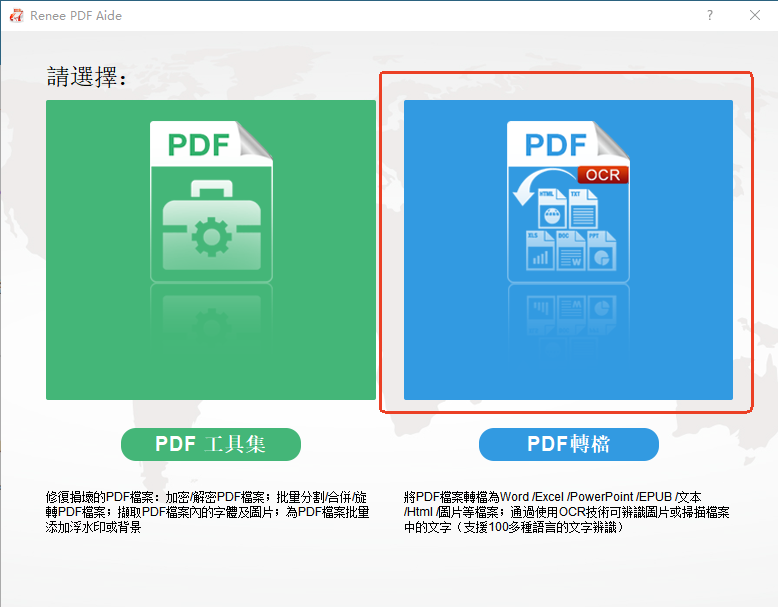
安裝Renee PDF Aide後,開啟軟體並選擇「 PDF轉檔 」。
使用Renee PDF轉換器選擇PDF進行轉換
② 點選頂部功能列中的「 Word 」,然後選擇目標檔案的儲存位址。
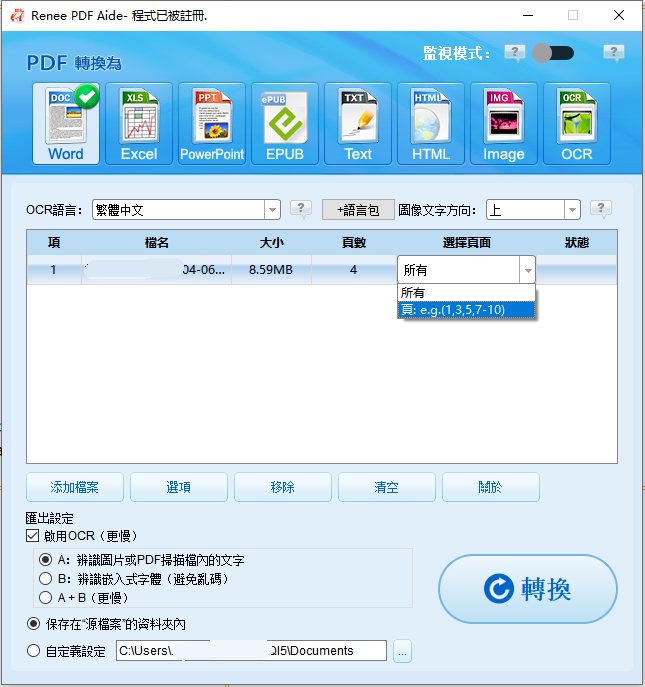
③ 點擊「 添加檔案 」按鈕,加入欲轉換的PDF檔案。檔案成功加入後,轉換清單中會顯示待轉換檔案的資訊。點選「 選擇頁面 」可設定轉換的頁面範圍。
PDF轉Word時選擇頁面範圍
注意 :若需轉換掃描版PDF檔案,請勾選「啟用OCR」選項。
使用Renee PDF轉換器轉換前設定掃描PDF編輯選項
軟體提供三種OCR文字辨識樣式:
A: 辨識圖片或掃描PDF中的文字:此選項使用OCR功能直接辨識檔案上的文字。
B: 辨識內嵌字型(避免亂碼):此選項先將內嵌字型轉為圖片,再透過OCR辨識文字。
A+B(較慢): 程式會自動判斷檔案中的字型是圖片還是PDF內嵌字型,再進行轉換匯出。但此樣式耗時較長,轉換時間較久。
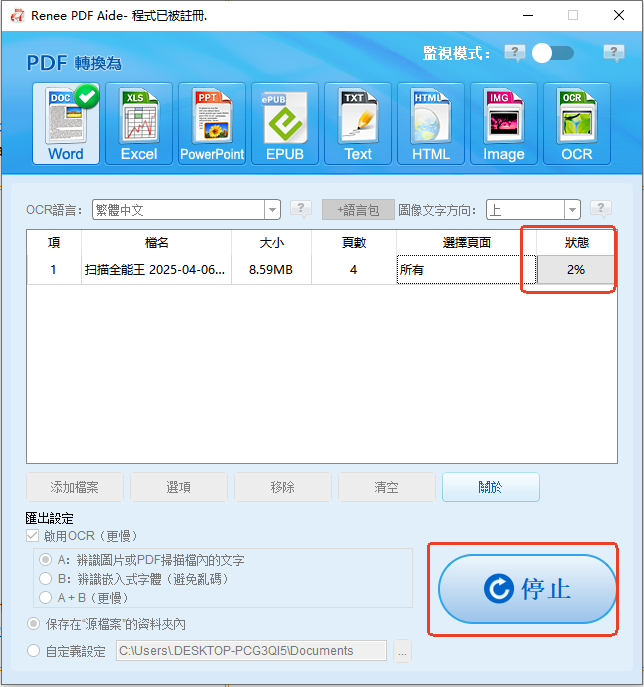
④ 最後,點擊「 轉換 」按鈕開始轉換。轉換完成後,軟體會顯示已轉換檔案總數與成功轉換的檔案數量。此時,PDF已成功轉換為Word檔案。
PDF轉Word轉換結果
Renee PDF Aide能近乎完美地保留原始版面,針對掃描檔案提供優異的OCR辨識效果,並支援真正的批次處理功能,且全程離線作業,確保最高隱私安全。
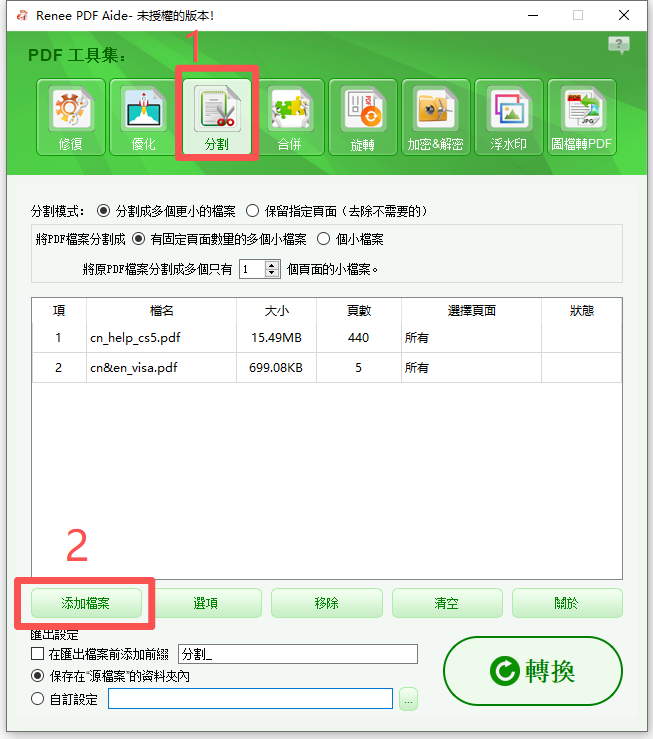
此外,Renee PDF Aide還可用於 分割合併最佳化修復加密解密 PDF檔案,是 Adobe Acrobat 軟體的免費試用替代方案,非常適合個人使用。
Renee PDF Aide工具功能

免費線上PDF轉Word轉換工具

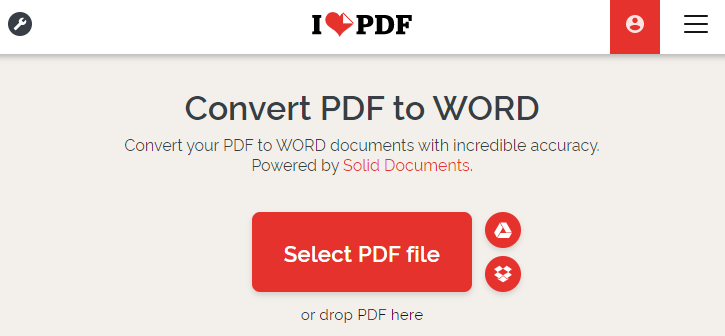
線上PDF轉Word轉換工具是快速便捷的選擇,特別適合不想安裝軟體又急需結果的場合。 iLovePDFSmallpdf 等服務能妥善處理大多數標準PDF,提供基本OCR功能,且在一般檔案的格式保留上通常優於LibreOffice。
這些平台完全在瀏覽器中運作,利用雲端處理技術,在表格、圖片與多國語言文字的處理上提供更高準確度。iLovePDF提供簡潔的多國語言介面與完整的PDF工具套件,而Smallpdf則著重於簡易操作與雲端儲存服務的緊密整合。
iLovePDF PDF轉Word轉換器
使用iLovePDF將PDF轉換為Word
優點:
  • 操作極簡—一鍵完成
  • 標準PDF的格式保留效果良好
  • 無需安裝任何軟體
  • 提供部分OCR功能

缺點:

  • 需網路連線
  • 隱私疑慮(檔案需上傳至伺服器)
  • 免費版本有每日/每小時使用次數限制與檔案大小限制
  • 可能出現浮浮浮水印或排隊等候

常見線上PDF轉換工具比較

工具免費功能免費版限制(具體說明)適用情境

iLovePDF

PDF→Word、Excel、PPT;合併/分割;基本OCR

每日2–5次任務,單檔上限15–20 MB,尖峰時段處理較慢

需要簡潔介面與穩定格式保留的使用者

Smallpdf

PDF→Word;壓縮;基本編輯

每小時1次任務,單檔上限15 MBOCR功能需付費

桌面或行動裝置上的快速偶發轉換

PDF2Go

PDF→Word;旋轉、合併、分割;基本OCR

單檔上限50 MB,含廣告,處理較慢,OCR準確度有限

希望一站式使用多種PDF工具的使用者

PDFCandy

PDF→Word;40+種PDF工具;無需登入

一次僅能處理1個任務,速度較慢,偶爾有浮浮浮浮浮水印,單檔上限500 MB

不想註冊帳戶又需要多樣功能的輕度使用者

Adobe Acrobat Online

高品質PDF→Word;格式保留優異

每日1–2次轉換,多數工具需訂閱才能使用

追求最精準轉換效果的簡單檔案使用者

HiPDF

PDF→Word;有限OCR;雲端整合

每日2次任務,單檔上限10 MB,免費版OCR準確度較低

雲端工作流程與輕度使用需求

Zamzar

PDF→Word;支援多種格式

24小時內2次轉換,單檔上限50 MB,無OCR功能

無需進階功能的簡單偶發轉換

資料來源:
https://www.ilovepdf.com/pricing
https://smallpdf.com/pricing
這些工具非常適合快速、偶爾的轉換需求—特別是當你只需要乾淨的Word檔案,又不想處理軟體安裝時。

PDF轉Word轉換方法比較

功能LibreOffice免費線上工具(iLovePDF/Smallpdf)Renee PDF Aide

易用性

中等(需手動步驟)

非常簡單

非常簡單

轉換品質

普通(僅適用簡單PDF)

良好

優異(高保真度)

離線能力

批次支援

有限

有限(免費版)

完整

費用

免費

免費但有限制

免費試用

隱私

優異(本機處理)

中等(需上傳檔案)

優異(本機處理)

掃描PDF處理能力(OCR)

基礎

進階

若你重視完全免費且本機處理,可從LibreOffice開始;若追求便利性與更好的偶發性轉換效果,可試用線上工具;若需頻繁使用、處理複雜版面或掃描PDF,Renee PDF Aide無疑是最佳選擇。

結論

PDF轉Word不必令人挫折。LibreOffice為基本需求提供免費入門方案,線上工具帶來快速便利,而Renee PDF Aide則以專業級品質、OCR支援與批次處理功能滿足高階需求。
根據你的需求選擇合適工具:簡單任務可使用免費方案,若追求可靠且高準確度的轉換,則建議升級至Renee PDF Aide。轉換前務必備份原始PDF,並先以樣本檔案測試。只要選對工具,每次都能獲得乾淨、可編輯的Word檔案。

常見問題(FAQ)

LibreOffice是否支援將掃描PDF轉換為可編輯的Word檔案?

不支援。LibreOffice未內建OCR功能,掃描PDF仍維持圖片形式,無法轉換為可編輯文字。若需OCR轉換,必須使用Renee PDF Aide等專用工具。

為什麼使用LibreOffice轉換後文字會變成獨立的文字框?

PDF儲存文字與版面的方式與Word檔案不同。當匯入LibreOffice時,元素常被視為繪圖物件處理,導致文字碎片化為多個文字框,通常需手動調整。

能否使用LibreOffice批次轉換多個PDF為Word?

無法可靠實現。圖形介面需逐一處理檔案,而命令列選項對PDF輸入缺乏穩定支援,因此LibreOffice不適合進行PDF批次轉Word作業。

線上轉換工具對敏感檔案是否安全?

部分線上轉換工具雖宣稱使用加密技術,但將檔案上傳至外部伺服器仍存在潛在風險。處理機密或敏感檔案時,離線工具通常更安全。

若LibreOffice轉換後表格或圖片格式錯亂該怎麼辦?

這是處理複雜PDF時的常見問題。表格、圖片與多欄版面可能無法準確保留。在此情況下,使用Renee PDF Aide等專業轉換工具可獲得更佳效果。

是否有完全免費且能妥善處理掃描PDF的工具?

功能完整的OCR解決方案多為付費或試用版本。免費工具通常OCR功能有限。Renee PDF Aide提供具備OCR功能的試用版本。
Renee PDF Aide - 多功能PDF轉檔編輯軟體(100免費配額)

轉換為 Word/Excel/PPT/Text/Image/Html/Epub

多種編輯功能 加密/解密/分割/合併/浮水印等。

OCR 支援從掃描的 PDF、圖像和嵌入字體中提取文本

編輯/轉換速度快 可同時快速編輯/轉換多個檔案。

支援 Windows 11/10/8/8.1/Vista/7/XP/2K

轉換為 Word/Excel/PPT/Text/Image/...

OCR 支援從掃描的 PDF、圖像和嵌入字體中提取文本

支援 Windows 11/10/8/8.1/Vista/7...

免費試用免費試用已有18310位用戶下載並編輯PDF檔案!

使用者評論

Page 1

發表評論


您的留言已提交,正在等待審核。