author avatar
    資深軟體經理
最後由張偉 2025-12-1進行了更新

摘要
想在幾秒內快速、可靠地將多個PDF檔轉換成Word檔案?本指南完整解析熱門的桌面與線上工具,不僅保護敏感資料,更能大幅優化工作流程,是初學者的最佳起點!無論你是處理合約、報告還是課業資料,一次搞定「多個PDF轉Word」從此不再煩惱。


一次將多個PDF轉Word
不論你在人資部門、法律事務所或大學工作,每天都可能要處理數百甚至上千份PDF檔案——薪資單、合約、員工資料、稽核報告等。這些檔案常需編輯:更新薪資數字、修改合約條款,或擷取資料用於企業報告。若逐一手動轉換,不僅效率低下,還會嚴重拖慢整體工作進度。
你需要的是一個能在幾秒內完成批次處理的解決方案——而非耗費數小時。 在節奏快速、檔案量龐大的環境中,可靠的 批次PDF轉Word工具 已成為不可或缺的利器,能徹底革新你的工作流程,大幅節省時間與心力。本指南將深入剖析最有效的工具與技巧,協助你輕鬆 一次將多個PDF轉Word ,涵蓋安全的桌面軟體到便捷的線上方案。

第一部分:桌面工具(安全、離線,專為大量批次處理設計)

對多數使用者而言,資料隱私與系統穩定性絕不能妥協。受限於資料保護法規或網路不穩,將機密合約上傳至雲端未必可行。桌面工具正好在安全性與處理效能之間取得理想平衡。

📊 桌面工具比較

既然已了解桌面工具在安全性與批次處理上的優勢,接下來我們將詳細比較幾款熱門PDF轉換軟體。透過更新頻率、功能完整性與免費使用限制的對比,你能更輕鬆找出最適合自身需求的工具。
工具更新狀態功能免費方案 / 限制
Renee PDF Aide持續維護中;最新版本:2025.10.27.185PDF轉Word/Excel/PPT/TXT/HTML/圖片、OCR、多國語言支援、批次處理、PDF修復/合併/分割/加密/浮浮浮浮浮水印完全免費(可免費取得啟用碼),無浮浮浮浮浮水印,無任務限制
Icecream PDF Converter最新版本:2.89(2024年2月更新)PDF ↔ Word/Excel/圖片/HTML/ePub、OCR、批次處理、合併/分割、密碼保護免費版功能近乎完整且無浮浮浮浮浮水印;Pro版為選購
PDF24 Creator持續更新中;最新版本:11.28.2(2025年9月發布)建立/編輯/合併/分割/壓縮PDF、OCR、虛擬印表機驅動、多轉檔完全免費無限制——適用於個人與商業用途
AVS Document Converter最新版本:4.3.2.273PDF ↔ Word/DOCX/ODT/RTF/HTML/ePub/MOBI、批次處理、合併、浮浮浮浮浮水印、加密、壓縮免費版可用,但部分功能需訂閱AVS4YOU套件
MultiDoc Converter更新不頻繁但功能仍可用支援Word/ODT/RTF/XML/HTML/ePub/TXT → PDF(僅匯出PDF)、批次處理完全免費無限制
PDFgear持續維護中;最新版本於2025年仍受支援PDF轉Word/Excel/PPT/TXT/圖片、OCR、批次處理、PDF編輯/合併/分割/壓縮完全免費,無浮浮浮浮浮水印,無任務限制
以上比較清楚呈現了幾款熱門的免費選項。接下來,我們將重點介紹關鍵工具,並逐步解析其核心功能與操作步驟。

1. Renee PDF Aide(推薦用於批次處理與OCR)

如果你需要功能強大、操作直覺且「設定一次就能自動運作」的解決方案, Renee PDF Aide 是絕佳選擇。相較於純線上工具對檔案數量或大小的限制,Renee PDF Aide專為本機批次轉換設計,確保你的資料絕不離開裝置。
它支援高效轉換為多種匯出格式: WordExcelPowerPointePub純文字HTML圖片 。內建 光學字元辨識(OCR) 功能可快速辨識掃描PDF或圖像檔案中的文字,並轉為可編輯格式。此外,Renee PDF Aide還支援 分割合併優化修復加密解密 PDF檔案,堪稱個人用戶替代Adobe Acrobat的高性價比免費方案。
Renee PDF Aide - 多功能PDF轉檔編輯軟體(100免費配額)

轉換為 Word/Excel/PPT/Text/Image/Html/Epub

多種編輯功能 加密/解密/分割/合併/浮水印等。

OCR 支援從掃描的 PDF、圖像和嵌入字體中提取文本

編輯/轉換速度快 可同時快速編輯/轉換多個檔案。

支援 Windows 11/10/8/8.1/Vista/7/XP/2K

轉換為 Word/Excel/PPT/Text/Image/...

OCR 支援從掃描的 PDF、圖像和嵌入字體中提取文本

支援 Windows 11/10/8/8.1/Vista/7...

免費試用免費試用已有18310位用戶下載並編輯PDF檔案!
支援作業系統: Windows 11/10/8.1/8/7/Vista/XP(32位元與64位元皆支援)。
在Renee PDF Aide中將PDF轉為Word非常簡單。

逐步操作指南:

步驟 1: 下載最新版Renee PDF Aide
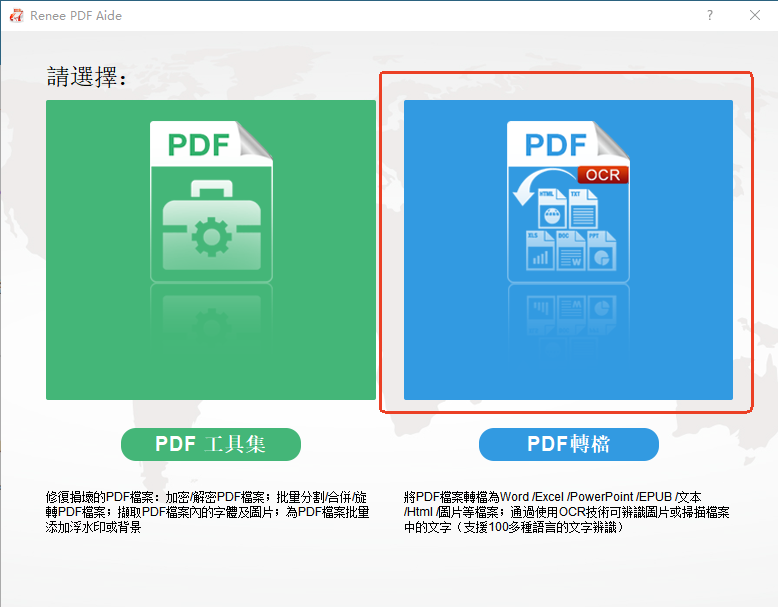
安裝完成後啟動軟體,並選擇「 PDF轉檔 」。
在Renee PDF Aide中選擇「PDF轉檔」
步驟 2: 選擇匯出格式
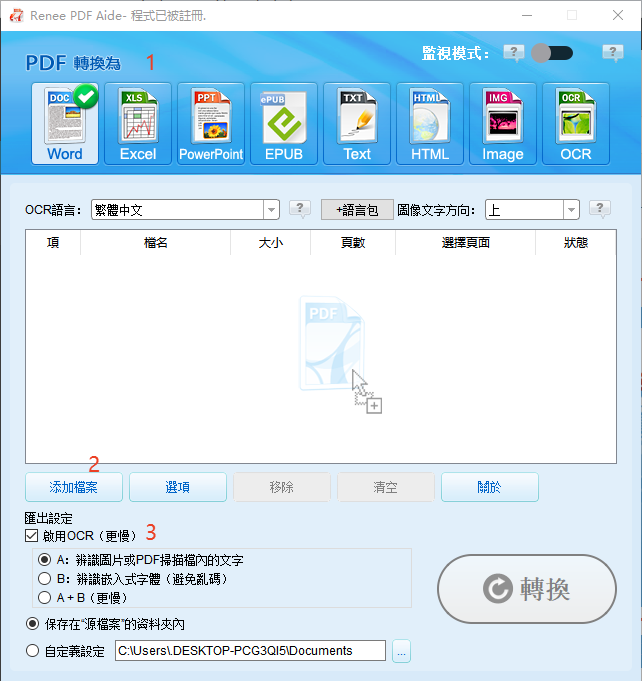
點擊頂部選單列的「 Word 」,並指定匯出資料夾。
注意:若要轉換掃描型PDF,請啟用「啟用OCR」選項。
在Renee PDF Aide中設定掃描PDF的OCR選項
步驟 3: 添加檔案並調整設定
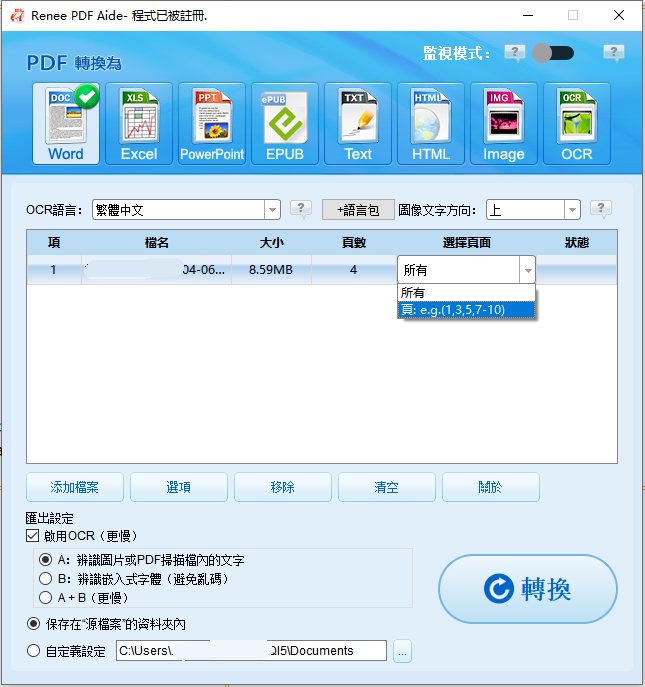
點擊「 添加檔案 」匯入PDF。添加後,檔案會出現在轉換清單中。點擊「 選擇頁面 」可指定要轉換的頁數。
PDF轉檔至Word時選擇頁面
軟體提供三種OCR辨識樣式:
  • A: 辨識圖像或掃描PDF中的文字——直接套用OCR擷取文字。
  • B: 處理內嵌字型(避免亂碼)——先將內嵌字型轉為圖片,再進行OCR。
  • A+B(較慢): 自動偵測文字是圖像型或內嵌型,再分別處理。此樣式準確度更高,但處理速度明顯較慢。
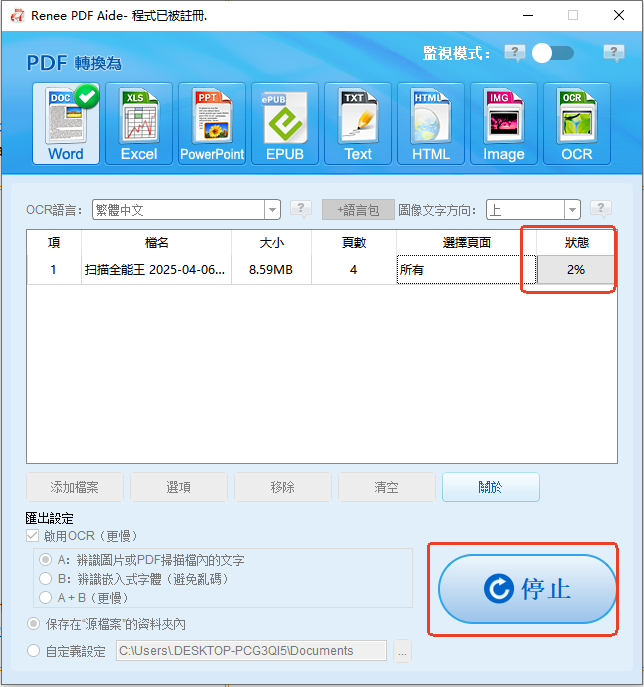
步驟 4: 開始轉換
點擊「轉換」。完成後,軟體會顯示總共處理與成功轉換的檔案數量。
PDF轉Word的轉換結果
你的PDF檔案現已成功轉為可編輯的Word檔案。

2. PDFgear(完全免費的替代方案)

如果你正在尋找 零花費 的桌面PDF工具, PDFgear 值得一試。
PDFgear桌面版 是一款功能豐富的應用程式,以「完全免費且無浮浮浮浮水印」著稱。它支援PDF閱讀、編輯與轉檔,非常適合需要 批次將PDF轉Word 卻不想訂閱付費服務的使用者。其簡潔直覺的介面,即使初學者也能快速上手。內建OCR可從掃描或圖像型PDF擷取文字,但速度與準確度略遜於高階付費工具。
優點:
  • 完全免費,無需訂閱
  • 匯出檔案無浮浮浮水印
  • 簡潔易用的介面

缺點:

  • OCR準確度不及專業工具
  • 處理大檔案或大量批次時速度較慢
  • 缺乏進階版面與格式控制功能

PDFgear使用方法

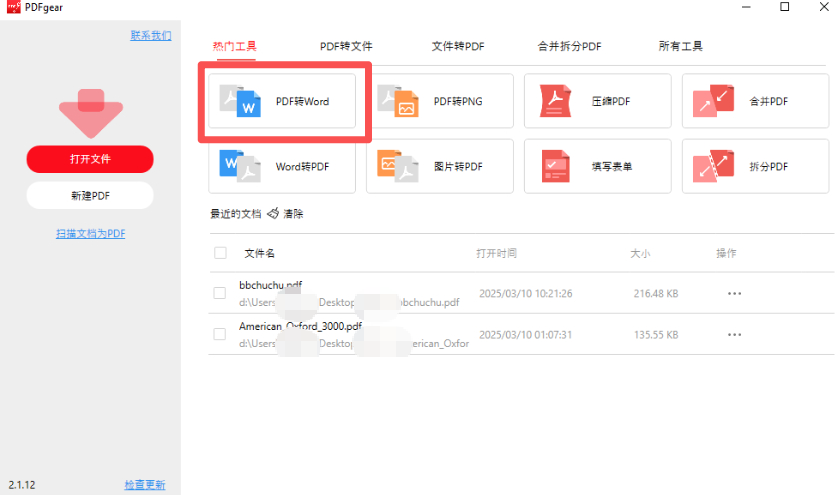
1. 啟動並選擇功能: 開啟PDFgear,進入「PDF轉其他格式」分頁,選擇「PDF轉Word」。
在PDFgear中選擇「PDF轉Word」
2. 添加檔案: 點擊「添加檔案」上傳多份檔案,或直接將整批檔案拖入介面。
在PDFgear中添加PDF檔案
若需從圖片擷取文字,請啟用OCR並選擇合適的語言。
3. 開始轉換: 設定匯出資料夾後,點擊「轉換」。檔案將自動處理並儲存至本機。
PDFgear非常適合學生、自由工作者或一般辦公使用者——特別是預算有限、只需處理日常PDF轉換需求的人。但若你需要高精度OCR、複雜版面還原,或企業級批次處理,專業工具如 Renee PDF Aide 會更可靠。
除了PDFgear與Renee PDF Aide,市面上還有其他優秀的桌面工具,例如PDF24、AVS Document Converter與Icecream PDF Converter,各有獨特優勢。受限於篇幅,此處不再逐一詳述。接下來,我們將聚焦於更輕量的替代方案:線上轉換工具,無需安裝,特別適合在公共電腦快速處理任務。

第二部分:簡易線上轉換(無需下載)

對於偶爾使用,或在圖書館、網咖等公共電腦操作的使用者,線上轉換工具提供最快途徑——只需瀏覽器與網路連線,完全無需安裝軟體。

熱門線上轉換工具

了解線上工具的便利性是一回事,但各平台在免費配額、批次處理能力與OCR支援上差異顯著。為幫助你快速找到最合適的服務,我們比較了Smallpdf、iLovePDF、PDF24 Online與PDF Techno等主流平台的關鍵功能。
平台免費用戶限制付費用戶限制批次處理OCR支援
Smallpdf• 每日2項任務 • 單檔上限15MB • 批次支援極有限• 9美元/月 • 單檔上限5GB • 任務無限免費版:不支援 付費版:支援免費版:無 OCR 付費版:完整OCR
iLovePDF• 每批次最多3份檔案 • 單檔上限25MB • 每日用量上限• 6.61美元/月 • 單檔上限100MB • 批次無限免費版:最多3份 付費版:無限免費版:基礎OCR 付費版:進階OCR
PDF24 Online• 免費工具;檔案較小 • 無嚴格每日限制• 付費版支援更大檔案 • 提供額外功能免費版:批次有限 付費版:完整批次免費版:OCR有限 付費版:完整OCR
PDF Techno• 單檔上限100MB • 無每日限制 • 批次無限完全免費(無付費方案)所有用戶皆可無限批次處理OCR完全免費且無限制
注意:配額與功能可能變動,請隨時至官方網站確認最新資訊。
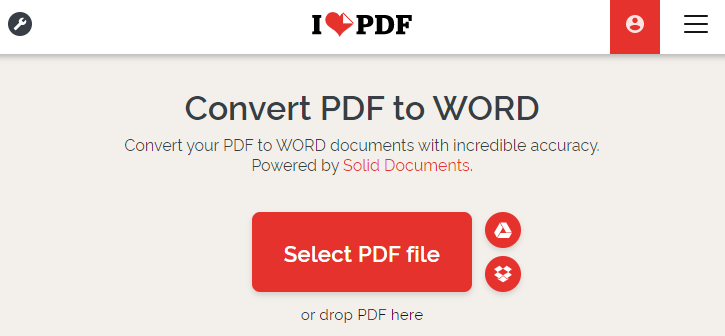
PDF24iLovePDF 等工具,在線上轉換市場占據主導地位。其操作流程高度一致且極簡,非常適合小批量、非機密檔案的處理。
使用iLovePDF將PDF轉Word

線上轉換通用步驟

1. 造訪網站: 前往「PDF轉Word」工具頁面。
2. 上傳檔案: 拖放檔案即可(免費使用者通常每回合限2~5份)。
3. 處理: 點擊「轉換」,等待伺服器端處理完成。
4. 下載: 取回Word檔案——通常會打包成ZIP檔以便下載。

線上工具 vs. 桌面工具


功能線上工具(例如PDF24)桌面工具(例如Renee PDF Aide)
隱私檔案上傳至雲端(機敏資料有風險)100%本機處理(安全且私密)
速度受限於網路速度處理快速(取決於CPU效能)
批次限制通常受限(每批次2~5份)無限制
OCR支援多數需付費內建多種進階樣式
雖然線上工具適合偶爾處理單一檔案,但上傳限制與網路依賴性使其不適合常態性、大規模的使用需求。
Renee PDF Aide - 多功能PDF轉檔編輯軟體(100免費配額)

轉換為 Word/Excel/PPT/Text/Image/Html/Epub

多種編輯功能 加密/解密/分割/合併/浮水印等。

OCR 支援從掃描的 PDF、圖像和嵌入字體中提取文本

編輯/轉換速度快 可同時快速編輯/轉換多個檔案。

支援 Windows 11/10/8/8.1/Vista/7/XP/2K

轉換為 Word/Excel/PPT/Text/Image/...

OCR 支援從掃描的 PDF、圖像和嵌入字體中提取文本

支援 Windows 11/10/8/8.1/Vista/7...

免費試用免費試用已有18310位用戶下載並編輯PDF檔案!

第三部分:高精度批次處理的專業軟體

在企業環境中,若準確度優先於成本,專業PDF套件能提供細緻的轉換設定控制。本節將深入探討進階方法,以及專業編輯如何高效執行這類任務。
專業工具的典型使用情境:
  • 更新舊版手冊: 一次修改數百份存檔PDF的內容。
  • 深度整合Microsoft Office: 透過Word將資料無縫匯入Excel或PowerPoint。
  • 精準保留版面: 確保複雜表格與頁首在轉換過程中維持原貌。

深度解析:使用專業編輯器(例如Adobe Acrobat)

若你已擁有 Adobe Acrobat Pro 等專業套件,其 批次處理 功能可大幅提升生產力。相較於基礎工具,Acrobat能高度精準地保留原始版面與表格結構,非常適合企業用戶、內容管理者或人資專業人士。
優點:
  • 支援真正的大批量批次處理
  • 內建OCR,可將掃描PDF轉為可編輯文字
  • 支援透過批次指令檔實現自動化工作流程

缺點:

  • 需搭配Adobe Acrobat Pro + AutoBatch外掛(費用高昂——年訂閱費約新台幣7,500元起)
  • 設定複雜,對初學者不友善
  • 批次指令檔僅支援Windows系統

Adobe Acrobat批次PDF轉檔步驟
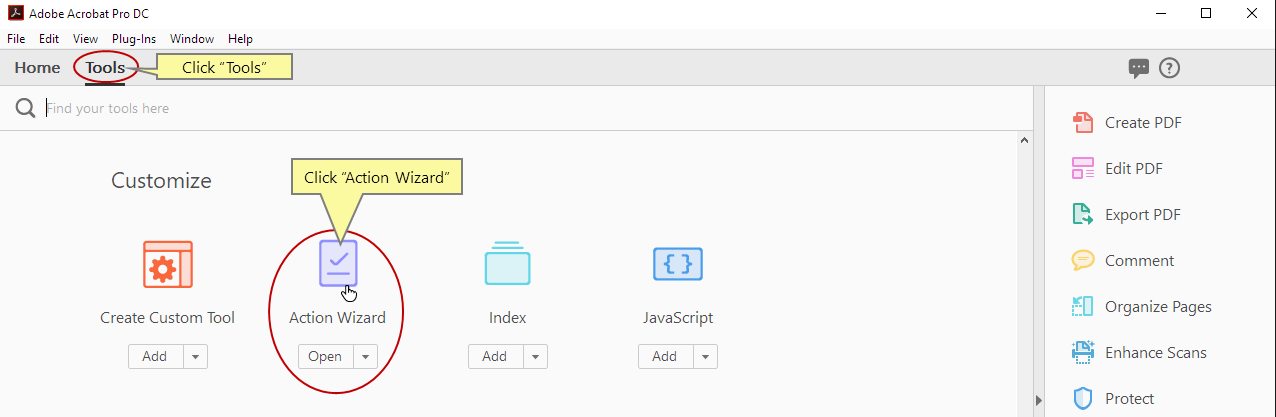
步驟1 – 啟動動作精靈
開啟Adobe Acrobat Pro,進入 「工具」 面板,雙擊 「動作精靈」
啟動動作精靈
步驟2 – 建立新動作
點擊 「建立新動作」 ,開始設定批次工作流程。
建立新動作
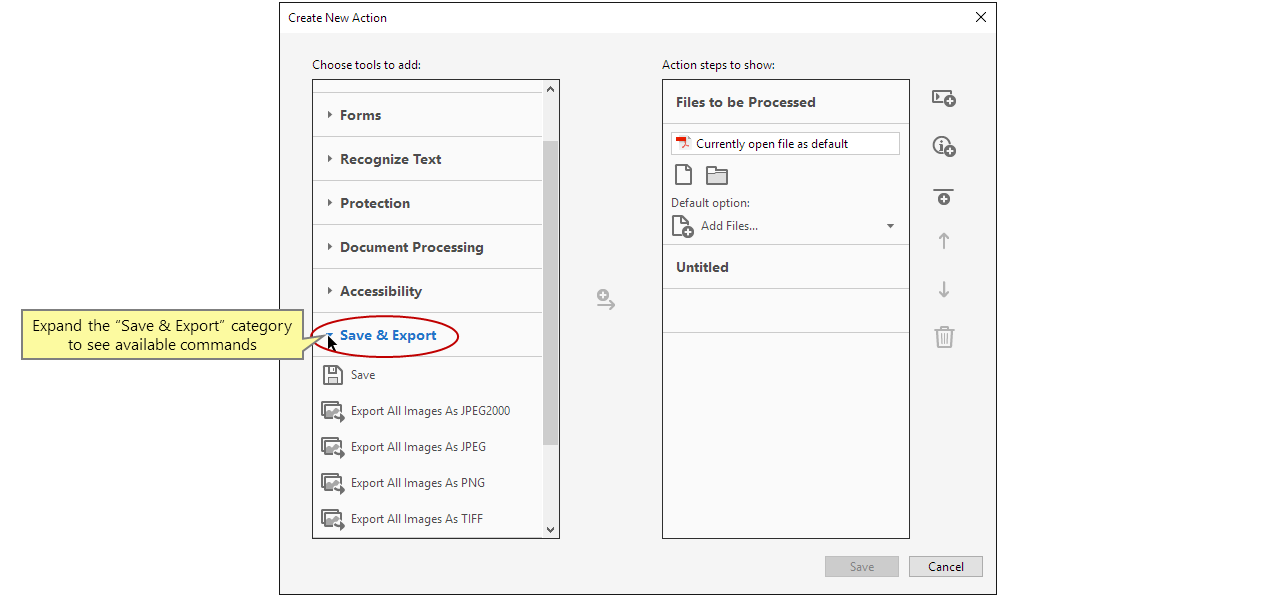
步驟3 – 展開「儲存與匯出」
開啟 「儲存與匯出」 類別,檢視 可用指令。
展開「儲存與匯出」類別
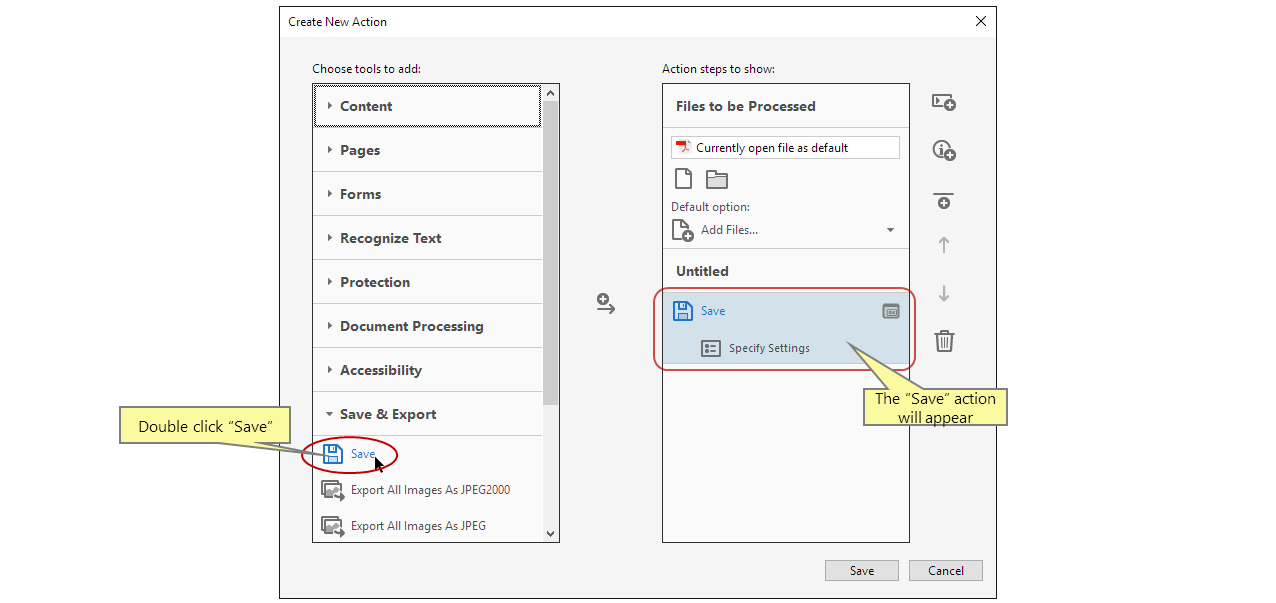
步驟4 – 添加「儲存」指令
雙擊 「儲存」 ,或點擊 「+->」 將其加入動作步驟。
添加「儲存」指令
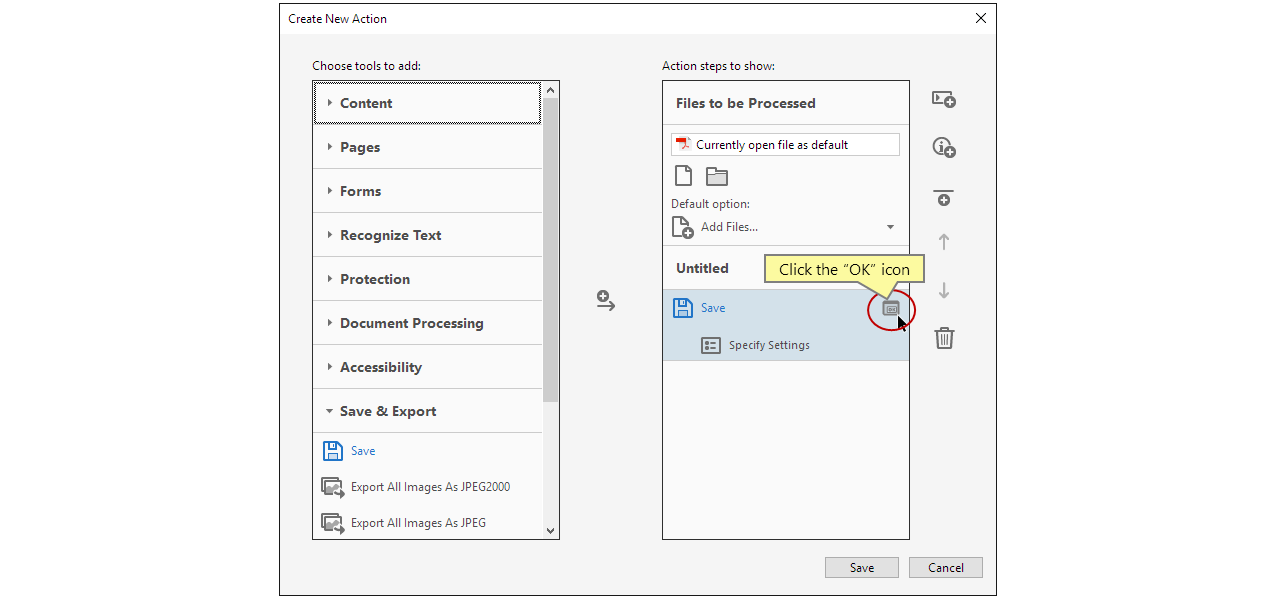
步驟5 – 設定匯出資料夾
點擊儲存指令旁的 「確定」 ,選擇 「儲存至本機資料夾」 ,並指定目標位址。
點擊「確定」圖示
步驟6 – 設定轉換參數
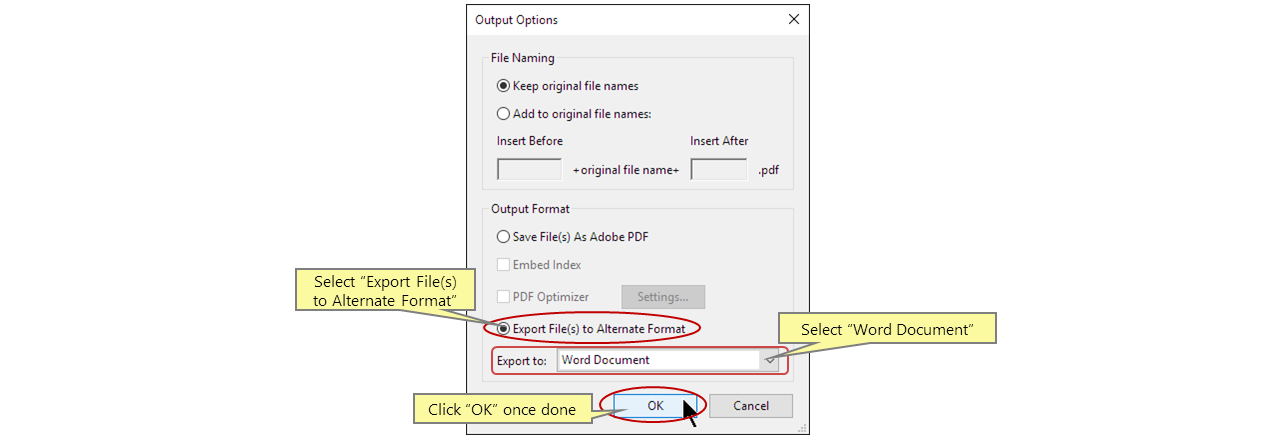
點擊 「指定設定」 ,選取 「匯出檔案至其他格式」 ,並選擇 Word檔案(.docx)
指定轉換設定
步驟7 – 啟用OCR(文字辨識)
若PDF為掃描檔或圖像格式,請在匯出選項中勾選 「辨識文字(OCR)」 ,並選擇合適語言(如英文、中文或常用印度語言)。這能確保Acrobat將圖像中的文字轉為可編輯內容,對合約、發票或掃描報告至關重要。
步驟8 – 選擇來源資料夾
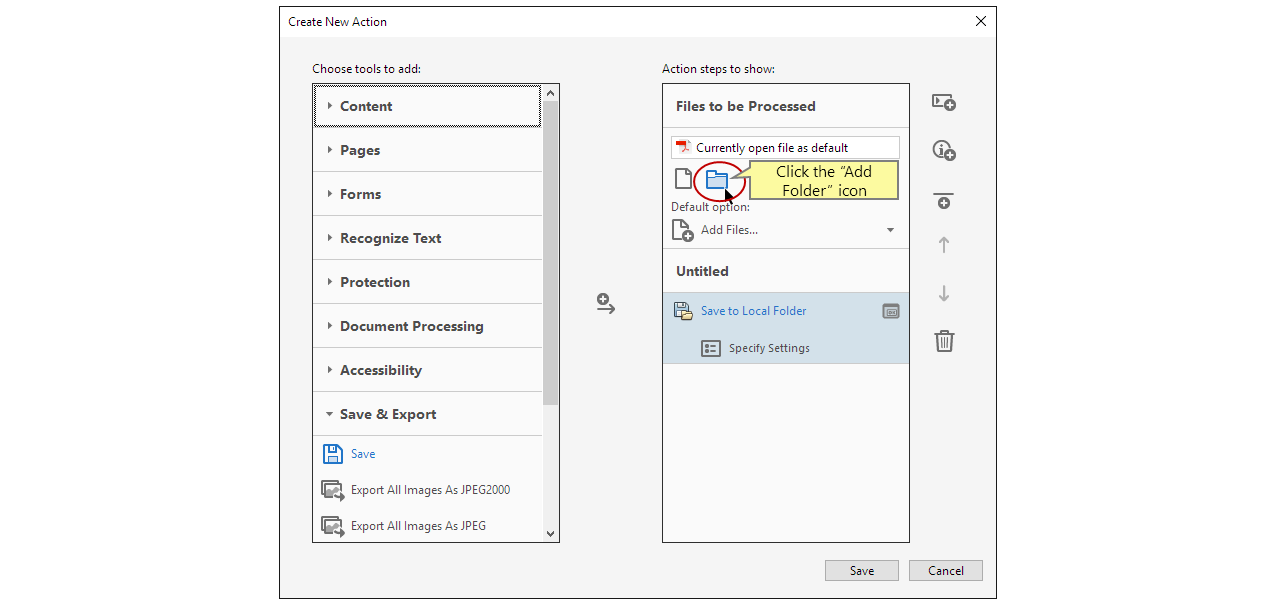
點擊 「添加資料夾」 ,選擇存放PDF的目錄。
點擊「添加資料夾」圖示
步驟9 – 儲存動作
命名動作(例如將PDF轉為Word)後儲存。
步驟10 – (選用)產生批次指令檔(.bat)
使用 AutoBatch外掛 建立命令列指令碼,用於外部自動化。
開啟「建立命令列批次檔案」對話框
步驟11 – 關閉Acrobat
步驟12 – 執行批次指令檔
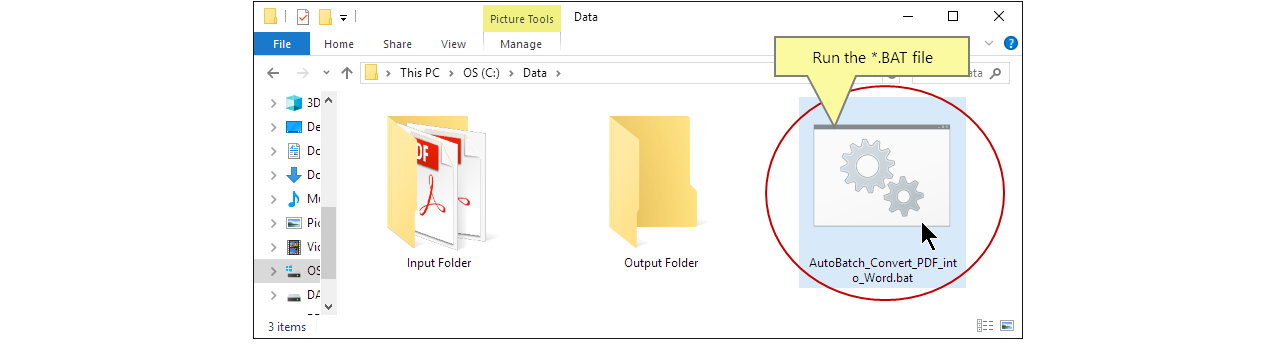
雙擊產生的 .bat 檔,即可自動將輸入資料夾內所有PDF轉為Word格式。
執行批次檔案
完成設定後,此工作流程能處理整份資料夾的PDF——無論是純文字或需OCR辨識的檔案——高效轉為可編輯Word檔案,徹底消除重複性手動操作,優化編輯與歸檔流程。
透過 動作精靈AutoBatch外掛 ,Adobe Acrobat Pro不僅支援應用程式內批次轉換,更能透過指令碼實現完整自動化——非常適合需處理大量合約、報告或表單的企業,確保版面精準還原,同時節省數小時人工。

其他專業替代方案

Win2PDF: 適合熟悉命令列指令或「監控資料夾」自動化的使用者,但學習曲線較陡。

第四部分:常見問題(FAQ)

Q1:批次轉換時,複雜表格能保留原有格式嗎?

通常可以。高品質桌面工具如 Renee PDF Aide 運用先進演算法,能準確辨識表格邊框與欄位對齊。但若原始PDF為低品質掃描檔,可能仍需在Word中微調。

Q2:使用線上工具轉換機密法律合約安全嗎?

不建議。線上轉換需將檔案上傳至遠端伺服器。即使知名網站會在數小時內刪除檔案,傳輸過程中資料仍有外洩風險。處理法律或財務檔案時,務必使用Renee PDF Aide等離線桌面軟體,才能確保100%資料隱私。

Q3:轉換100份PDF檔案需要多久?

取決於你的系統效能與檔案複雜度:
  • 純文字PDF: 桌面工具可在2~3分鐘內處理100份短檔案(1~2頁)。
  • 掃描/OCR PDF: 需進行影像辨識,100份檔案可能耗時10~15分鐘。
  • 線上工具: 受限於上傳/下載速度,明顯更慢。

Q4:有密碼保護的PDF能轉換嗎?

可以,但通常需先輸入密碼。 Renee PDF Aide 提供「解密」功能。若你有合法存取權限,可先批量移除密碼再進行轉換。

Q5:為什麼有些檔案需要OCR,有些則不需要?

「一般」PDF直接由Word或Excel產生,內含可編輯文字圖層。「掃描」PDF則等同紙本檔案的照片。若未使用光學字元辨識(OCR),掃描PDF轉Word只會產生無法編輯的圖片。OCR能將圖像中的文字轉為可編輯內容。

結語

批次將PDF轉Word 是提升效率的關鍵利器。無論你在人資、政府或法律領域,此功能對日常作業與緊急任務都帶來極大價值。
線上工具適合快速單次任務,Adobe或PDFelement等專業套件則提供高階編輯功能(但價格昂貴)——而 Renee PDF Aide 為多數使用者取得完美平衡:企業級的安全性與效能,搭配直覺易用、高性價比的桌面解決方案。
若你尋求實用、長期且安全的轉換策略, 立即下載Renee PDF Aide! 它能高效將多個PDF轉為完整可編輯的Word檔案,同時確保敏感資料安全儲存在你的本機裝置中。
Renee PDF Aide - 多功能PDF轉檔編輯軟體(100免費配額)

轉換為 Word/Excel/PPT/Text/Image/Html/Epub

多種編輯功能 加密/解密/分割/合併/浮水印等。

OCR 支援從掃描的 PDF、圖像和嵌入字體中提取文本

編輯/轉換速度快 可同時快速編輯/轉換多個檔案。

支援 Windows 11/10/8/8.1/Vista/7/XP/2K

轉換為 Word/Excel/PPT/Text/Image/...

OCR 支援從掃描的 PDF、圖像和嵌入字體中提取文本

支援 Windows 11/10/8/8.1/Vista/7...

免費試用免費試用已有18310位用戶下載並編輯PDF檔案!

使用者評論

Page 1

發表評論


您的留言已提交,正在等待審核。