author avatar
    測試部技術長
最後由陳思涵 2026-7-29進行了更新

摘要
本指南深入探討相機掃描與平板掃描在 PDF OCR 準確度上的技術差異,重點分析照明、視角變形及解析度等變數。文中提供實用的前置處理技巧與驗證方法,確保您在各種文件擷取方式下,都能獲得最佳的文字辨識效果。

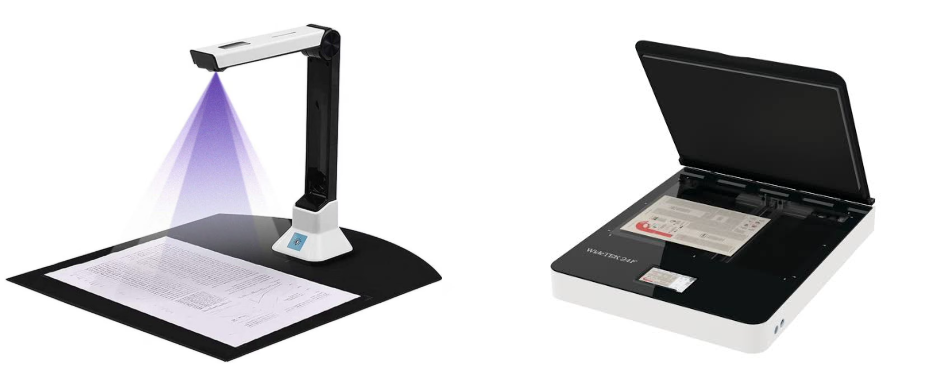

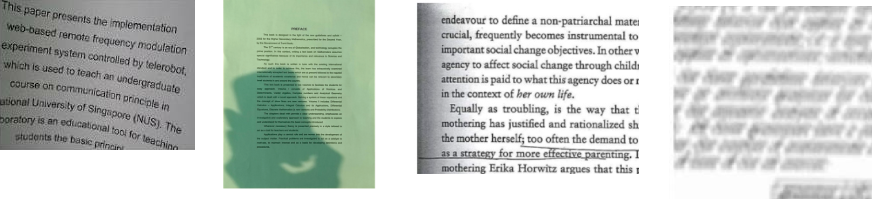
OCR 引擎在處理乾淨、平整且光線均勻的文字時表現最佳。當輸入變形的影像時,它們往往會難以應對—— 陰影傾斜的角度 是導致文字亂碼或無法搜尋的最常見原因。 平板掃描器 能提供可控的環境:紙張保持平整,底部光源均勻,且感光元件以固定距離移動。相對地, 相機掃描 則會引入難以即時控制的變數。
相機掃描與平板掃描器比較
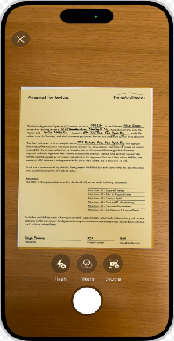
舉個常見的例子:您用手機快速拍攝收據、合約或表單,並使用 OCR 引擎將其儲存為 PDF,隨後卻發現搜尋客戶姓名時毫無結果,更糟的是,只出現隨機符號。相機掃描與平板掃描在 PDF OCR 結果上的差異,不僅僅在於軟體,更取決於影像的擷取方式。一旦您了解這些差異,即使不添購新硬體,也能輕鬆調整操作方式,大幅提升辨識準確率。

提升 OCR 辨識率的關鍵:掃描品質因素比較

幾項影像擷取品質決定了 OCR 是否能成功。視角變形(因相機傾斜而非垂直拍攝所致)、光線不均(頁面上的亮斑或陰影)、裝訂處附近的紙張捲曲、手部移動造成的動態模糊,以及過低的實際解析度,都會增加 OCR 引擎的處理難度。下表比較了相機與平板掃描在這些因素上的典型表現。
因素相機掃描平板掃描

視角變形

除非手機完全平行,否則風險極高;即使輕微傾斜也會導致線條變形。

幾乎沒有——感光元件與紙張固定為直角。

光線與陰影

取決於環境光線;手部或手機可能會投射陰影,且光面紙張容易產生反光。

內建光源能提供均勻且可重複的頁面照明。

紙張平整度

裝訂處附近的彎曲頁面或摺角通常依然可見。

蓋板會將紙張完全壓平貼緊玻璃。

動態模糊

手持拍攝可能會產生輕微模糊,尤其在光線昏暗時。

掃描頭由馬達控制,移動平穩。

實際 DPI

隨距離和鏡頭而異;若未將畫面填滿,拍攝 A4 紙張的 1200 萬畫素照片,其實際 DPI 可能低於 200。

真實的光學解析度——設定為 300 DPI,就能獲得真正的 300 DPI。

不良的相機掃描結果
OCR 的理想掃描解析度為 300 DPI。

實例:如何估算掃描影像的近似 DPI

如果您的相機拍攝 1200 萬畫素(4000 × 3000 畫素)的照片,但紙張僅佔畫面的一半左右,那麼實際上只有約 600 萬畫素在擷取文字。在這種情況下,涵蓋文件的實際解析度大約為 2000 × 1000 畫素。以長邊(2000 畫素)來估算 A4 紙張的 DPI 如下:

DPI = 2000 / 11.7 ≈ 173 DPI

這是因為相機並未充分利用其感光元件來擷取整個頁面。
相機未充分利用其畫素數量
如果您將畫面填滿,讓文件佔滿整個畫面,就能充分利用 4000 畫素的長邊:

DPI = 4000 / 11.7 ≈ 341DPI

這使得實際 DPI 幾乎翻倍,對 OCR 準確率有著顯著的提升。
重點摘要: 平板掃描器能穩定輸出一致且適合 OCR 的優質影像。相機掃描同樣能達到良好效果,但需要更謹慎的操作,且通常需要一些前置處理,以避免因環境不均勻而產生的錯誤。
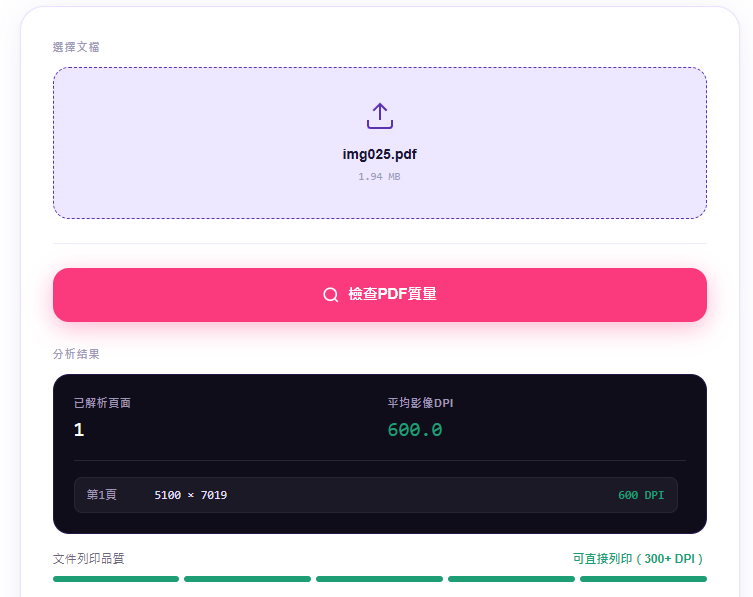
如果您願意,也可以使用線上工具來估算影像的 DPI,例如以下列出的工具:
Snappy-Fix PDF DPI Checker 視窗顯示特定頁面的 DPI 值,以評估掃描解析度是否足以確保 OCR 準確率。
使用 Renee PDF Aide 提升 OCR 準確率並編輯掃描的 PDF

轉換為 Word/Excel/PPT/Text/Image/Html/Epub

多種編輯功能 加密/解密/分割/合併/浮水印等。

OCR 支援從掃描的 PDF、圖像和嵌入字體中提取文本

編輯/轉換速度快 可同時快速編輯/轉換多個檔案。

支援 Windows 11/10/8/8.1/Vista/7/XP/2K

轉換為 Word/Excel/PPT/Text/Image/...

OCR 支援從掃描的 PDF、圖像和嵌入字體中提取文本

支援 Windows 11/10/8/8.1/Vista/7...

免費試用免費試用已有18310位用戶下載並編輯PDF檔案!

如何提升相機與平板掃描的 OCR 辨識效果

若要改善相機掃描與平板掃描的 PDF OCR 結果,請從掌握擷取技巧並使用正確的後製工具開始。無論您使用的是智慧型手機或傳統平板掃描器,優化工作流程 都能確保您的最終文件具備完整的可搜尋度、可編輯性與準確性。

優化相機/手機掃描以提升 OCR 辨識率

1. 保持手機與文件平行。 將手機置於正上方中心位置,並使用腳架或將手肘支撐在桌面上以保持穩定。
2. 確保光線均勻。 自然日光或兩盞呈 45 度角放置於兩側的桌燈,能將陰影降至最低。避免使用會將手部陰影投射到文字上的頂燈。
3. 點擊對焦並檢查曝光。 在拍攝前,點擊螢幕上文字最密集處,以鎖定對焦並確保字元清晰銳利。
4. 使用手機的掃描模式。 多數手機和免費掃描應用程式都提供自動文件偵測。啟用此功能,可在掃描時自動裁切至頁面邊緣並校正視角。
5. 儲存為高品質的 JPEG 或 PNG。 避免過度壓縮(例如透過通訊軟體低品質分享),因為字元邊緣的細微細節需要被保留。

優化平板掃描器以提升 OCR 辨識率

1. 清潔掃描器玻璃。 灰塵、污漬或掉落的毛髮會顯示為點或線,這可能會干擾 OCR,尤其在處理多頁文件時。
2. 完全蓋上蓋板。 即使是一點縫隙也會讓環境光進入,這可能會使影像泛白並降低邊緣的對比度。若掃描較厚的文件,可在蓋板上壓一本厚重的書。
3. 將解析度設定為 300 DPI。 這對文字辨識最為理想;更高的解析度只會增加檔案大小,卻不會顯著提升 OCR 效果。
4. 選擇適當的色彩模式。 對於有螢光筆標示或印刷較淡的文件,請使用灰階;對於清晰且高對比的文件,則使用純黑白(點陣圖)。只有在需要保留彩色標示或商標時,才需要使用彩色模式。
務必保持掃描器玻璃的清潔,即使是一粒微塵,也可能導致每一頁都出現重複的 OCR 錯誤。

常見問題 (FAQ)

手機相機掃描的 OCR 效果能媲美平板掃描器嗎?

在完美條件下(理想的光線、穩定的手機以及平整的文件),手機掃描可以達到與平板掃描器相同的 OCR 準確率。然而,要達到這些條件需要練習。平板掃描器能消除大多數變數,因此在處理大量或重要文件時更為可靠。

為什麼即使使用高階手機,相機掃描的 PDF 仍會 OCR 失敗?

通常,問題出在輕微的傾斜、光線不均或些微的動態模糊——這些問題很容易被忽略,卻會導致 OCR 引擎辨識錯誤。即使使用高畫素手機,糟糕的角度或陰影仍會破壞 OCR 品質。

平板掃描應使用多少 DPI 才能獲得良好的 OCR 效果?

300 DPI 是標準建議值。它能提供足夠的細節以確保字元辨識清晰,同時不會產生過於龐大的檔案。對於非常小的印刷字體(如註腳或序號),400 DPI 會有所幫助,但更高的設定通常不會進一步改善結果。
使用 Renee PDF Aide 提升 OCR 準確率並編輯掃描的 PDF

轉換為 Word/Excel/PPT/Text/Image/Html/Epub

多種編輯功能 加密/解密/分割/合併/浮水印等。

OCR 支援從掃描的 PDF、圖像和嵌入字體中提取文本

編輯/轉換速度快 可同時快速編輯/轉換多個檔案。

支援 Windows 11/10/8/8.1/Vista/7/XP/2K

轉換為 Word/Excel/PPT/Text/Image/...

OCR 支援從掃描的 PDF、圖像和嵌入字體中提取文本

支援 Windows 11/10/8/8.1/Vista/7...

免費試用免費試用已有18310位用戶下載並編輯PDF檔案!

使用者評論

Page 1

發表評論


您的留言已提交,正在等待審核。