
硬碟故障時,千萬別犯這些致命救援錯誤

摘要
硬碟損壞時,錯誤的處理方式可能導致資料永久遺失。本文將為您解析硬碟救援的常見錯誤,提供安全的診斷步驟、逐磁區克隆技術,以及判斷何時該送修專業機構的標準,助您最大程度挽救寶貴資料。

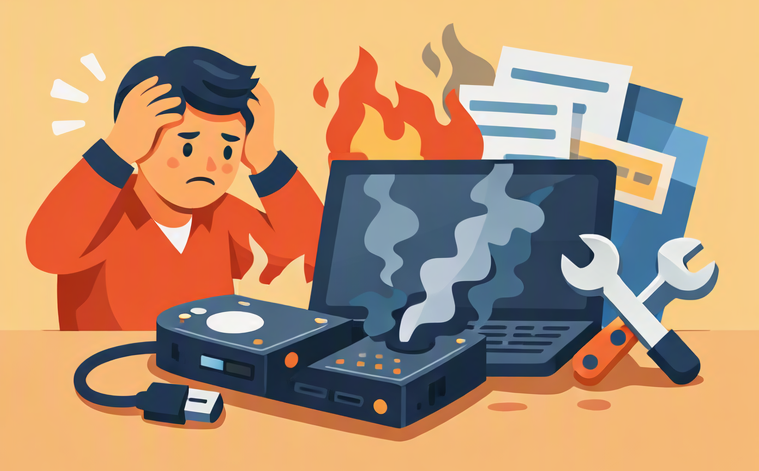
| 情況 | 常見反應 | 為何危險 | 更好的做法 |
|---|---|---|---|
硬碟開始發出喀喀聲或從檔案總管中消失 |
恐慌並試圖「立即修復」 |
⚠️ 加劇機械損壞 |
🧘 關閉電源並聯繫救援實驗室 |
在故障硬碟上運行 CHKDSK 或 fsck |
立即使用修復工具 |
💣 破壞檔案系統資料 |
🧩 先克隆,再安全分析 |
打開硬碟外殼 |
手動檢查碟片 |
🌪️ 灰塵破壞磁性表面 |
🧼 僅在認證的無塵室中打開 |
冷凍硬碟 |
遵循網路上的「冷凍它」迷思 |
❄️ 凝結導致磁頭粘滯 |
🔧 保持乾燥,尋求專業幫助 |
將救援軟體安裝在同一顆硬碟上 |
將救援的檔案儲存到受損磁碟 |
🔥 覆蓋可救援的磁區 |
💾 使用獨立的正常硬碟 |
反覆重新啟動有異音的硬碟 |
希望它會「重新開始工作」 |
💥 將磁頭磨損到碟片上 |
🛑 停止通電,尋求專家協助 |
| 症狀 | 可能的故障類型 | 安全的 DIY 救援? |
|---|---|---|
💥 喀喀聲、研磨聲、唧唧聲、蜂鳴聲或哀鳴聲 |
物理 / 機械 |
❌ 否 — 立即關閉電源並諮詢無塵室實驗室。任何通電旋轉都會加深碟片損壞。 |
🚫 硬碟完全未被偵測到(無旋轉、無聲音) |
電子 / 機械 |
極少 — 單獨更換電路板具有風險,除非同時移植 ROM 晶片;最好交給專業人員處理。 |
反應緩慢、當機、長時間延遲、在裝置管理員中消失/重新出現 |
機械 |
非常有限 — 如果您接受每多一秒通電都可能導致永久損壞,可以嘗試一次性逐磁區克隆。 |
硬碟在磁碟管理中顯示為「RAW」或提示格式化 |
邏輯 |
✅ 是,但需謹慎 — 請針對克隆鏡像進行操作,切勿直接對來源硬碟進行操作。 |
硬碟正常旋轉並顯示正確容量,但顯示為空或資料夾遺失 |
邏輯 |
✅ 是 — 同樣,僅在建立完整的逐磁區複製品之後進行。 |
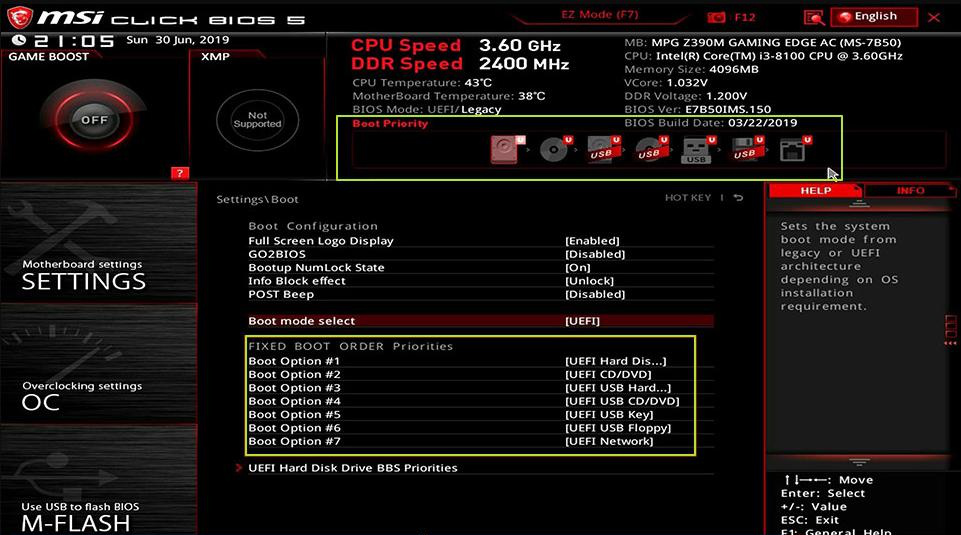
Linux 用戶適用
ddrescue -f /dev/sdc /mnt/recovery/image.dd /mnt/recovery/mapfile.log
Windows 用戶適用
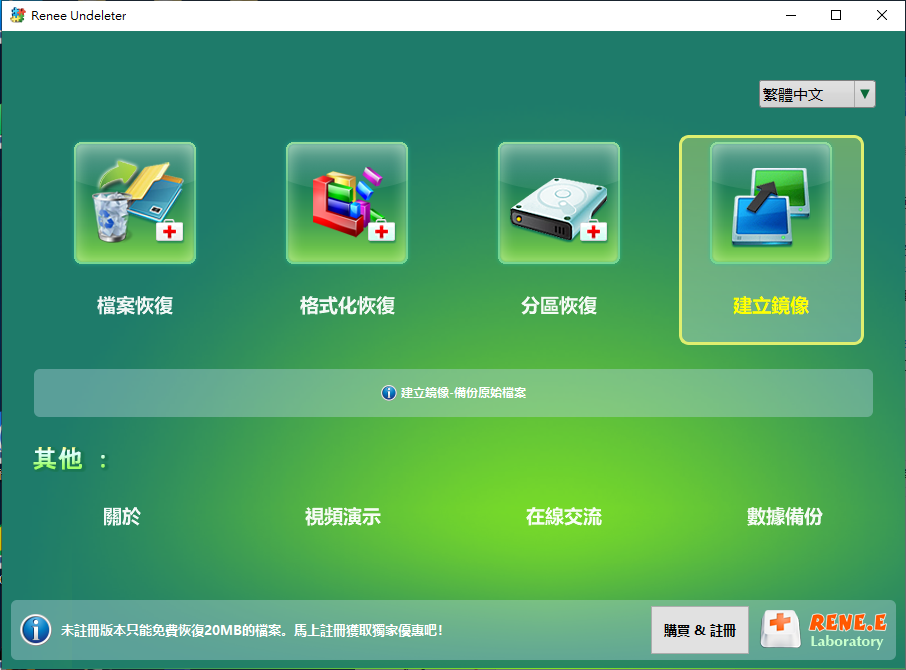

磁碟克隆和鏡像 在嘗試資料救援之前,安全地將故障或不穩定的硬碟克隆到正常的磁碟鏡像。
多種掃描方案 內建多種掃描方案,可針對不同的檔案丟失原因進行掃描救援!
多檔案類型救援 可從不同的儲存裝置中救回多種類型的檔案。
救援前可預覽 可邊掃描邊預覽已掃描到的檔案,確認檔案內容及質量後,可立即停止掃描進行救援!
適用於:Windows 10 / 8.1 / 8 / 7 / Vista / XP (32bit/64bit) & Mac OS 10.6 或以上
簡單易用 簡單幾步即可救回檔案。
多檔案類型救援 可從不同的儲存裝置中救回多種格式的檔案。
多種掃描方案 可針對不同的檔案丟失原因進行救援!
免費試用免費試用免費試用已有1000名用戶下載并使用Renee Undeleter成功救回丟失的檔案資訊!
快速密碼重設移除過程100%安全,僅需5分鐘,即可快速掌控您的電腦。
支援移除多種帳號密碼可移除管理員帳號及一般本機帳號的密碼。
微軟帳號也可快速登入可將Windows 支援移除11/10/8.1/8的Microsoft帳號(微軟帳號)轉換為本機帳號,助您快速進入系統。
無損作業系統密碼移除過程不會對帳號內的檔案或作業系統造成任何的損壞。操作簡單易懂,無需相關專業知識即可獨立操作。
多功能拯救檔案內建檔案救援及檔案轉移功能,無需系統即可救援及轉移硬碟內的檔案資訊。
新版本Renee Passnow支援UEFI啟動環境,支援更多型號的筆電及超極本。
適用Windows 11/10, 8.1, 8, 7, Vista, XP。
快速密碼重設移除過程100%安全,僅需5分鐘,即可快速掌控您的電腦。
支援移除多種帳號密碼可移除管理員帳號及一般本機帳號的密碼。
微軟帳號也可快速登入可將Windows 支援移除11/10/8.1/8的Microsoft帳號(微軟帳號)轉換為本機帳號,助您快速進入系統。
微軟帳號也可快速登入可將Windows 支援移除11/10/8.1/8的Microsoft帳號(微軟帳號)轉換為本機帳號,助您快速進入系統。
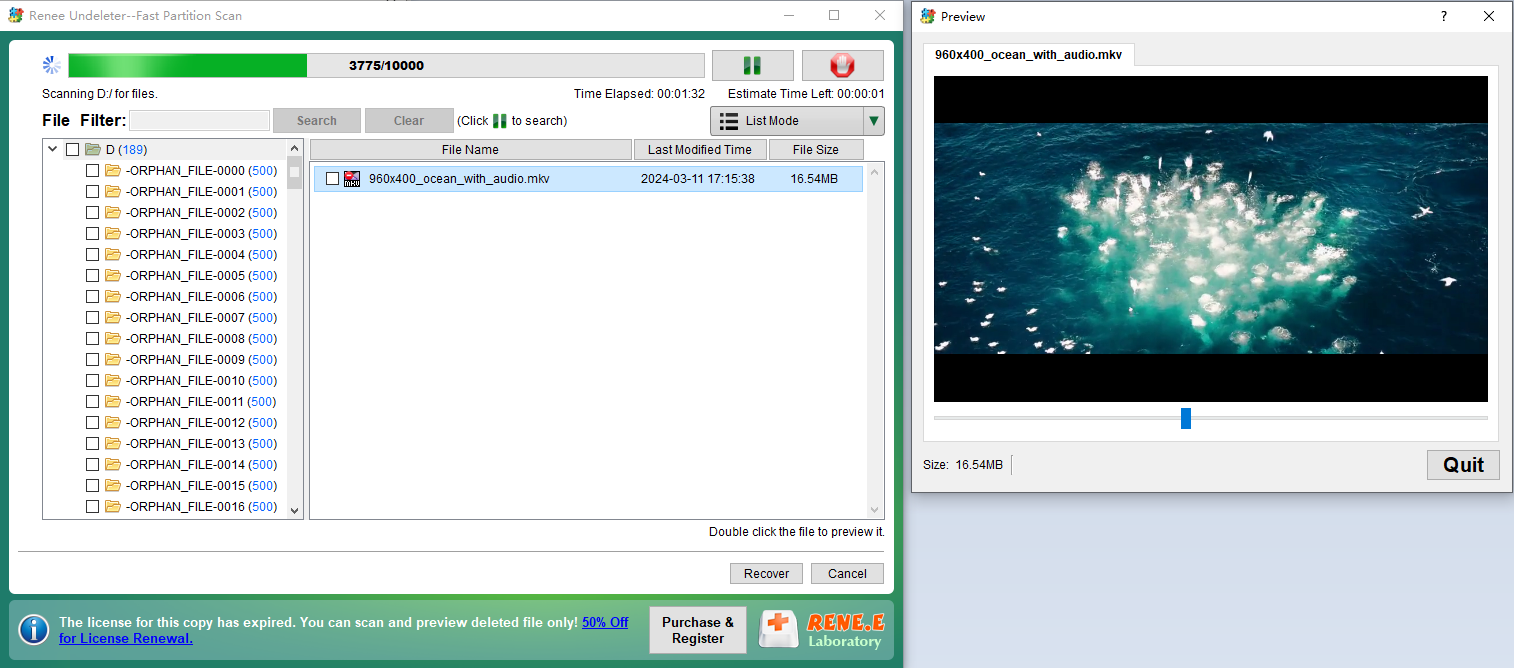
| 指標類型 | 您看到的情況 | 含義 |
|---|---|---|
🟢 |
掃描克隆卷時,資料夾和檔案能正確開啟 |
資料很可能仍可救援 |
🟢 |
克隆進度條穩定移動,即使緩慢也沒有長時間停頓 |
克隆正在安全進行 |
🟢 |
來源硬碟在重新開機後仍被偵測到;磁碟管理顯示一致的容量 |
硬碟保持電子穩定性 |
🟢 |
S.M.A.R.T. 值在克隆期間保持穩定或僅輕微上升 |
無重大表面劣化 |
🔴 |
喀喀聲或刮擦聲變大,或在克隆開始後出現 |
機械故障正在惡化 |
🔴 |
BIOS/磁碟管理偵測時間隨每次嘗試而增加 |
硬碟難以初始化 |
🔴 |
克隆速度降至零並卡在相同的 LBA;重置或重新連接 USB 無效 |
嚴重的表面或磁頭損壞 |
🔴 |
克隆開始後原始讀取錯誤率激增 |
表面損壞正在加速 |
🔴 |
Windows 突然要求格式化先前可讀取的硬碟 |
檔案系統正在崩潰 |
硬碟發出喀喀聲或無法偵測時,可以執行 CHKDSK 嗎?
把壞掉的硬碟放進冷凍庫真的有用嗎?
外接硬碟掉落後,我該立即做什麼?
快速密碼重設移除過程100%安全,僅需5分鐘,即可快速掌控您的電腦。
支援移除多種帳號密碼可移除管理員帳號及一般本機帳號的密碼。
微軟帳號也可快速登入可將Windows 支援移除11/10/8.1/8的Microsoft帳號(微軟帳號)轉換為本機帳號,助您快速進入系統。
無損作業系統密碼移除過程不會對帳號內的檔案或作業系統造成任何的損壞。操作簡單易懂,無需相關專業知識即可獨立操作。
多功能拯救檔案內建檔案救援及檔案轉移功能,無需系統即可救援及轉移硬碟內的檔案資訊。
新版本Renee Passnow支援UEFI啟動環境,支援更多型號的筆電及超極本。
適用Windows 11/10, 8.1, 8, 7, Vista, XP。
快速密碼重設移除過程100%安全,僅需5分鐘,即可快速掌控您的電腦。
支援移除多種帳號密碼可移除管理員帳號及一般本機帳號的密碼。
微軟帳號也可快速登入可將Windows 支援移除11/10/8.1/8的Microsoft帳號(微軟帳號)轉換為本機帳號,助您快速進入系統。
微軟帳號也可快速登入可將Windows 支援移除11/10/8.1/8的Microsoft帳號(微軟帳號)轉換為本機帳號,助您快速進入系統。





使用者評論
發表評論