
OCR 實戰教學:輕鬆將多語言手寫筆記轉換為 Word!

2026-9-29 資深軟體經理
最後由陳思涵於 2026-9-29進行了更新
摘要
想將多語言手寫筆記轉換為 Word 卻屢屢碰壁?本指南將為您解析光學字元辨識(OCR)的核心技術與軟體解決方案。我們深入評比雲端 AI 模型與本機桌面應用程式,從影像前置處理、多語言設定到批次處理技巧,全方位提升您的轉錄準確度,讓手寫數位化變得前所未有的簡單!

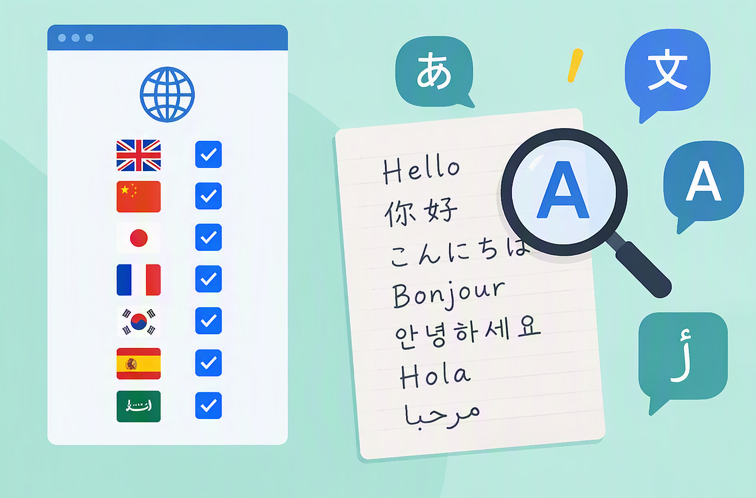
手寫筆記通常是在匆忙中完成的。例如,學生可能會匆匆寫下英文單字定義,在旁邊補上印地語翻譯,接著又切回英文;研究員也可能將西班牙文的田野筆記與英文專有名詞混雜在一起。事後,這些頁面往往需要被轉換為可搜尋、可編輯的 Word 文件。
挑戰在於,手寫 OCR 的穩定度通常不及印刷體辨識。它必須應付 不規則的筆畫 、 連筆字 、 多變的書寫角度 ,以及 同一行出現多種語言 的狀況。當語言突然切換時,OCR 可能會漏字、誤判字元或輸出亂碼 。即使是微小的錯誤,也可能改變公式、人名、日期或專有名詞,導致結果完全不可靠。
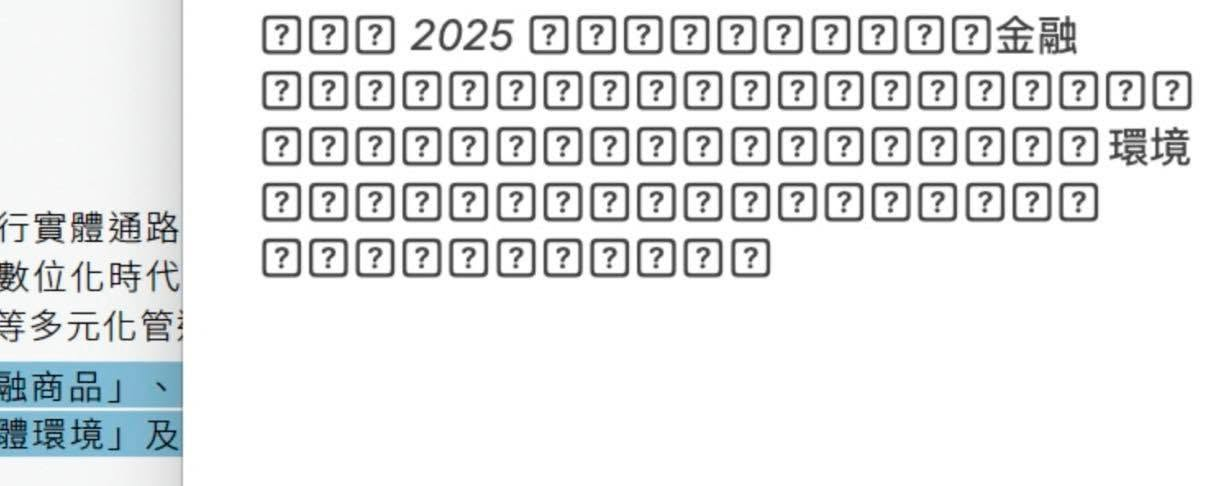
很多時候,匯出的 Word 檔案乍看之下沒問題,卻需要大幅修改。對於多語言手寫筆記來說,主要障礙包括對比度不佳、行距過擠、大量連筆字,以及語言設定一次只能辨識一種文字。
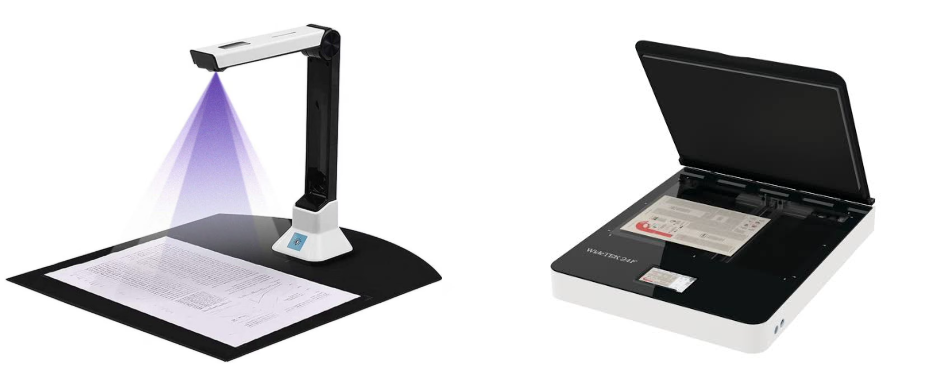
OCR 的準確度極度依賴來源素材的品質與正確的設定。在選擇工具或上傳任何檔案前,請先檢視實體紙本或掃描頁面。在這裡做一些微調,能為您省下比後續修改軟體設定更多的時間。
| 評估因素 | 良好跡象 | 風險跡象 | 建議操作 |
|---|---|---|---|
模糊度 / 光線 |
文字清晰、光線均勻 |
有陰影、對比度低、墨水褪色 |
重新掃描或調整影像亮度 |
連筆字與工整字跡 |
多為印刷體字母 |
大量連筆或筆畫相連 |
使用更強的 OCR 模式或重新謄寫 |
單一語言與混合語言 |
每頁僅一種文字 |
同一行出現多種文字 |
選取所有語言或分割頁面 |
圖片與掃描 PDF |
300 DPI 掃描或清晰照片 |
低解析度或經過壓縮的圖片 |
以更高品質重新匯出 |
頁面版面 |
直線排列、邊界清晰 |
文字歪斜、間距過窄、彩色背景 |
裁切、旋轉或提升對比度 |
給非技術使用者的一個簡單原則:如果您自己都很難看懂這頁內容,OCR 辨識起來只會更吃力。
將手寫筆記轉換為 Word 主要有三種方法,各自在成本、隱私性與多語言準確度之間有不同的取捨:
- 免費線上 OCR: 無需安裝,但多數線上 OCR 工具在處理連筆字或混合語言筆記時表現不佳。免費服務通常會限制檔案大小與頁數。像是 Microsoft Copilot 和 ChatGPT 等 AI 驅動的工具,通常能更有效地處理多語言手寫內容;而許多傳統 OCR 網站則專為印刷體最佳化,對多語言手寫的支援相當有限。
- Microsoft Lens / OneNote: 免費且內建於 Microsoft 帳號中,但語言支援有限。最適合整齊的印刷體;難以應付潦草的手寫字。
- 專用桌面 OCR: 需付費且必須安裝,但能提供更強大的多語言支援、批次處理功能以及離線隱私保護。這通常是處理機密或長篇文件時最可靠的選擇。
接下來的章節將比較線上 AI 方法與本機桌面解決方案。
像 ChatGPT 、 Google Gemini 或 Claude 這類大型 AI 模型,允許您上傳圖片並擷取手寫文字——即使是混合語言的頁面也沒問題。由於它們能理解廣泛的語言,表現通常優於舊型的單語言 OCR 工具。您只需告訴 AI 頁面包含哪些語言,它就會回傳數位文字讓您貼入 Word 中。
然而,其準確度依然取決於您手寫字的清晰度。當同一行出現兩種文字、墨水太淡,或是以連筆字為主時,多語言辨識仍可能會失準。
請務必檢查輸出結果,因為 AI 可能會漏行、猜測字詞,或是直接翻譯而非逐字轉錄。
優點:
- 擅長解讀潦草的混合語言手寫字
- 無需安裝
- 透過簡單提示即可輸出乾淨的文字
缺點:
- 會將檔案上傳至外部伺服器
- 準確度會因連筆字與複雜版面而異
- 可能需要手動複製 / 貼上或清理
提示詞範例:
轉換完成後,請將 Word 文字與原始圖片進行比對,特別是人名、數字、公式以及第二語言的單字。
線上 AI 模型快速又方便,但不適合處理機密筆記。如果隱私或批次處理 對您來說很重要,本機桌面 OCR 工具會是更好的選擇。
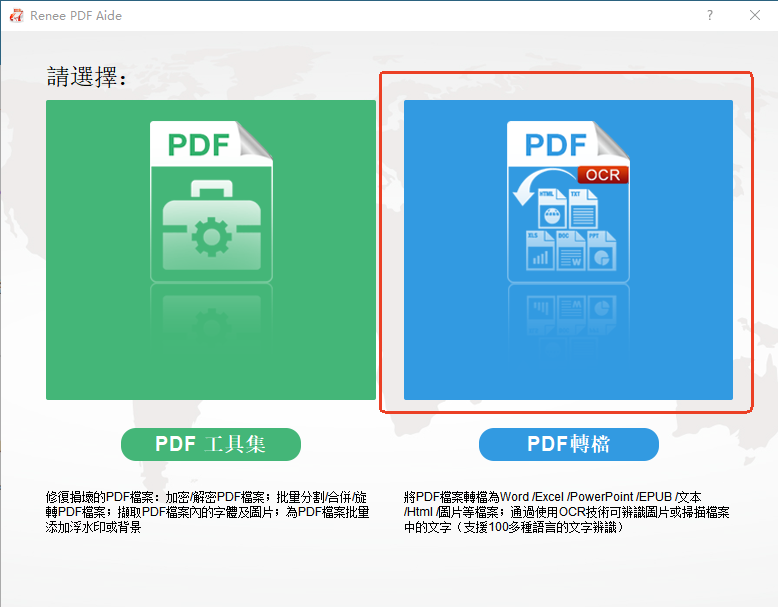
Renee PDF Aide 是一款完全離線運作的 Windows 桌面 PDF 轉檔與編輯套件。它提供高速批次轉換以及針對掃描版 PDF 和圖片的進階 OCR 功能——當您需要將多語言手寫筆記轉換為 Word ,又不想將機密文件上傳至網路時,它是理想的選擇。該軟體可將 PDF 與 Word、Excel、PowerPoint、Markdown、圖片等格式雙向轉換,並包含合併、分割、修復、加密與最佳化 PDF 的工具。
透過 OCR 將手寫筆記與掃描 PDF 轉換為可編輯文字
轉換為 Word/Excel/PPT/Text/Image/Html/Epub
多種編輯功能 加密/解密/分割/合併/浮水印等。
OCR 支援從掃描的 PDF、圖像和嵌入字體中提取文本
編輯/轉換速度快 可同時快速編輯/轉換多個檔案。
支援 Windows 11/10/8/8.1/Vista/7/XP/2K
轉換為 Word/Excel/PPT/Text/Image/...
OCR 支援從掃描的 PDF、圖像和嵌入字體中提取文本
支援 Windows 11/10/8/8.1/Vista/7...
針對手寫掃描檔,工作流程非常直觀:匯入掃描的 PDF 或圖片、選擇 Word 作為輸出格式、啟用 OCR、選擇專為圖片文字設計的模式 、進行轉換,然後校對結果。一如往常,OCR 的準確度取決於清晰的掃描品質以及正確的語言或模式設定。
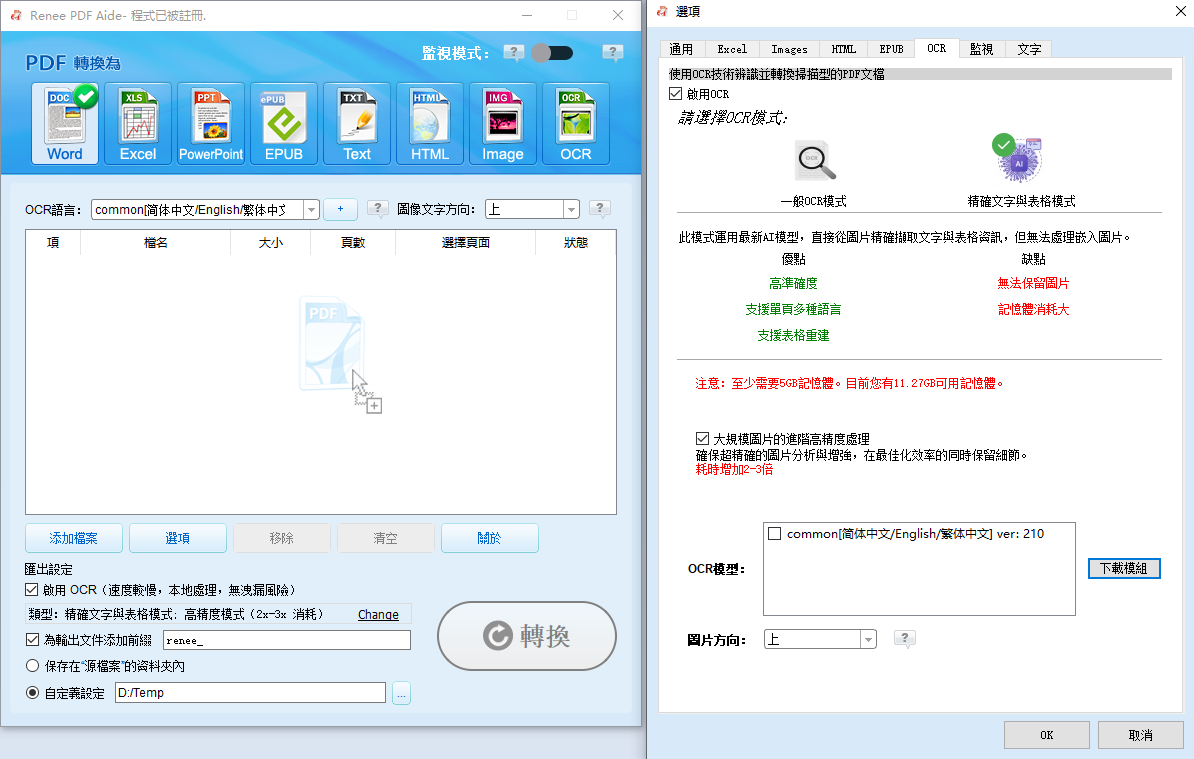

優點:
- 完全離線運作,保護機密筆記
- 支援多頁批次轉換
- 針對掃描圖片與內嵌字型的進階 OCR
- 廣泛支援多種格式,包含 Word、Excel 與 Markdown
缺點:
- 僅支援 Windows
- 試用後需付費
- 進階 OCR 模式可能較耗時
OCR 能辨識單一手寫筆記中的混合語言嗎?
可以,許多 OCR 引擎都能辨識混合語言,但準確度取決於文字種類、手寫清晰度與語言設定。當同一行出現兩種語言時,出錯的機率較高。請使用清晰的掃描檔,盡可能選取所有相關語言,並仔細校對匯出的 Word 檔案。
準確的手寫 OCR 需要什麼樣的圖片品質?
300 DPI 的掃描檔 或清晰、光線均勻的照片能帶來最佳效果。請避免陰影、褪色墨水、過度壓縮以及歪斜的頁面。對於字體較小或連筆的手寫字,更高的解析度與更好的對比度更是重要。
Renee PDF Aide 可以完全離線運作嗎?
是的,Renee PDF Aide 專為離線使用而設計。您的掃描 PDF 與圖片會保留在您的裝置上,有助於保護私人與機密文件。




使用者評論
發表評論