author avatar
    高級程式開發員
最後由陳思涵 2026-8-10進行了更新

摘要
不小心清空工作區,導致 Git 未追蹤檔案被刪除了嗎?別慌!本文帶您了解如何透過檔案系統掃描、IDE 本機歷史紀錄和第三方工具搶救資料,並分享避免再次發生的版本控制最佳實踐。


救回 Git 從未提交的已刪除未追蹤檔案
您可能正忙著解決合併衝突、匆忙切換分支,或在未仔細確認下執行了清理指令。突然間,花了數天編寫的檔案就這樣消失了。Git 沒有任何紀錄:沒有提交、沒有 stash,也沒有歷史紀錄。 您剛遺失了一個未追蹤的檔案。 第一個問題通常是:Git 能找回它嗎?簡單來說不行,但這不代表束手無策。本指南會帶您在慌張前先確認該檢查的事項,說明為什麼 Git 無法幫上真正未追蹤的檔案,並示範如何用 Renee Undeleter 這類工具,直接從磁碟救回已刪除的資料

Git 能救回已刪除的未追蹤檔案嗎?可行與不可行的情況

簡答 :Git 無法救回從未追蹤、暫存或存成物件的檔案。

恢復限制

已追蹤檔案 — Git 有這些檔案的歷史紀錄,因此可用 git restoregit checkout 完整還原。
未追蹤檔案 — Git 沒有這些檔案的任何紀錄,必須透過 Git 以外的方式恢復,例如 Windows 檔案歷史紀錄 或第三方資料恢復工具。

常見的遺失原因

- 執行 git clean -fd
- 切換分支
- 手動刪除
- 使用 git reset --hard

先確認這點:檔案是否曾被提交、暫存、stash 或只存在於本機?

在認定檔案真的遺失前,請先看下表。許多使用者以為「我沒有提交它」就等於「Git 對它一無所知」。但如果檔案曾暫存過,Git 可能仍有紀錄;IDE 本機歷史紀錄也可能留下快照。
檔案狀態Git 可否恢復下一步操作(TortoiseGit 對應功能)

從未提交且從未暫存(真正的未追蹤)

無法透過 Git 恢復

檢查 IDE 本機歷史紀錄,或使用作業系統層級的恢復工具。

TortoiseGit:沒有恢復選項,請使用外部恢復軟體。

已暫存(git add)但未提交

可能可恢復

執行 git fsck --lost-found 找出懸空 blob。

TortoiseGit:使用 Repository → Check for lost commits/blobsShow Log → Recover Lost Commits

已提交但隨後被刪除

完全可恢復

使用 git restoregit checkout 找回檔案。

TortoiseGit:右鍵點擊 → Show Log → Revert changes from commitRestore file from revision

已 stash

可恢復

執行 git stash list,並套用或彈出 stash 內容。

TortoiseGit:右鍵點擊 → Stash → Show Stashes → Apply/Pop Stash

列在 .gitignore

無法透過 Git 恢復

視為未追蹤;使用 IDE 或作業系統恢復工具。

有 IDE 本機歷史紀錄

可透過編輯器恢復

檢查 IDE 本機歷史紀錄面板(例如 VS Code 或 IntelliJ)。

TortoiseGit:不適用,請使用 IDE 內建的歷史紀錄檢視器。


快速診斷指令

- git status:檢查目前工作樹的狀態。
- git stash list:尋找 stash 的工作內容。
- git fsck --lost-found:搜尋已暫存但未提交的物件。
如果上述指令都找不到檔案,那就是未追蹤檔案被刪除的狀況。這時需要尋求 Git 以外的解決方案。

使用檔案恢復軟體前的替代方案

想救回 Git 中未追蹤的已刪除檔案,最安全的步驟 一是檢查本機備份。安裝任何第三方工具前,請先嘗試最簡單的方法:
1. 資源回收筒 / 垃圾桶 :如果您是透過作業系統的圖形介面刪除檔案,請檢查資源回收筒或垃圾桶是否有該檔案。
2. IDE / 編輯器本機歷史紀錄 :VS Code(Timeline)、IntelliJ/Android Studio(Local History)和 Eclipse 等編輯器會保留檔案變更快照。右鍵點擊上層資料夾,尋找歷史紀錄或本機歷史紀錄選項。這通常是救回近期編輯最快的方法。
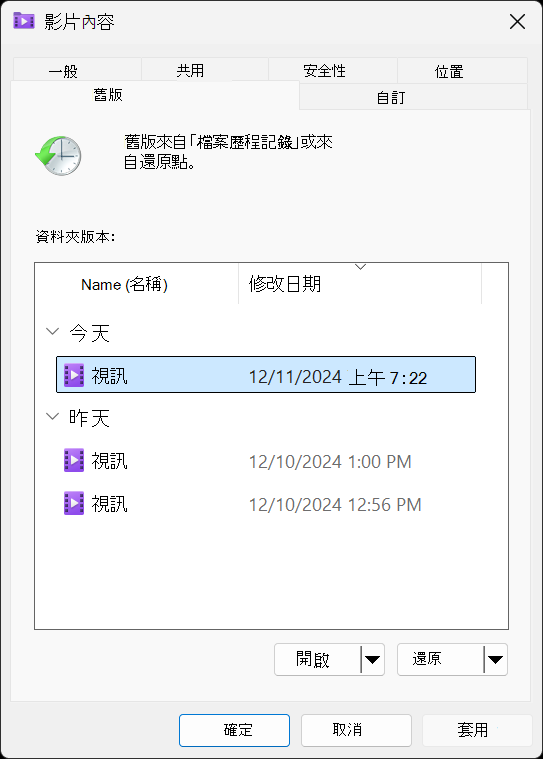
3. 作業系統備份 :如果刪除前已啟用,Windows 檔案歷史紀錄(檔案或資料夾的「以前的版本」)和 macOS 時光機 可以救回舊副本。
含有「以前的版本」索引標籤的資料夾屬性視窗
4. 雲端同步版本控制 :如果檔案位於 Dropbox、OneDrive、Google Drive 或 iCloud Drive 資料夾,請透過網頁介面檢查服務的歷史版本。
重要提示: 請立即停止使用該磁碟。任何新的寫入動作都可能覆蓋已刪除檔案的資料,降低恢復成功的機率。
如果上述方法都無法救回檔案,就需要進行檔案系統層級的掃描。這時就輪到 Renee Undeleter 上場了。

何時該使用 Renee Undeleter 救回檔案

為什麼 Git 和快速檢查可能失敗

真正未追蹤的檔案不會在 Git 留下痕跡,IDE 或作業系統備份也不見得有啟用。這種情況下,掃描磁碟尋找檔案簽名 是最可靠的備案。

Renee Undeleter 如何解決未追蹤檔案的問題

Renee Undeleter 是一款專業的資料恢復工具,專門從硬碟、SSD、USB 隨身碟和記憶卡救回遺失的檔案。它能直接處理底層檔案系統和原始磁碟資料,因此在 Git 本身幫不上忙時,仍能 救回 Git 未追蹤的已刪除檔案 。這款軟體可以:
- 即使檔案系統表不再參照該檔案,也能透過簽名掃描辨識 超過 400 種檔案格式
- 從 NTFS、FAT、exFAT、macOS (HFS+) 和 Linux (ext) 檔案系統 恢復資料。
- 帶您完成簡單的三階段流程:選擇掃描模式 → 預覽檔案 → 救回到安全位置。
熱點推薦 使用 Renee Undeleter 即時救回已刪除檔案

簡單易用 簡單幾步即可從不同的儲存裝置救回檔案。

多種掃描方案 內建多種掃描方案,可針對不同的檔案丟失原因進行掃描救援!

多檔案類型救援 可從不同的儲存裝置中救回多種類型的檔案。

救援前可預覽 可邊掃描邊預覽已掃描到的檔案,確認檔案內容及質量後,可立即停止掃描進行救援!

適用於:Windows 10 / 8.1 / 8 / 7 / Vista / XP (32bit/64bit) & Mac OS 10.6 或以上

簡單易用 簡單幾步即可救回檔案。

多檔案類型救援 可從不同的儲存裝置中救回多種格式的檔案。

多種掃描方案 可針對不同的檔案丟失原因進行救援!

免費試用免費試用免費試用已有1000名用戶下載并使用Renee Undeleter成功救回丟失的檔案資訊!

內建掃描模組

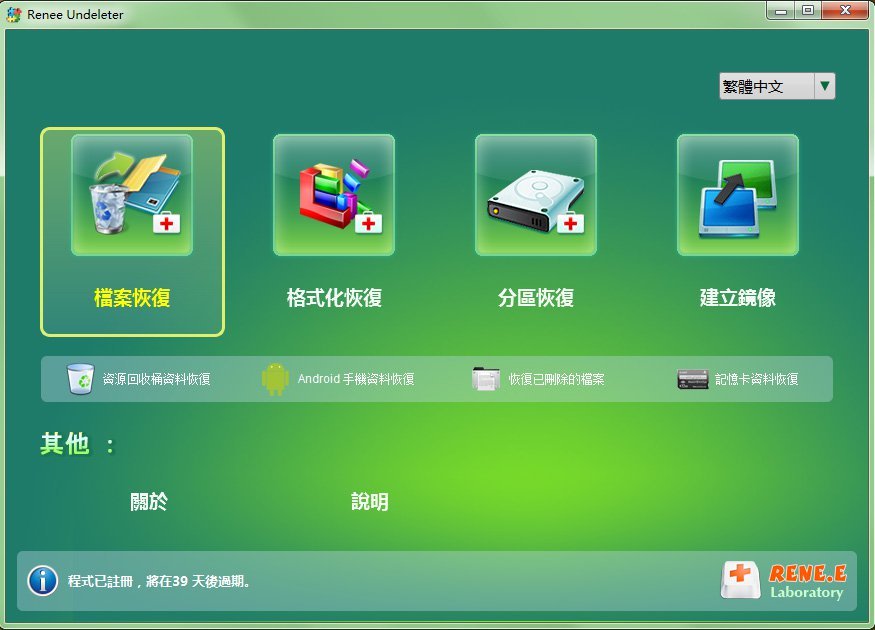
- 檔案恢復 :救回因誤刪或清空資源回收筒而遺失的檔案。
- 格式化恢復 :從無法存取或已格式化的分割區救回檔案。
- 分割區恢復 :當分割區資訊遺失或損壞時,執行完整的磁碟分析。
- 建立鏡像 :建立分割區的逐位元組備份,讓您可以從鏡像檔嘗試恢復,不必直接操作故障的磁碟。
警告: 切勿把軟體安裝在包含遺失資料的磁碟上。安裝到同一顆磁碟,可能覆蓋您正想救回的磁區。

如何使用 Renee Undeleter 逐步救回已刪除檔案

以下流程使用 檔案恢復 模組,適合救回從正常運作的檔案系統中刪除的檔案。如果磁碟已被格式化 或無法存取,請在 步驟 1 後切換到 格式化恢復分割區恢復

1. 安全安裝並選擇掃描模式

請下載 Renee Undeleter,並安裝到 不包含 遺失資料的電腦或外部 USB 隨身碟。
啟動軟體。在主介面上,選擇 檔案恢復
Renee Undeleter:選擇檔案恢復

2. 選擇目標分割區並開始掃描

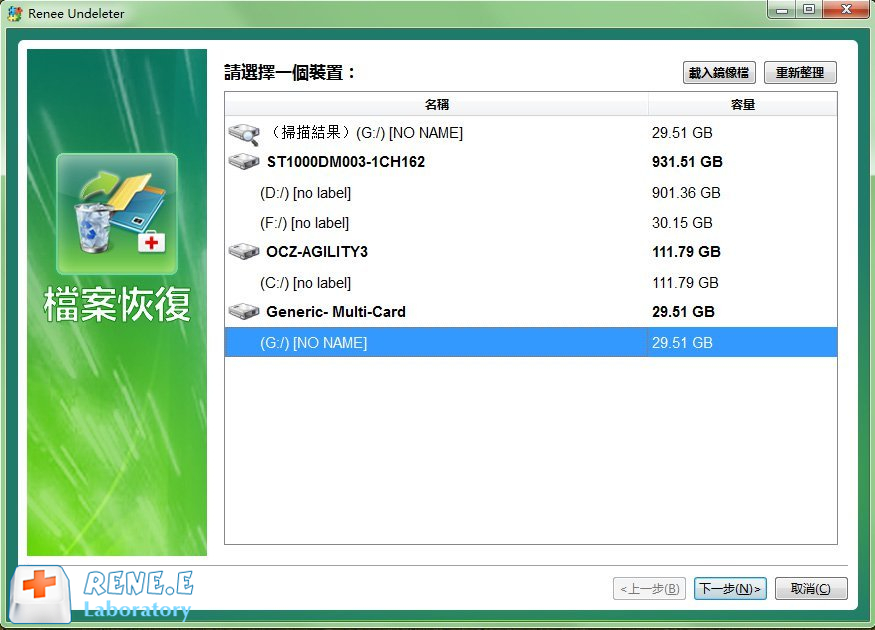
- 在下一個視窗中,選擇未追蹤檔案所在的磁碟機代號或分割區,然後點擊 下一步
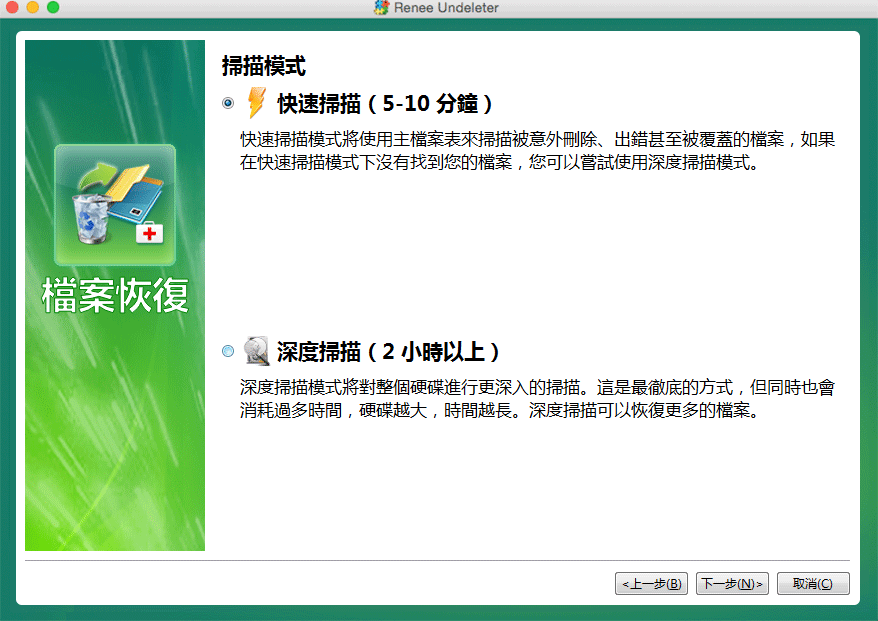
- 選擇 快速掃描 (涵蓋分割區的前 30 GB)。如果找不到檔案,請重新掃描並選擇 深度掃描 ,進行更徹底的搜尋。深度掃描會檢查每個磁區,耗時較長但更詳盡。
選擇要進行檔案恢復的分割區
在檔案恢復中選擇快速掃描

3. 預覽並選擇檔案

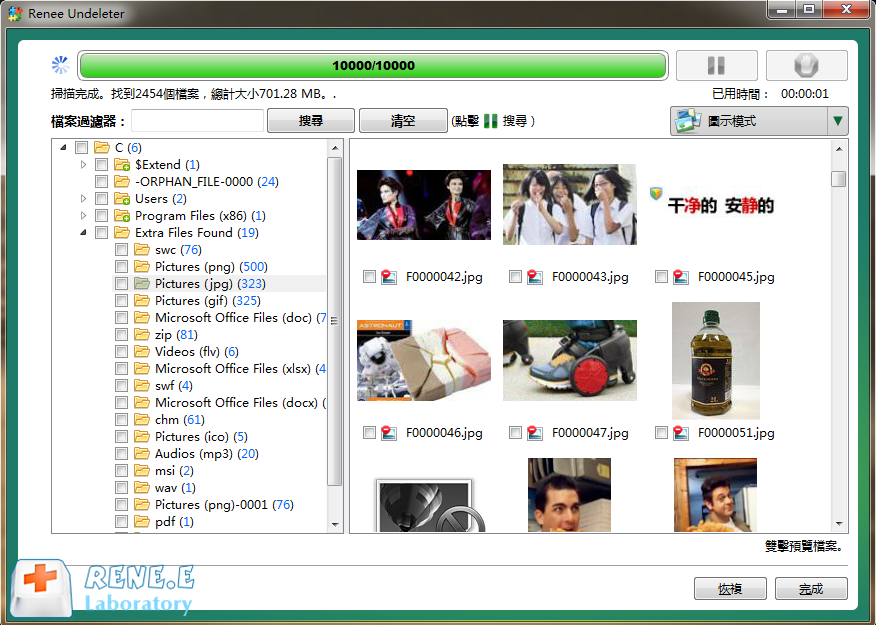
- 等待掃描完成。Renee Undeleter 會顯示可恢復的檔案和資料夾清單。
- 雙擊任一檔案即可預覽內容。支援程式碼、文字、圖片和多種其他格式。
- 勾選要恢復的檔案旁的方塊。
恢復前預覽

4. 救回到安全位置

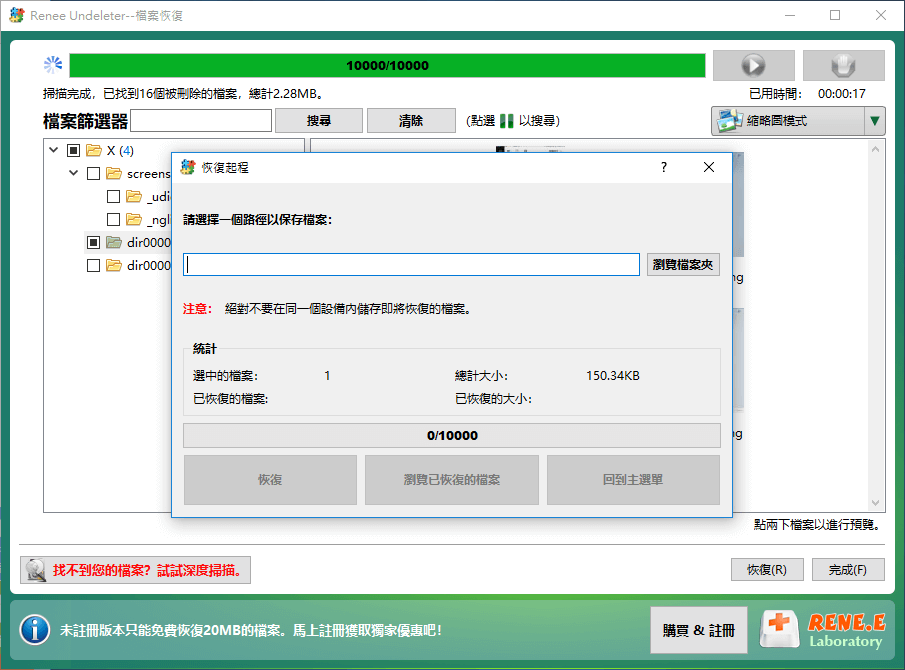
- 點擊右下角的 恢復 按鈕。
- 點擊 瀏覽 ,選擇 不同的磁碟 作為儲存位置。切勿把檔案恢復到原本遺失檔案的同一顆磁碟。
- 等待恢復完成。檔案現在應已還原,可以正常使用。
恢復整個磁碟資料
恢復後,請開啟檔案檢查大小與修改日期;若是程式碼,建議編譯或執行語法檢查,確認檔案完整。

常見問題

我可以救回被 git clean -fd 刪除的檔案嗎?

不行。Git 從未儲存過該檔案。您需要使用作業系統層級的恢復工具,或像 Renee Undeleter 這樣能讀取原始磁碟資料的檔案恢復軟體

如果檔案已暫存但從未提交,Git 還找得到嗎?

有可能。請立即執行 git fsck --lost-found。如果懸空 blob 與您的檔案內容相符,就能從 .git/lost-found/other/ 目錄把它恢復。

Git 可以救回被忽略的檔案(.gitignore)嗎?

不行。Git 會完全忽略這些檔案,也不會留下任何紀錄。請將其視為未追蹤檔案,並用恢復工具掃描磁碟。

我的 IDE 有本機歷史紀錄,這比檔案恢復軟體更好用嗎?

對近期變更來說,IDE 本機歷史紀錄通常更快、更可靠,請優先檢查。如果歷史紀錄不夠久,檔案恢復軟體 就是接下來最佳選擇。
熱點推薦 專業檔案救援軟體 - Renee Undeleter

簡單易用 簡單幾步即可從不同的儲存裝置救回檔案。

多種掃描方案 內建多種掃描方案,可針對不同的檔案丟失原因進行掃描救援!

多檔案類型救援 可從不同的儲存裝置中救回多種類型的檔案。

救援前可預覽 可邊掃描邊預覽已掃描到的檔案,確認檔案內容及質量後,可立即停止掃描進行救援!

適用於:Windows 10 / 8.1 / 8 / 7 / Vista / XP (32bit/64bit) & Mac OS 10.6 或以上

簡單易用 簡單幾步即可救回檔案。

多檔案類型救援 可從不同的儲存裝置中救回多種格式的檔案。

多種掃描方案 可針對不同的檔案丟失原因進行救援!

免費試用免費試用免費試用已有1000名用戶下載并使用Renee Undeleter成功救回丟失的檔案資訊!

使用者評論

Page 1

發表評論


您的留言已提交,正在等待審核。