
git restore、checkout、reset、revert 的差別:誤刪檔案該用哪個指令救援?

摘要
搞不清楚這四個指令的差別在哪嗎?本文完整解析這些指令的作用範圍與是否修改歷史紀錄的差異,並依恢復狀態、風險等級與資料保留需求,提供選擇指南,助您安全找回誤刪檔案。

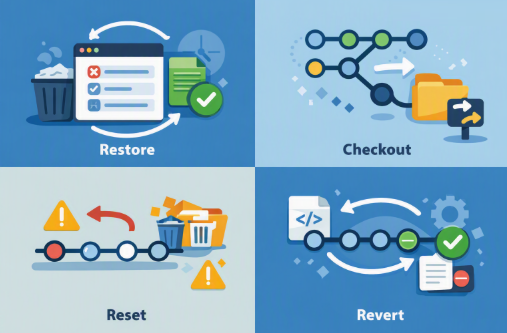
reset --hard 清空了工作目錄,或是用 checkout 意外覆蓋了重要修改 。這四個指令都能「復原」某些操作,但用錯指令,可能讓數小時的心血付諸東流。如果您曾盯著終端機畫面,不確定哪個指令能救回被刪檔案,又不破壞儲存庫歷史,這篇指南正是為您準備的。接下來會帶您了解每個指令的實際作用,讓您有信心地進行檔案恢復。
| 指令 | 作用範圍(工作目錄 / 索引 / HEAD) | 是否重寫歷史? | 風險等級 | 最佳使用情境 |
|---|---|---|---|---|
|
工作目錄、索引 |
否 |
低 |
安全地捨棄未暫存編輯或取消檔案暫存 |
|
工作目錄 |
否 |
低 |
較舊的檔案恢復方法; |
|
索引、HEAD(視選項而定) |
是(可能重寫本機歷史) |
使用 |
撤銷本機提交;可選擇保留或捨棄變更 |
|
HEAD(建立新提交) |
否(保留歷史) |
在共享分支上風險低 |
透過新增抵銷提交來撤銷已推送的提交 |
git reset),舊有提交將無法存取,並可能被垃圾回收機制清除。在共享分支上,這可能造成嚴重的版本分歧。對於已推送的提交,請務必使用 git revert。
git reset --hard 刪除尚未提交的檔案。這時,專業的資料恢復工具 往往是最佳,有時也是唯一的選擇。
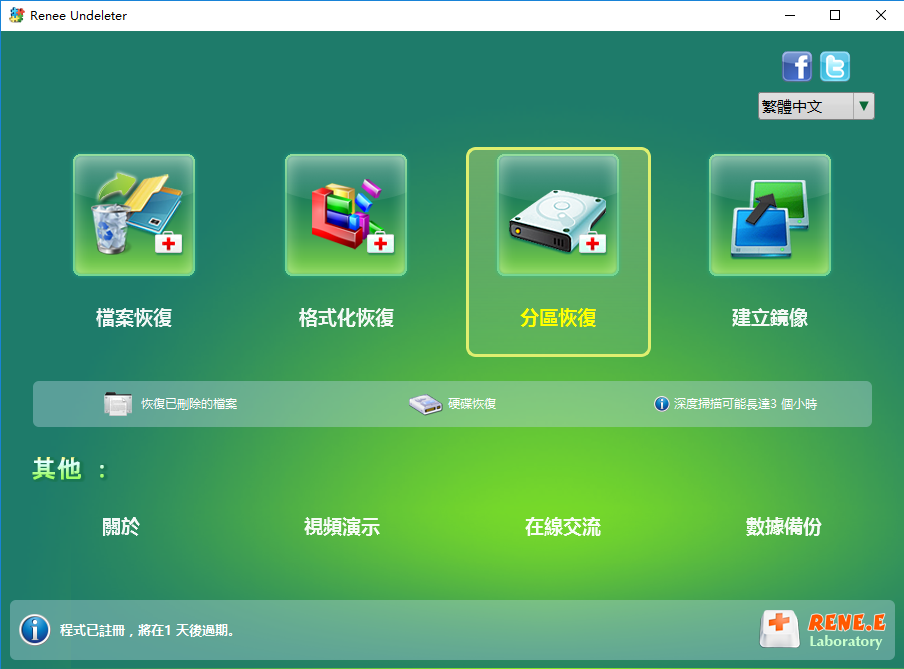
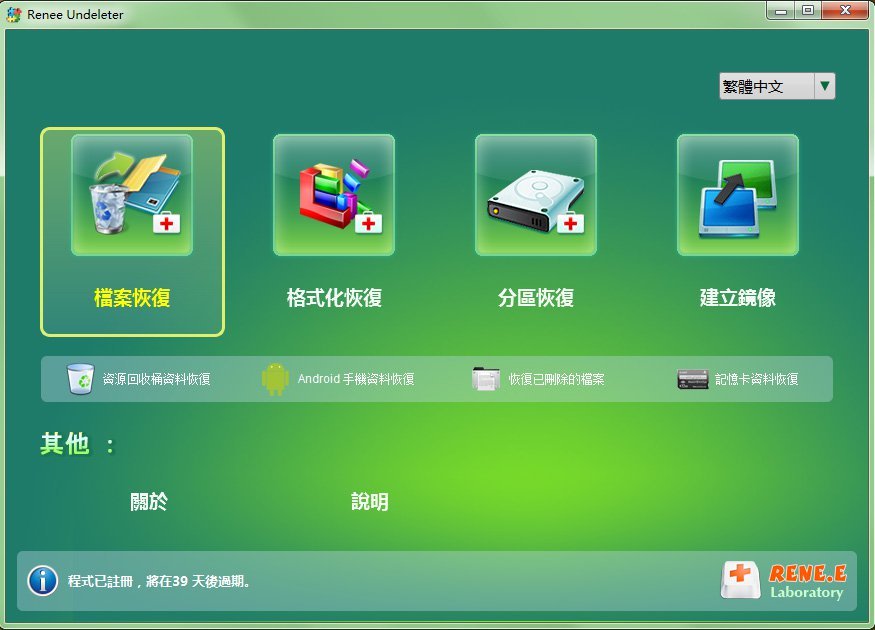
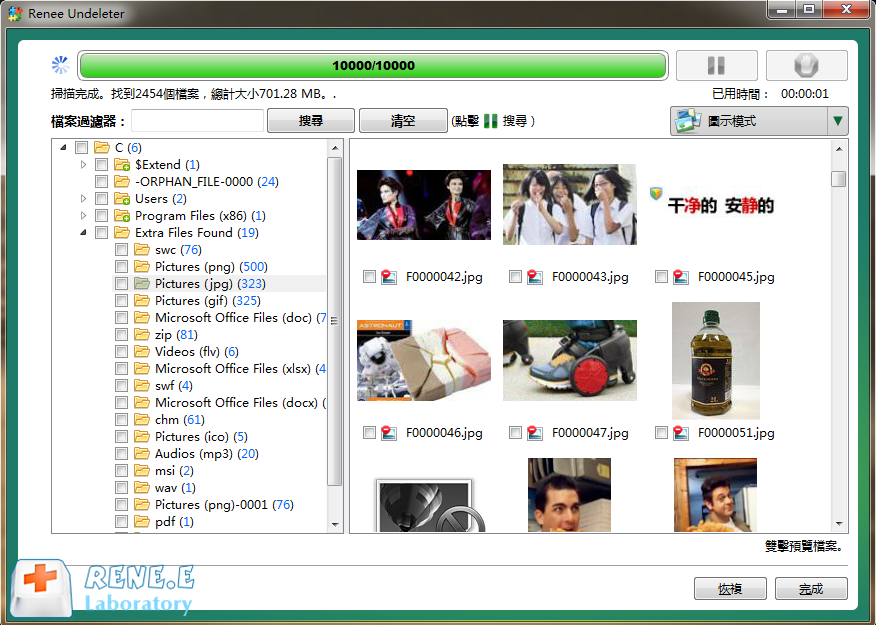
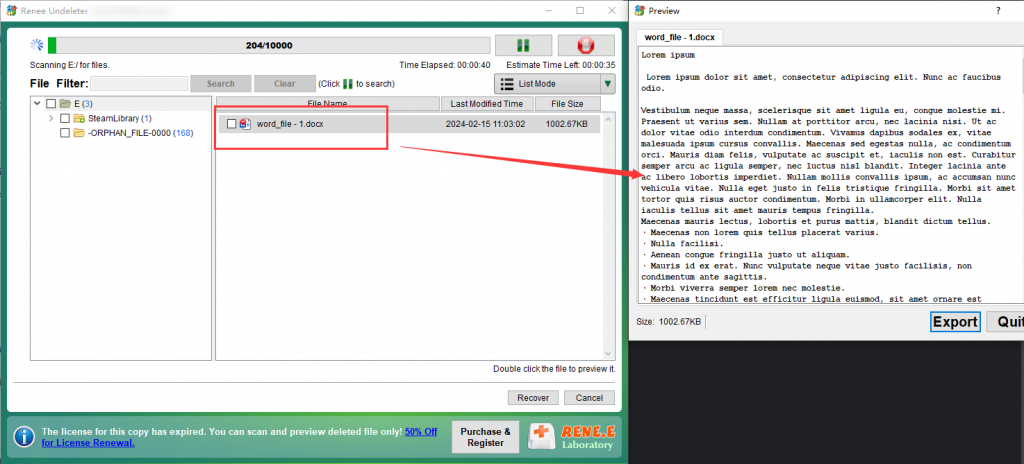
- 四種掃描模式對應不同資料遺失類型
- 透過簽章掃描辨識超過 400 種檔案格式
- 支援多重檔案系統(如 NTFS、FAT、exFAT,以及 macOS 與 Linux 的檔案系統)
- 內建恢復前檔案預覽功能
- 建立鏡像功能可優先備份受損磁碟
缺點:
- 嚴禁安裝在要恢復資料的同一磁碟上
- USB 外接磁碟延遲較高,掃描速度較慢
- 大型分割區的深度掃描較為耗時
- 建立備份鏡像需要相同大小的可用分割區空間
- 嚴重被覆蓋的資料不保證能成功恢復

簡單易用 簡單幾步即可從不同的儲存裝置救回檔案。
多種掃描方案 內建多種掃描方案,可針對不同的檔案丟失原因進行掃描救援!
多檔案類型救援 可從不同的儲存裝置中救回多種類型的檔案。
救援前可預覽 可邊掃描邊預覽已掃描到的檔案,確認檔案內容及質量後,可立即停止掃描進行救援!
適用於:Windows 10 / 8.1 / 8 / 7 / Vista / XP (32bit/64bit) & Mac OS 10.6 或以上
簡單易用 簡單幾步即可救回檔案。
多檔案類型救援 可從不同的儲存裝置中救回多種格式的檔案。
多種掃描方案 可針對不同的檔案丟失原因進行救援!
免費試用免費試用免費試用已有1000名用戶下載并使用Renee Undeleter成功救回丟失的檔案資訊!git restore {file}
HEAD 的版本)。
git add 暫存了檔案,想把它移回工作目錄,同時保留修改內容。
git restore –staged {file}
git reset –soft HEAD~1
--soft 參數會將 HEAD 回退一次提交,但保留工作目錄與索引的內容,讓所有檔案處於可再次提交的狀態。
git revert
git restore –source=HEAD –staged –worktree {file}
--source=HEAD 從最新提交取得檔案,--staged 會更新索引,--worktree 則還原工作目錄。舊版的等效指令為:
git checkout HEAD — {file}
執行 git reset --hard 後還能復原嗎?
git reflog,找到重置前的提交雜湊值,再使用 git reset --hard 即可回退。但這只能恢復已提交的變更;被 --hard 刪除、尚未提交的檔案,在 Git 層面已無法挽回,需依賴檔案恢復軟體。
在共享的遠端分支上使用 git restore 安全嗎?
git restore 只會改變本機工作目錄或索引,絕不會重寫提交歷史或影響遠端分支。使用上相當安全,但請記住,一旦捨棄本機編輯就無法復原。
用白話文解釋 git reset 和 git revert 有什麼不同?
git reset 會將目前分支的指標向後移動,實質上從時間軸上抹除提交(雖然這些提交在被垃圾回收前仍存在於 reflog 中),屬於重寫歷史的操作。git revert 則是建立新提交來抵銷先前提交的變更,完整保留歷史紀錄。在協作環境中,請務必使用 git revert。這也是理解這四個指令的差別的核心關鍵。
簡單易用 簡單幾步即可從不同的儲存裝置救回檔案。
多種掃描方案 內建多種掃描方案,可針對不同的檔案丟失原因進行掃描救援!
多檔案類型救援 可從不同的儲存裝置中救回多種類型的檔案。
救援前可預覽 可邊掃描邊預覽已掃描到的檔案,確認檔案內容及質量後,可立即停止掃描進行救援!
適用於:Windows 10 / 8.1 / 8 / 7 / Vista / XP (32bit/64bit) & Mac OS 10.6 或以上
簡單易用 簡單幾步即可救回檔案。
多檔案類型救援 可從不同的儲存裝置中救回多種格式的檔案。
多種掃描方案 可針對不同的檔案丟失原因進行救援!
免費試用免費試用免費試用已有1000名用戶下載并使用Renee Undeleter成功救回丟失的檔案資訊!相關主題 :
git clean後救回檔案:如何還原被 git clean 或 git checkout . 刪除的檔案?

2026-08-06
鐘雅婷 : 不小心執行了 git clean 導致檔案消失嗎?本篇將教您 git clean 後救回檔...
使用 git reflog 還原已刪除檔案:reset、rebase、amend 後的完整復原指南
2026-08-06
鐘雅婷 : 不小心執行 reset, rebase或 amend ,導致檔案消失?本篇教學會帶您掌握如...
Python PDF轉DOCX全攻略:批次轉換腳本、套件庫與高效工具推薦
2026-06-16
周宇翔 : 本文深入探討 python pdf轉docx 的各種轉換方法,涵蓋 pdf2docx 與 ...



使用者評論
發表評論