author avatar
    測試部技術長
最後由張偉 2026-5-29進行了更新

摘要
本指南詳解多種移除 Windows 11 密碼與 PIN 的方法,涵蓋設定調整、自動登入設定、本機帳戶的註冊表修改,以及針對鎖定情境的專業救援工具。文章清楚區分已登入用戶與被鎖定用戶的解決方案類別,並提供方法比較與安全性考量說明,助您快速找到最適合的解鎖方式。


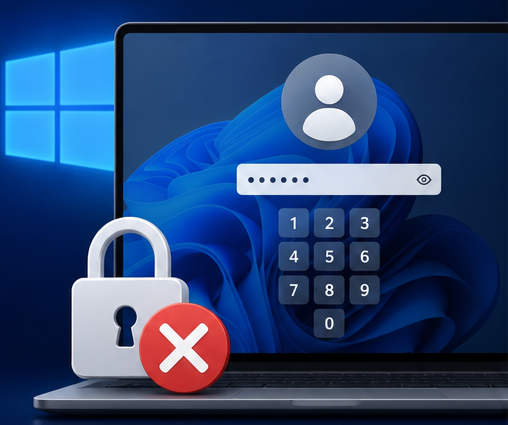
您坐在桌前,已經快遲到了,卻面對 Windows 11 鎖定畫面要求輸入一個想不起來的 PIN。或者,您可能是家中筆記型電腦的唯一使用者,每次輸入密碼都感覺多此一舉。又或許您曾協助家人設定新電腦,而他們在開箱設定時不小心建立了 PIN,結果一週後誰也記不得了。
移除密碼與 PIN
這些時刻令人沮喪,因為它們阻礙您完成任何工作。 Windows 11 預設強化登入安全性 ,但並非每個環境都需要像金庫般嚴密。單一使用者的家用裝置、僅供輕鬆瀏覽的共用家庭桌機,或是廚房用的電腦,只要您知道如何安全關閉登入屏障,都能運作順暢無礙。
本文一開始就區分兩種截然不同的使用者路徑:
- 您已登入且能進入桌面。 您希望更快存取、喚醒電腦後無需輸入 PIN,並結束那短暫閒置後即要求密碼的設定。
- 您完全被鎖定了。 您無法通過鎖定畫面、更新後忘記的 PIN 讓您受困,或是沒人記得微軟帳戶密碼。
我們先從快速自我診斷開始,讓您清楚該遵循哪條路徑,接著涵蓋所有方法 – 從最簡單的 Windows 核取方塊,到即使完全無法登入也能運作的專業救援工具。

快速自我檢測:您已登入還是被鎖定?

了解自身狀況能節省時間,並避免您嘗試不可能奏效的方法。下表將您目前的狀態對應至正確的解決方案。
您的情況建議做法

我仍能進入桌面

使用 Windows 11 設定移除 PIN、以 netplwiz 啟用自動登入,或套用註冊表調整設定空白本機密碼。所有這些方法都需要您已登入。

我完全無法登入

您需要可開機的救援環境。Renee PassNow 可建立 USB 隨身碟以開機被鎖定的電腦並清除任何密碼或 PIN – 無需事先登入。若原始設定檔損毀,它也能讓您建立全新的管理員帳戶。

現在被鎖定了嗎? 直接跳至下方的 Renee PassNow 章節,在另一台正常運作的電腦上建立救援 USB。
Windows 內建選項功能強大,但當您 盯著無法解鎖的鎖定畫面時完全派不上用場 。下一節將快速總結已登入用戶適用的內建方法,若您被困在外面,則會引導您使用救援工具。
Renee Passnow - 專業系統救援軟體 (不刪檔, 免重灌!)Renee Passnow系統救援軟體

快速密碼重設移除過程100%安全,僅需5分鐘,即可快速掌控您的電腦。

支援移除多種帳號密碼可移除管理員帳號及一般本機帳號的密碼。

微軟帳號也可快速登入可將Windows 支援移除11/10/8.1/8的Microsoft帳號(微軟帳號)轉換為本機帳號,助您快速進入系統。

無損作業系統密碼移除過程不會對帳號內的檔案或作業系統造成任何的損壞。操作簡單易懂,無需相關專業知識即可獨立操作。

多功能拯救檔案內建檔案救援檔案轉移功能,無需系統即可救援及轉移硬碟內的檔案資訊。

新版本Renee Passnow支援UEFI啟動環境,支援更多型號的筆電及超極本。

適用Windows 11/10, 8.1, 8, 7, Vista, XP。

快速密碼重設移除過程100%安全,僅需5分鐘,即可快速掌控您的電腦。

支援移除多種帳號密碼可移除管理員帳號及一般本機帳號的密碼。

微軟帳號也可快速登入可將Windows 支援移除11/10/8.1/8的Microsoft帳號(微軟帳號)轉換為本機帳號,助您快速進入系統。

微軟帳號也可快速登入可將Windows 支援移除11/10/8.1/8的Microsoft帳號(微軟帳號)轉換為本機帳號,助您快速進入系統。
多功能拯救檔案內建檔案救援檔案轉移功能,無需系統即可救援及轉移硬碟內的檔案資訊。

免費試用免費試用

3000名用戶已下載并成功移除帳號密碼!

內建方法總覽:已登入用戶適用(專業工具前的首選)

當您已能登入 Windows 11 桌面時,作業系統提供數種方式來減少或消除登入障礙:
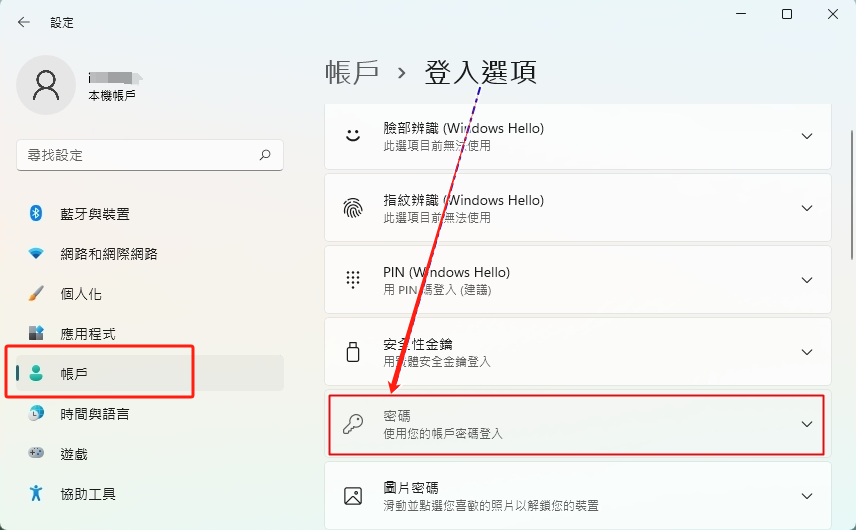
1. 透過 設定 → 帳戶 → 登入選項 移除 Windows Hello PIN 。這可停止 PIN 提示,但除非您採取進一步步驟,否則仍可能要求輸入微軟帳戶密碼。
Windows 11 帳戶設定,登入選項
2. 使用經典的 netplwiz 指令 啟用自動登入 。電腦將直接開機至桌面 – 非常適合單一使用者的家用機器。
netplwiz
3. 透過註冊表調整為本機帳戶 設定空白密碼 ,移除所有登入障礙。此為進階操作,並伴隨嚴重的安全性取捨。
所有這些方法稍後將詳細說明。然而,它們有一個關鍵限制: 您必須已以管理員帳戶登入 才能進行設定。若您無法通過鎖定畫面,這些方法都無法幫到您。
完全無法登入? 直接跳至方法一:Renee PassNow– 這款工具無需機器上有任何有效帳戶即可為您解困。

方法一:推薦專業工具 – Renee PassNow(適用於被鎖定或 PIN 問題難解)

當您完全被鎖定在 Windows 11 之外,或內建 PIN 移除功能因系統持續要求您沒有的認證而失敗時, Renee PassNow 是主要的救援工具。它透過可開機 USB 在 Windows 外部完全獨立運作,因此不在乎您是否無法登入。
- 適用於任何被鎖定的 Windows 11 電腦 – 無需登入或記住任何密碼。
- 可移除本機帳戶與微軟線上帳戶的密碼和 PIN 。(它會暫時將微軟帳戶轉換為本機帳戶、清除認證,您稍後可重新連結。)
- 可建立全新的管理員用戶 ,適用於原始設定檔損毀,或您只想用新帳戶重新取得存取權的情況。
- 內建資料傳輸功能 ,可在重設認證前備份重要檔案,讓您安心無憂。
在深入逐步教學之前,有一項針對 BitLocker 保護系統的關鍵安全網。請仔細閱讀下一段。
Renee Passnow - 專業系統救援軟體 (不刪檔, 免重灌!)Renee Passnow系統救援軟體

快速密碼重設移除過程100%安全,僅需5分鐘,即可快速掌控您的電腦。

支援移除多種帳號密碼可移除管理員帳號及一般本機帳號的密碼。

微軟帳號也可快速登入可將Windows 支援移除11/10/8.1/8的Microsoft帳號(微軟帳號)轉換為本機帳號,助您快速進入系統。

無損作業系統密碼移除過程不會對帳號內的檔案或作業系統造成任何的損壞。操作簡單易懂,無需相關專業知識即可獨立操作。

多功能拯救檔案內建檔案救援檔案轉移功能,無需系統即可救援及轉移硬碟內的檔案資訊。

新版本Renee Passnow支援UEFI啟動環境,支援更多型號的筆電及超極本。

適用Windows 11/10, 8.1, 8, 7, Vista, XP。

快速密碼重設移除過程100%安全,僅需5分鐘,即可快速掌控您的電腦。

支援移除多種帳號密碼可移除管理員帳號及一般本機帳號的密碼。

微軟帳號也可快速登入可將Windows 支援移除11/10/8.1/8的Microsoft帳號(微軟帳號)轉換為本機帳號,助您快速進入系統。

微軟帳號也可快速登入可將Windows 支援移除11/10/8.1/8的Microsoft帳號(微軟帳號)轉換為本機帳號,助您快速進入系統。
多功能拯救檔案內建檔案救援檔案轉移功能,無需系統即可救援及轉移硬碟內的檔案資訊。

免費試用免費試用

3000名用戶已下載并成功移除帳號密碼!

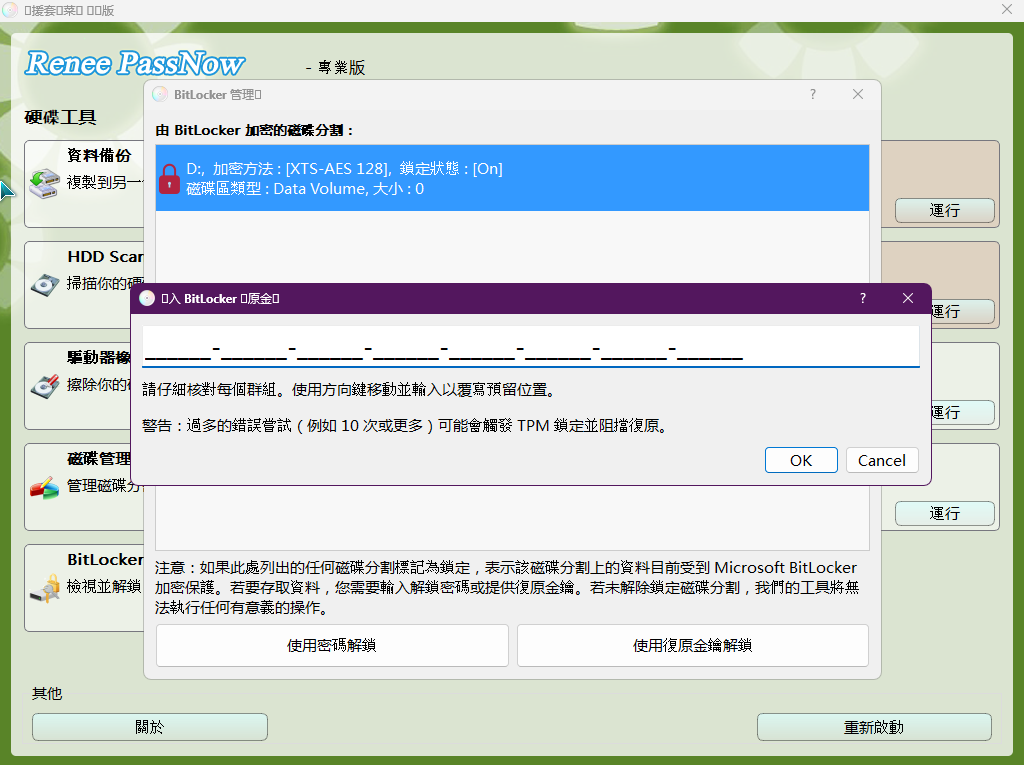
BitLocker 警示: 若您的 Windows 11 系統磁碟機已使用 BitLocker 加密,Renee PassNow 會自動偵測並提示您輸入 BitLocker 復原金鑰。您必須事先準備好此金鑰(儲存於線上微軟帳戶、列印紙本或 USB 隨身碟中),才能繼續進行密碼或 PIN 重設。若沒有金鑰,磁碟機將維持鎖定狀態,工具也無法修改認證資訊。
既然您已了解該前提條件,讓我們一起走過完整的救援流程。
下載試用版先測試工作流程再購買 – 您可在不購買授權的情況下,確認工具能否偵測到您被鎖定的系統。

逐步教學:使用 Renee PassNow 移除 Windows 11 密碼與 PIN

a. 安裝 Renee PassNow 並準備 USB 隨身碟

在任何 正常運作 的電腦上(朋友的筆記型電腦、備用電腦或您的辦公機器),造訪官方 Renee PassNow 下載頁面。下載安裝程式並執行。軟體將以簡潔的精靈式介面開啟。
立即下載
您需要一支 至少 4 GB 空間的 USB 隨身碟。 警告: 製作過程將完全清除該隨身碟上的所有檔案。請先備份其中任何重要資料。
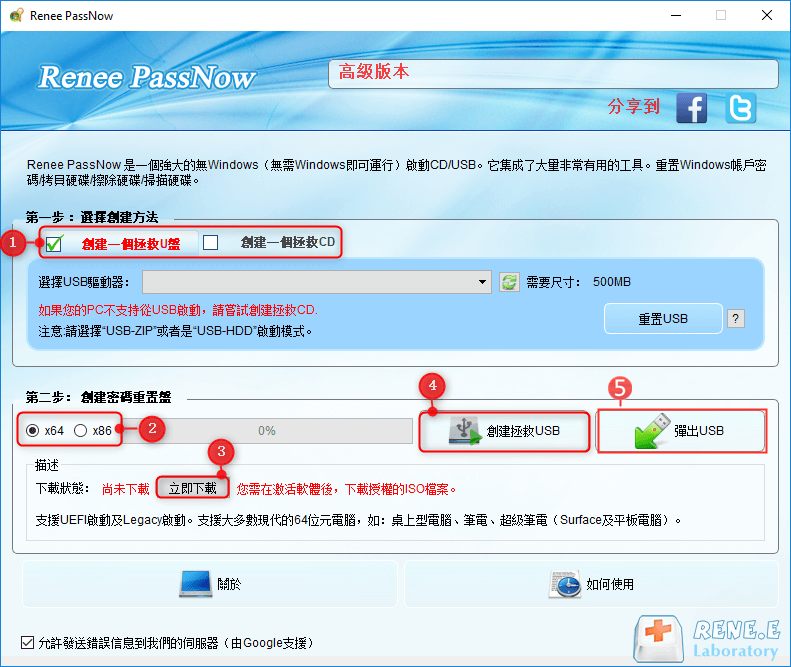
在程式內,於「 步驟 1: 選擇製作方式」下尋找標示為 “建立 Live USB" 的選項。這會告訴 Renee PassNow 您想在 USB 上建立可攜式救援環境。

b. 下載 ISO 並製作可開機 Live USB

當您的 USB 已連接並被程式識別後,選擇與您被鎖定電腦相符的系統架構。幾乎所有現代 Windows 11 機器都是 (x64) 。若您要救援非常舊的網本,請選擇 (x86)。
點擊 立即下載 按鈕。工具將下載復原 ISO 檔案。下載完成後,點擊 建立 Live USB 。軟體會將 ISO 寫入隨身碟並使其可開機。當進度條完成後,點擊 退離 USB 以安全移除隨身碟。
使用 Renee PassNow 建立 USB 以重設密碼

c. 從 USB 隨身碟啟動被鎖定的電腦

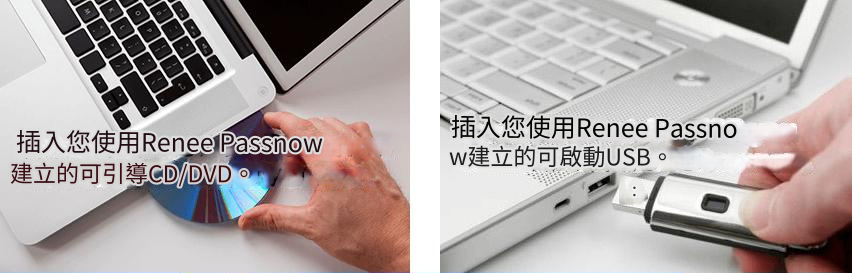
將新建立的 USB 插入您被鎖定的電腦。
Renee PassNow 提示將可開機 USB 或光盤插入受影響電腦的訊息
開啟電源,並 立即 開始輕敲開啟開機選單或 BIOS 設定的按鍵。確切按鍵依品牌而異,且通常只在畫面上顯示一至兩秒。
常見製造商的對應請參考下表:
品牌開機選單 / BIOS 按鍵

Dell

F12(開機選單)、F2(BIOS)

HP

F9(開機選單)、F10(BIOS)

Lenovo

F12 或 Fn + F12(開機選單)、F1/F2(BIOS)

ASUS

F8 或 Esc(開機選單)、Del 或 F2(BIOS)

Acer

F12 或 Esc(開機選單)、F2(BIOS)

進入開機選單後,反白選取您的 USB 裝置並按下 Enter。若您處於 BIOS 設定中,請前往 Boot 分頁,將 USB 隨身碟移至優先順序清單頂端,儲存變更(通常為 F10),然後重新啟動。
在 VAIO 電腦 BIOS 中選擇第一開機優先順序
電腦現在將從 USB 開機,短暫載入畫面後,便會出現 Renee PassNow 的類桌面環境。

d. 啟動密碼重設功能並確認目標帳戶

若您的 Windows 11 已使用 BitLocker 加密,Renee PassNow 會彈出對話方塊,要求使用者輸入 復原金鑰以繼續存取系統磁碟。
使用 BitLocker 管理員解鎖 BitLocker
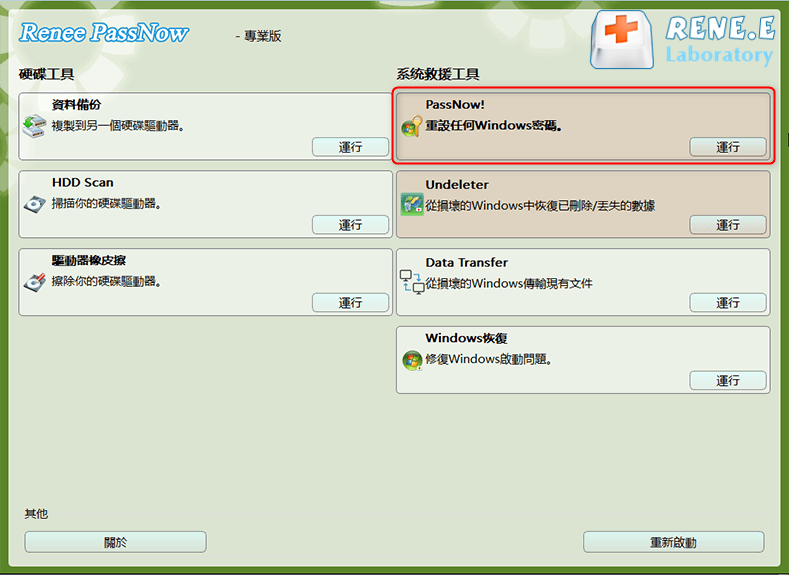
在 Renee PassNow 主介面上,您會看到數個工具圖示。選擇 “PassNow!" 功能 – 這就是密碼與 PIN 管理模組。
載入主介面後,請選擇 "PassNow!" 功能。
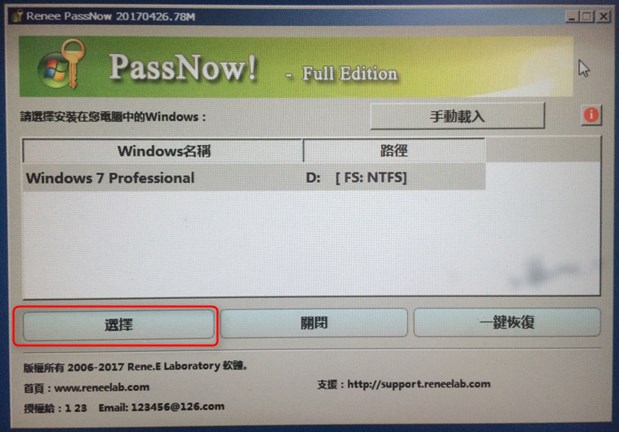
工具會掃描您的硬碟並自動偵測 Windows 11 安裝。接著列出該系統上找到的所有用戶帳戶 – 本機帳戶、管理員帳戶,甚至連結微軟的帳戶。若系統磁碟啟用了 BitLocker,您會先看到要求輸入復原金鑰的提示。正確輸入後,工具便會繼續執行。
在清單中選擇目標 Windows 系統
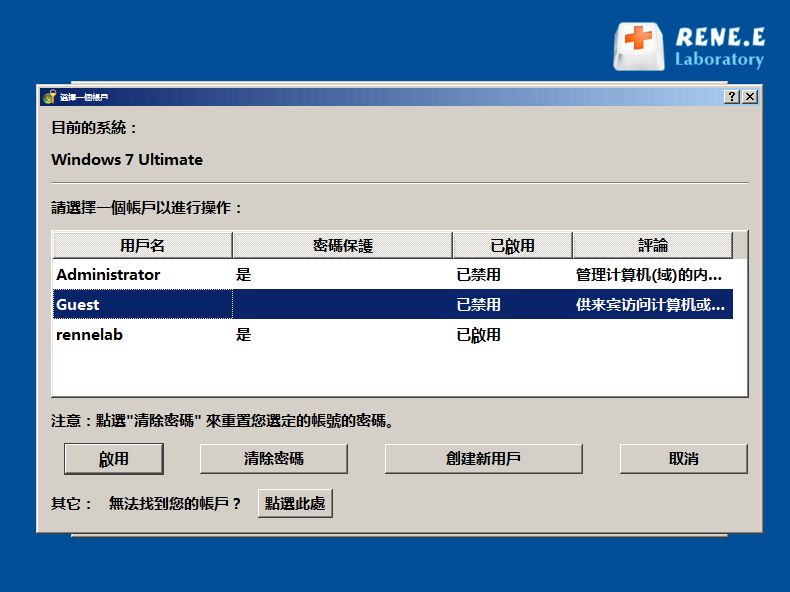
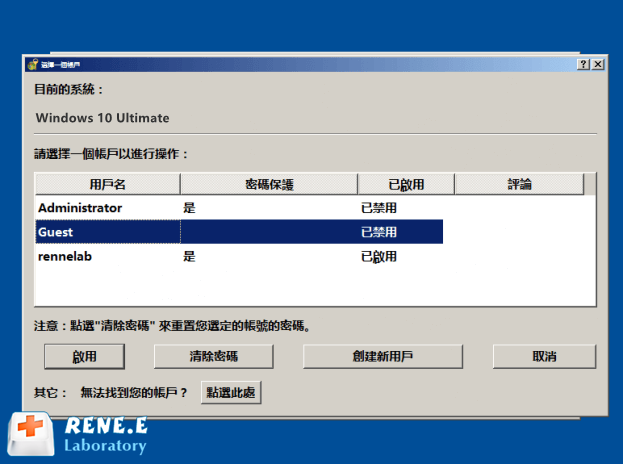
選擇您需要移除密碼或 PIN 的帳戶。您可透過畫面上顯示的使用者名稱與帳戶類型來辨識。

e. 移除或重設密碼/PIN,並(選用)建立新用戶

若您只想移除鎖定畫面,請點擊 清除密碼 。工具會立即套用變更。
在清單中選擇目標使用者帳戶
微軟帳戶注意事項: 若該帳戶為微軟線上帳戶,Renee PassNow 會暫時將其轉換為本機帳戶、清除認證資訊並允許登入。成功進入桌面後,您可透過 設定 → 帳戶 → 您的資訊 重新連結帳戶至您的微軟個人資料。
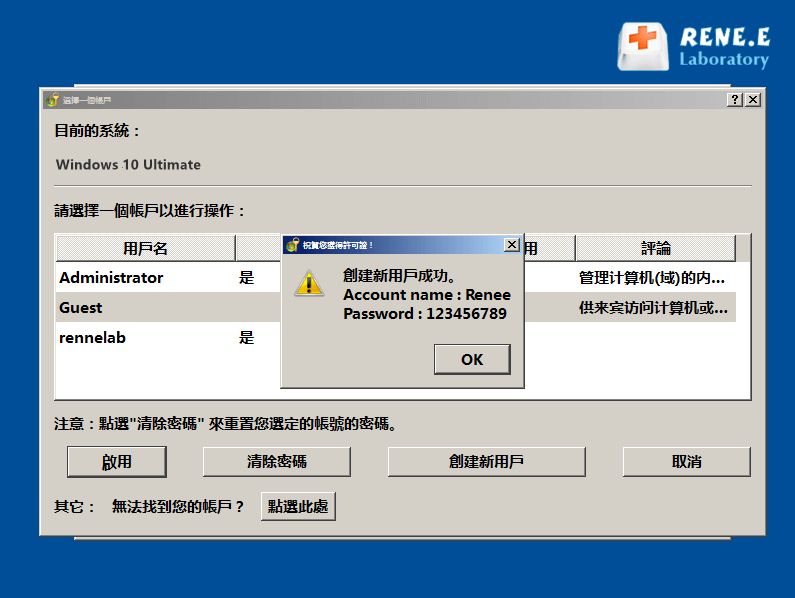
若原始 使用者設定檔已損毀 ,或您希望保留原狀同時仍能進入 Windows,請使用 “建立新用戶" 功能。從主 “PassNow!" 介面選擇 “建立新用戶" 。預設使用者名稱 “Renee" 與密碼 “123456789″ 將會提供;您可依需求更改。
建立新用戶
建立新用戶設定
這將建立一個全新的管理員帳戶,您可用它來登入、執行修復,並稍後還原原始設定檔。
無論您已清除密碼或建立新管理員用戶,請點擊 Renee PassNow 中的 重新啟動 按鈕,並在系統開始重新啟動時立即移除 USB 隨身碟。

f. 重新啟動並驗證登入成功

電腦將正常重新啟動。這次,鎖定畫面不會要求密碼或 PIN – 它會顯示您的使用者圖磚讓您直接點擊進入,或(若您建立了新用戶)同時顯示舊帳戶與新帳戶。選擇您剛修改的帳戶或新的 “Renee" 帳戶並登入。
截圖佔位符:Windows 11 桌面已載入,無任何密碼提示。
進入桌面後,您可前往 設定 → 帳戶 → 登入選項 設定新 PIN,若您希望在便利性與安全性間取得平衡;或若工具已轉換帳戶,您可重新連結微軟帳戶。

方法二:透過 Windows 內建設定移除 PIN 並停用密碼(僅限已登入用戶)

若您已登入 Windows 11,僅想消除 PIN 畫面或完全停止密碼提示,作業系統提供兩種內建方法。這些方法快速、無需額外軟體,且易於還原。然而, 它們僅在您以管理員帳戶登入時有效 ;被鎖定的用戶無法使用。

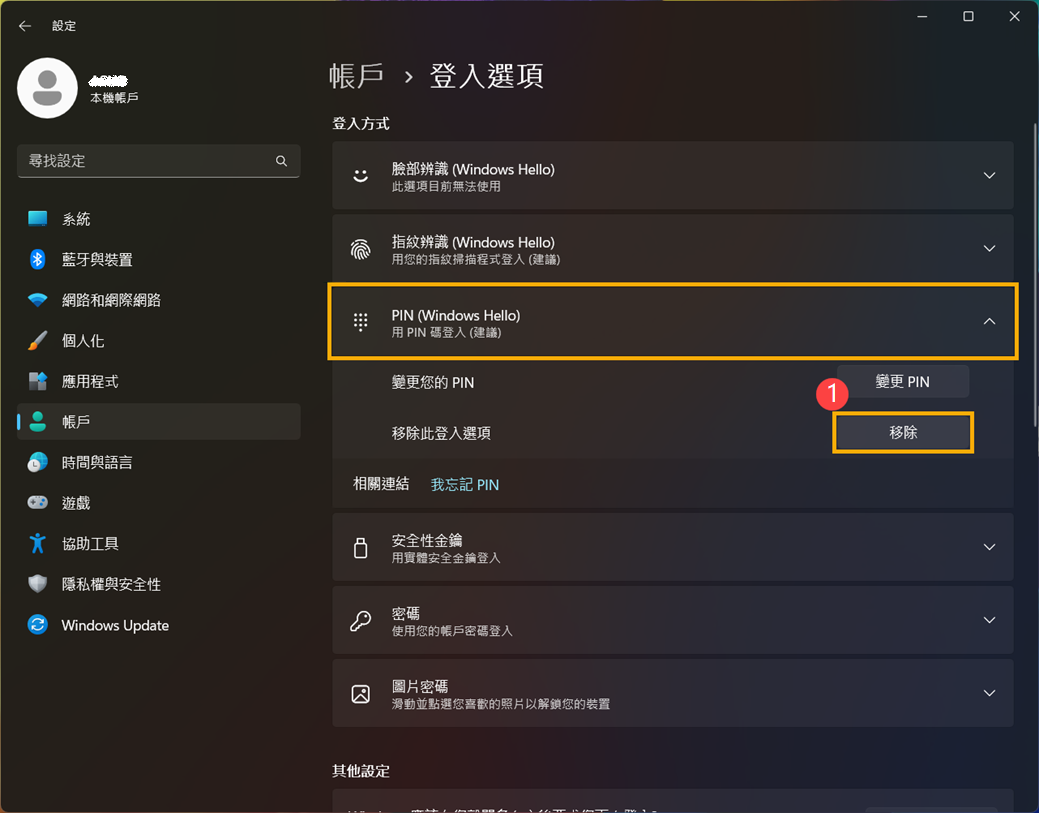
透過設定移除 Windows Hello PIN

1. 按下 Windows + I 開啟設定,然後前往 帳戶登入選項
Windows 11 帳戶設定,登入選項
2. 在 登入方式 區段中,找到 Windows Hello PIN 並點擊展開。
Windows 11 移除 Hello PIN
3. 點擊 移除 按鈕。Windows 會要求您輸入目前的 PIN 以最後驗證身分。
4. 確認移除。PIN 現已刪除。
即使移除後,若您使用微軟帳戶,重新啟動時系統仍可能要求輸入微軟密碼。若要避免此情況,請搭配下方的自動登入程式使用。
優點:
  • 零成本且無需下載第三方軟體
  • 適用於本機與微軟帳戶(移除 PIN 時)
  • 直觀圖形介面,無需命令列操作
  • 若正確設定,Windows 更新後 netplwiz 的自動登入可恢復

缺點:

  • 若您被鎖定則無法協助 – 您必須已登入才能套用變更
  • 移除 PIN 不會刪除您的微軟帳戶密碼;線上服務仍需使用
  • 主要功能更新後,自動登入可能被隱藏而需重新設定
  • 當「微軟帳戶需使用 Windows Hello 登入」開啟時,netplwiz 選項可能消失

使用 netplwiz 啟用自動登入(繞過密碼)

1. 按下 Windows + R,輸入 netplwiz,然後按下 Enter。使用者帳戶對話方塊將開啟。
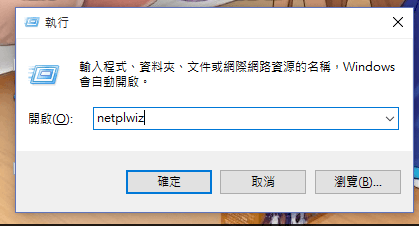
執行 netplwiz
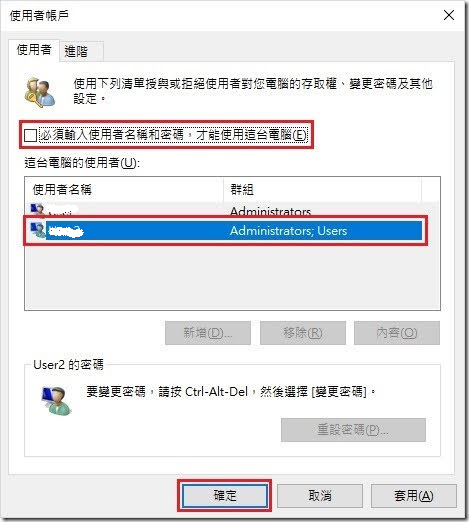
2. 在 使用者 分頁中, 取消勾選 標示為 “使用者必須輸入使用者名稱與密碼才能使用此電腦" 的方塊。
netplwiz
3. 點擊 套用 。新視窗會要求您輸入使用者帳戶名稱與密碼(您平常登入時使用的認證)。填寫後確認,並點擊確定。
4. 重新啟動電腦。Windows 現在將完全跳過鎖定畫面。
專業建議: 若您看不到該核取方塊,可能是因為 Windows Hello 正在管理登入。請前往 設定 → 帳戶 → 登入選項 並關閉 “微軟帳戶需使用 Windows Hello 登入" ,然後再嘗試執行 netplwiz
雖然這些步驟可讓您免於重複輸入密碼,但它們並不會從您的微軟帳戶中移除密碼;線上服務的認證仍維持不變。若您想要完全無需登入的本機帳戶,下一方法將探討進階註冊表路徑 – 但請務必留意嚴重的安全性取捨。

方法三:使用群組原則編輯器停用 Windows 11 的 PIN 或登入密碼

若要使用群組原則移除 Windows 11 的 PIN 或登入密碼要求,您可遵循以下步驟:
步驟 1: 開啟本機群組原則編輯器
按下 Windows 鍵 + R 開啟執行對話方塊。輸入 “gpedit.msc" 並按下 Enter 以開啟本機群組原則編輯器。
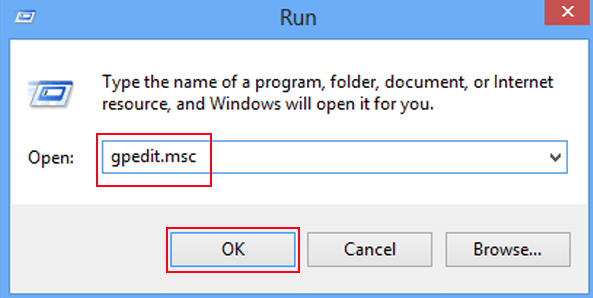
輸入 gpedit.msc 並按下 Enter 以開啟本機群組原則編輯器
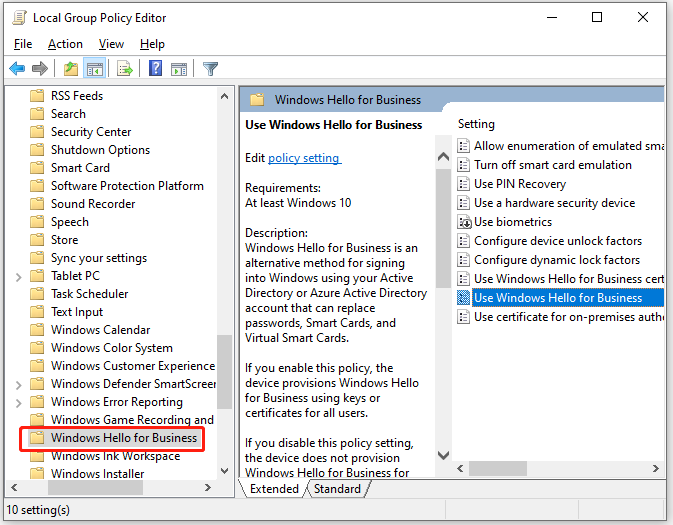
步驟 2: 導覽至 Windows Hello for Business 原則
在本機群組原則編輯器視窗中,導覽至 “電腦設定" > “系統管理範本" > “Windows 元件" > “Windows Hello for Business" 。
導覽至 Windows Hello for Business 原則
步驟 3: 設定 Windows Hello for Business 的群組原則
雙擊以下原則並依需求設定:
- “啟用 Windows Hello for Business" :選擇「啟用」並點擊「確定」。
- “使用憑證進行內部部署認證" :選擇「啟用」並點擊「確定」。
- “啟用憑證自動註冊" :選擇「啟用」並點擊「確定」。
步驟 4: 套用變更
關閉本機群組原則編輯器。現在,我們需要使用安全性群組篩選來套用群組原則物件:
a. 開啟群組原則管理主控台 (gpmc.msc)。
b. 在導覽窗格中,展開網域並對包含您 Active Directory 網域名稱的節點點擊右鍵。
c. 選擇 “連結現有 GPO" 並選擇 “啟用 Windows Hello for Business" 或您先前建立的 Windows Hello for Business 群組原則物件名稱。
d. 選擇 “確定" 以套用群組原則物件。
確認設定後,您可透過 Windows 11 的群組原則停用 PIN 或密碼要求。若您遇到如 Windows Hello PIN 迴圈或 Hello 選項不可用等問題,可能需要另行疑難排解。請查閱微軟支援或可信論壇以取得裝置專屬的修正方案。

比較表:哪種方法適合您的情況?

方法被鎖定時有效?難度有效移除 PIN 與密碼?建議適用對象

Renee Pass否w

低(依精靈操作)

是 – 可同時清除,適用於本機與微軟帳戶

被鎖定用戶、設定檔損毀、忘記密碼或 PIN

設定 + netplwiz

部分 – 可移除 PIN、本機繞過密碼;服務仍需線上密碼

已登入用戶,希望在私人、單一使用者裝置上獲得便利

註冊表空白密碼

是 – 僅限本機帳戶,完全移除登入

離線資訊站、實驗室機器、完全了解安全性風險的愛好者

若您完全無法進入桌面,Renee PassNow 是您唯一可靠的選項 – 請回到方法一。

重要安全性取捨與最佳實務建議

移除 Windows 11 密碼或 PIN 是在便利性與保護性之間的取捨。當您消除登入障礙時,也會削弱數層安全性:
- BitLocker 保護 可能會降低。在某些設定下,自動登入可能使加密金鑰更容易被存取。
- 遠端桌面與網路共用 變得更不安全。空白密碼的本機帳戶,尤其是當 LimitBlankPasswordUse 設為 0 時,會使機器易受本機乃至網路攻擊。
- 微軟帳戶認證 並未真正被移除。線上密碼仍然存在;您所做的只是繞過本機鎖定畫面。任何基於網頁的微軟服務仍會要求原始密碼。
最佳實務建議:僅在 實體安全、私人裝置 上使用自動登入 – 如無人碰觸的家用桌機,或置於上鎖門後的廚房電腦。切勿在會帶出家門的筆記型電腦上使用空白密碼。
儘管存在風險,緊急情況仍會發生。在抽屜中備一支 Renee PassNow 可開機 USB 就像備用屋鑰匙。若其他家庭成員忘記新 PIN,或 Windows 更新損壞您的登入方式,它能讓您立即恢復存取。您不會遺失資料,也無需重新安裝。

常見問題

移除 PIN 會刪除我的微軟帳戶密碼嗎?

不會。Windows Hello PIN 是本機便利性方法。移除它不會影響您的微軟帳戶密碼。當您從網頁瀏覽器登入電子郵件、OneDrive 或其他微軟服務時,仍需要該密碼。

沒有微軟帳戶也能移除密碼嗎?

可以。若您使用本機帳戶,可透過 lusrmgr.msc 與註冊表調整(見方法三)完全刪除密碼。對於連結微軟的帳戶,您無法真正刪除密碼;只能使用 netplwiz 透過自動登入繞過本機鎖定畫面。

Renee PassNow 對我的資料安全嗎?

絕對安全。Renee PassNow 不會覆蓋您的個人檔案。它僅修改 Windows 使用者帳戶的認證儲存區。然而,為謹慎起見,該工具內建 資料傳輸 功能,讓您可在重設認證前將檔案備份至外接硬碟 – 完美的安全網。
Renee Passnow - 專業系統救援軟體 (不刪檔, 免重灌!)Renee Passnow系統救援軟體

快速密碼重設移除過程100%安全,僅需5分鐘,即可快速掌控您的電腦。

支援移除多種帳號密碼可移除管理員帳號及一般本機帳號的密碼。

微軟帳號也可快速登入可將Windows 支援移除11/10/8.1/8的Microsoft帳號(微軟帳號)轉換為本機帳號,助您快速進入系統。

無損作業系統密碼移除過程不會對帳號內的檔案或作業系統造成任何的損壞。操作簡單易懂,無需相關專業知識即可獨立操作。

多功能拯救檔案內建檔案救援檔案轉移功能,無需系統即可救援及轉移硬碟內的檔案資訊。

新版本Renee Passnow支援UEFI啟動環境,支援更多型號的筆電及超極本。

適用Windows 11/10, 8.1, 8, 7, Vista, XP。

快速密碼重設移除過程100%安全,僅需5分鐘,即可快速掌控您的電腦。

支援移除多種帳號密碼可移除管理員帳號及一般本機帳號的密碼。

微軟帳號也可快速登入可將Windows 支援移除11/10/8.1/8的Microsoft帳號(微軟帳號)轉換為本機帳號,助您快速進入系統。

微軟帳號也可快速登入可將Windows 支援移除11/10/8.1/8的Microsoft帳號(微軟帳號)轉換為本機帳號,助您快速進入系統。

多功能拯救檔案內建檔案救援檔案轉移功能,無需系統即可救援及轉移硬碟內的檔案資訊。

免費試用免費試用

3000名用戶已下載并成功移除帳號密碼!


使用者評論

Page 1

發表評論


您的留言已提交,正在等待審核。