
救回網路磁碟機刪除的檔案:Windows Server 與 NAS 完整指南

摘要
想救回網路磁碟機刪除的檔案?本指南提供系統化方法,涵蓋 Windows Server 與 NAS 環境的復原策略。從內建功能、管理員協助選項,到能直接存取實體儲存裝置的專業軟體,帶您一步步找回重要資料。


常見發生情境:
| 環境 | 復原方式 |
|---|---|
Windows Server SMB/CIFS 共用資料夾 |
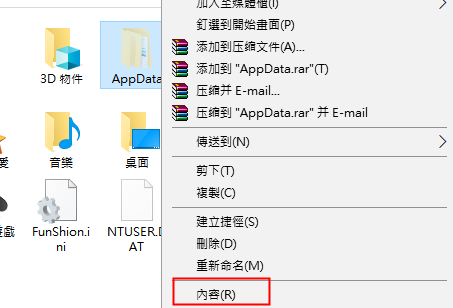
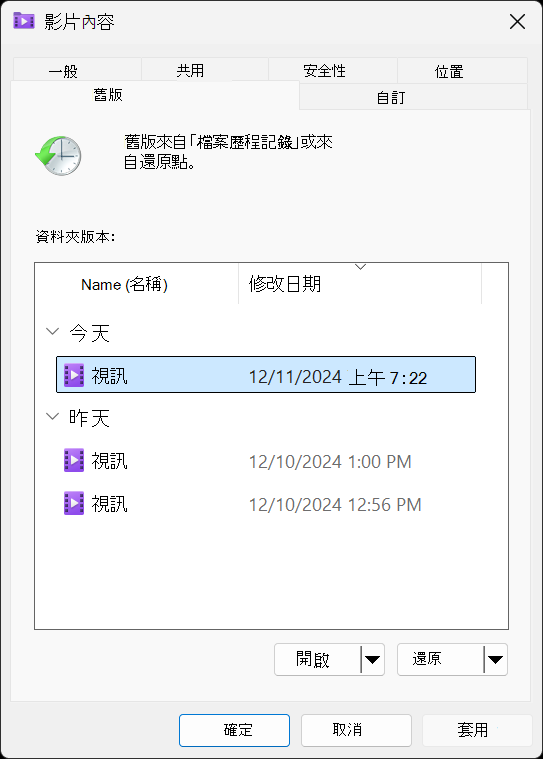
- 若已啟用,使用「先前版本」(VSS 快照) - 檢查伺服器端資源回收筒 - 若無法使用:請在 伺服器本身 執行復原軟體,或取出磁碟進行直接掃描 |
消費級 NAS 裝置(Synology、QNAP、WD 等) |
- 檢查 NAS 資源回收筒 - 檢查 NAS 快照(若支援) - 若無法復原:取出 NAS 硬碟 並使用復原軟體直接掃描 |
工作群組電腦共用磁碟機 |
- 使用本機資源回收筒 - 使用「先前版本」(若已啟用) - 若無法使用:請在 主機電腦 上執行復原軟體 |
緊急處理清單(請立即執行):
| 您的設定 | 最可能的首要步驟 | 關鍵限制 |
|---|---|---|
Windows Server 共用資料夾(無管理員權限) |
請管理員檢查伺服器資源回收筒 / 先前版本 |
您無法直接執行復原工具 |
Windows Server 共用資料夾(具備管理員權限) |
檢查伺服器資源回收筒 → 先前版本 → 在伺服器上使用復原軟體 |
需要直接登入伺服器 |
NAS 裝置(Synology、QNAP 等) |
登入 NAS 管理介面 → 檢查 #recycle 資料夾或快照 |
內建功能必須事先啟用 |
未知 / 無內建復原功能可用 |
規劃掃描實體磁碟(取出硬碟或使用伺服器端軟體) |
需要硬體存取權限或管理員權限 |
- Windows / NAS 內建功能 – 先前版本、伺服器端資源回收筒、NAS 資源回收筒或快照
- 管理員協助復原 – 檢查伺服器備份或磁區陰影複製
- 專業自助軟體掃描實體儲存裝置 – 在伺服器安裝或於取出的硬碟上使用 Renee Undeleter
- 無需安裝軟體
- 設定完成後即可免費使用
- 快速還原完整資料夾結構
缺點:
- 需事先啟用磁區陰影複製
- 保留時間較短(通常數天至數週)
- 多數消費級 NAS 裝置不支援
| NAS 系統 | 資源回收筒與快照 | 典型保留時間 | 存取方式 |
|---|---|---|---|
Synology DSM(DiskStation Manager) |
- 每個共用資料夾可啟用資源回收筒 - Btrfs 磁區支援快照功能 - 整合 Windows「先前版本」功能 |
- 預設資源回收筒保留時間約 30 天 - 快照保留時間可自訂(採用祖 - 父 - 子策略) |
- File Station → 右鍵點擊資料夾 →「啟用資源回收筒」 - DSM 中的快照管理員 - Windows 檔案總管 → 內容 →「先前版本」 |
QNAP QTS / QuTS hero |
- 每個共用資料夾可啟用網路資源回收筒 - 快照管理員支援區塊級快照 - SMB 共用支援 Windows「先前版本」 |
- 預設資源回收筒保留時間約 30 天 - 快照保留時間可設定(每日/每週/每月排程) |
- QTS File Station →「網路資源回收筒」資料夾 - QTS 中的快照管理員 - Windows 檔案總管 →「先前版本」分頁 |
WD My Cloud OS |
- 共用資料夾提供資源回收筒 - 無進階快照系統(僅提供基本檔案版本控制) |
- 預設資源回收筒保留時間約 30 天(使用者可設定) |
- My Cloud 儀表板 → 設定 →「資源回收筒」 - 透過隱藏的「資源回收筒」共用存取已刪除檔案 |
- 無需額外軟體或硬體
- 快照可防護勒索軟體與誤刪
- 資源回收筒可立即復原近期刪除的檔案
缺點:
- 兩種功能都必須在資料遺失前事先啟用
- 快照會佔用大量儲存空間
- 資源回收筒保留時間通常較短(預設 7–30 天)

簡單易用 簡單幾步即可從不同的儲存裝置救回檔案。
多種掃描方案 內建多種掃描方案,可針對不同的檔案丟失原因進行掃描救援!
多檔案類型救援 可從不同的儲存裝置中救回多種類型的檔案。
救援前可預覽 可邊掃描邊預覽已掃描到的檔案,確認檔案內容及質量後,可立即停止掃描進行救援!
適用於:Windows 10 / 8.1 / 8 / 7 / Vista / XP (32bit/64bit) & Mac OS 10.6 或以上
簡單易用 簡單幾步即可救回檔案。
多檔案類型救援 可從不同的儲存裝置中救回多種格式的檔案。
多種掃描方案 可針對不同的檔案丟失原因進行救援!
免費試用免費試用免費試用已有1000名用戶下載并使用Renee Undeleter成功救回丟失的檔案資訊!情境 A:Windows Server 直接掃描(具備管理員權限)
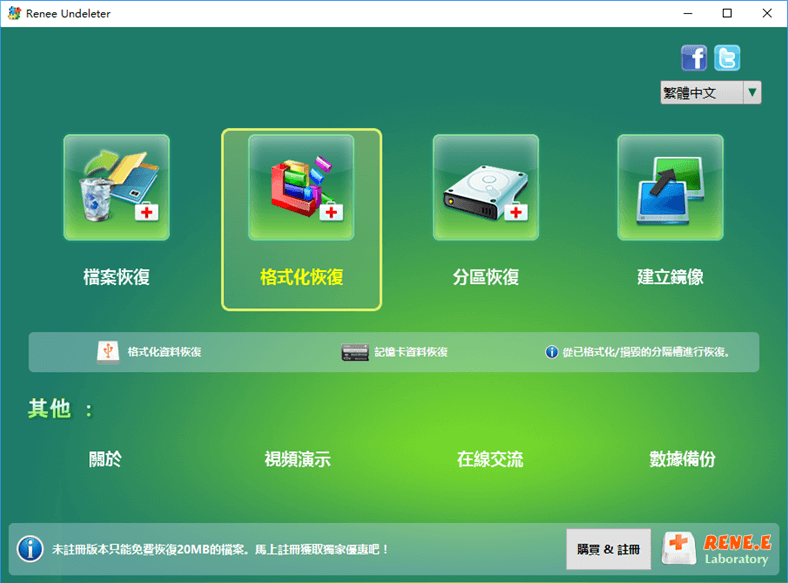
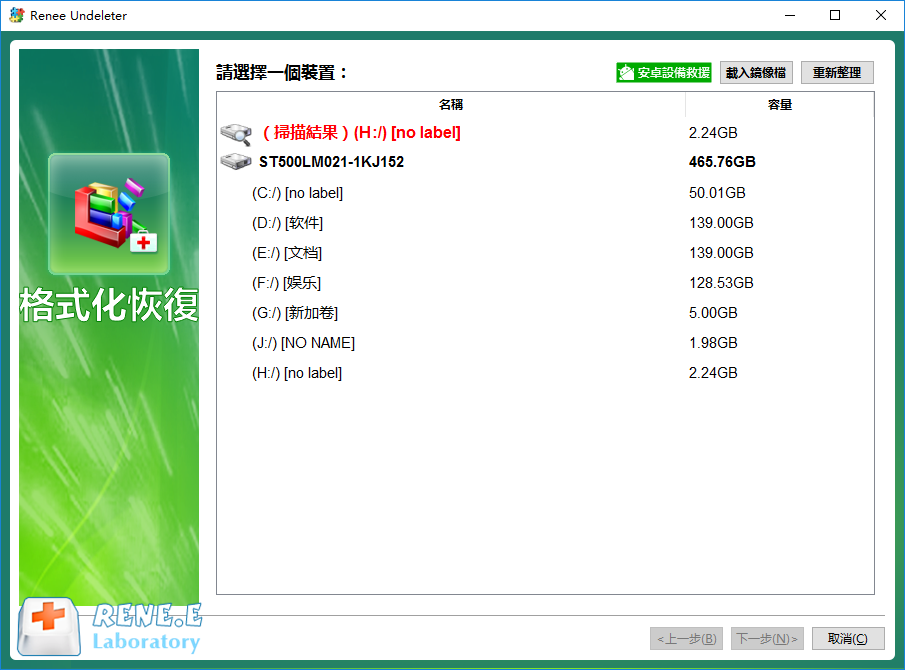
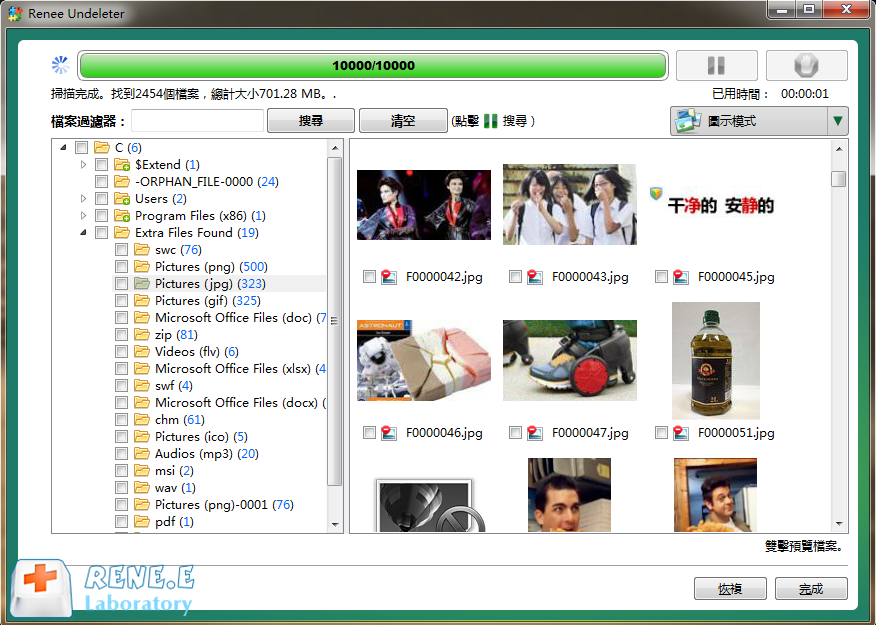
情境 B:NAS 移除硬碟掃描(無管理員權限或 NAS 復原失敗)

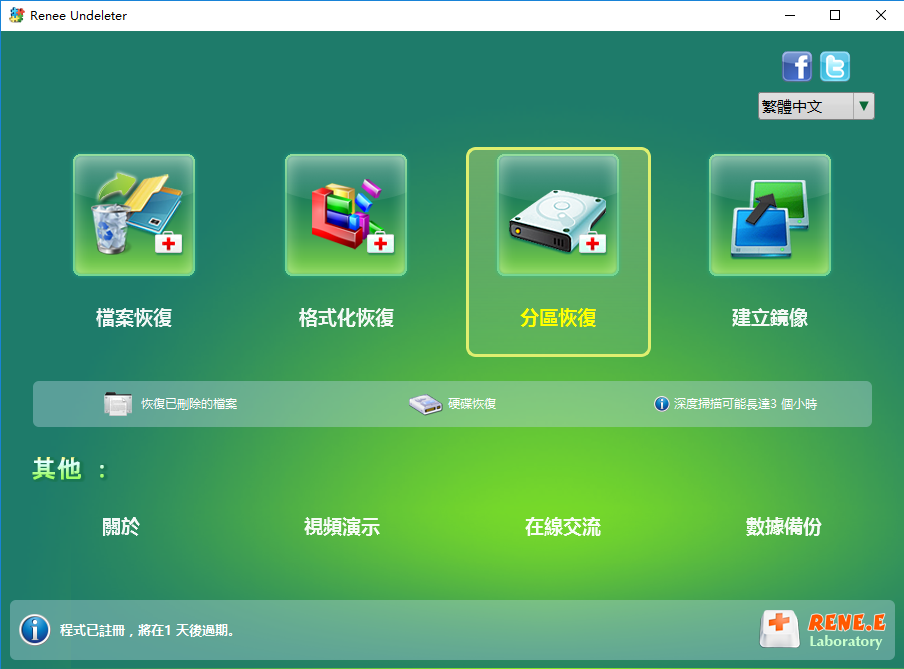
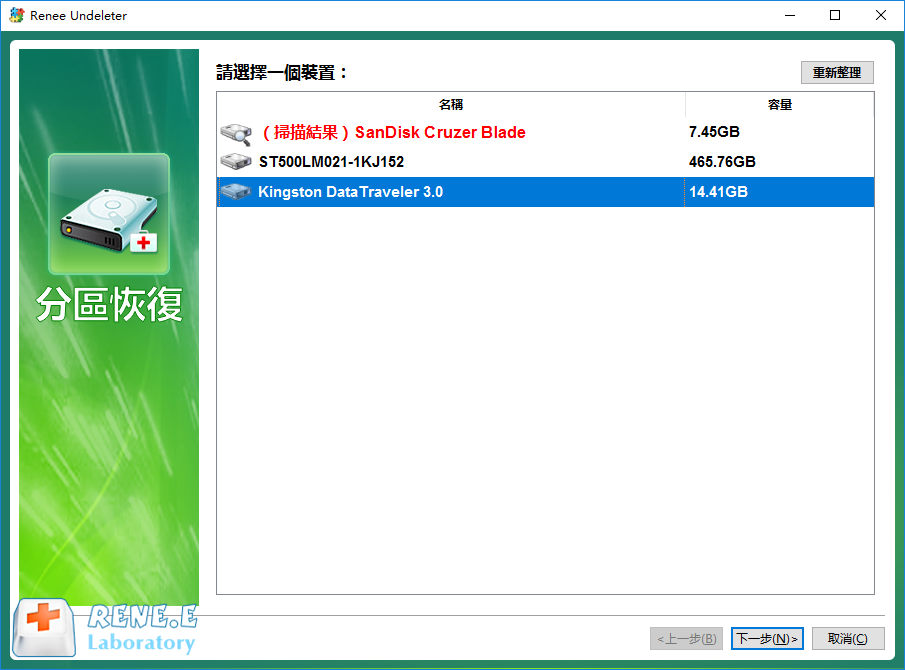
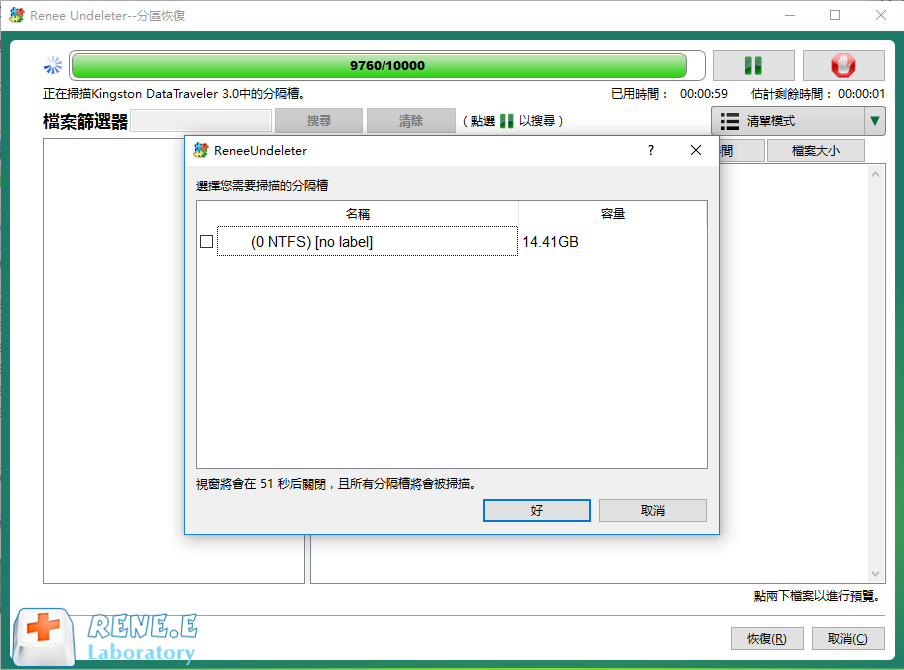
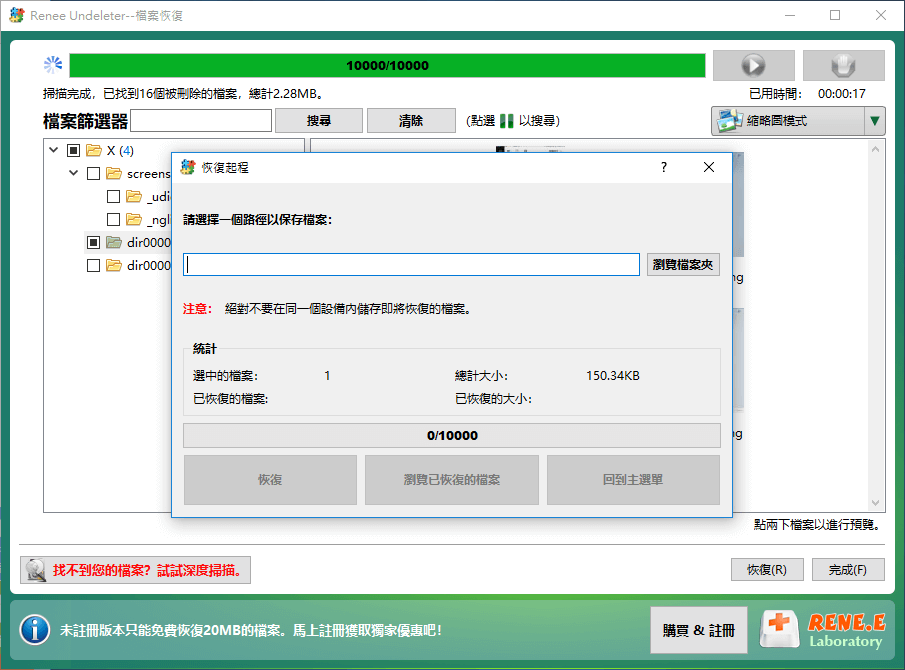
- 檔案恢復: 最適合近期誤刪情況(在網路儲存裝置上的直接應用有限)
- 分割槽恢復: 可從無法存取或已格式化的分割區復原檔案——這是伺服器分割區的首選方案
- 分割槽恢復: 分析並掃描整顆實體磁碟。建議用於已取出的 NAS 硬碟或分割區表損毀的情況。
- 建立鏡像: 在嘗試復原前,為故障磁碟建立安全的位元組級備份
為何從筆電掃描對應磁碟機(Z:)無法救回刪除的檔案?
刪除後伺服器已使用數天,Renee Undeleter 還能成功復原嗎?
不取出硬碟也能從 NAS 救回檔案嗎?
檔案恢復、分割槽恢復與分割槽恢復有何差異?
簡單易用 簡單幾步即可從不同的儲存裝置救回檔案。
多種掃描方案 內建多種掃描方案,可針對不同的檔案丟失原因進行掃描救援!
多檔案類型救援 可從不同的儲存裝置中救回多種類型的檔案。
救援前可預覽 可邊掃描邊預覽已掃描到的檔案,確認檔案內容及質量後,可立即停止掃描進行救援!
適用於:Windows 10 / 8.1 / 8 / 7 / Vista / XP (32bit/64bit) & Mac OS 10.6 或以上
簡單易用 簡單幾步即可救回檔案。
多檔案類型救援 可從不同的儲存裝置中救回多種格式的檔案。
多種掃描方案 可針對不同的檔案丟失原因進行救援!
免費試用免費試用免費試用已有1000名用戶下載并使用Renee Undeleter成功救回丟失的檔案資訊!相關主題 :

SD卡變RAW別急刪!3分鐘學會修復RAW SD卡並完整救回珍貴檔案
2025-08-27
鐘雅婷 : 您的SD卡突然顯示RAW格式?別慌!本權威指南教您快速救回RAW SD卡珍貴資料,並修復記...





使用者評論
發表評論