
還原刪除的Excel檔案:Windows 11/10免費復原方法與最佳工具推薦

2026-2-7 資深軟體經理
最後由張偉於 2026-2-7進行了更新
摘要
想快速還原刪除的Excel檔案嗎?本文整理2026年最新、最有效的復原方法,從檢查資源回收筒到使用專業工具,一次掌握。越早行動,越能提高成功找回Excel檔案的機率。



不小心用Shift+Delete刪除了重要的Excel檔案(.xlsx或.xls)、清空了資源回收筒,或是因系統當機或錯誤而遺失檔案?遺失關鍵的預算、報表或記錄確實令人焦慮,但只要立即採取行動,通常仍有機會復原。 請立即停止使用受影響的磁碟機 ,以免覆寫資料。這份專為2026年Windows 11和Windows 10使用者更新的指南,涵蓋了最新且經證實有效的方法:從資源回收筒和 Excel自動復原 功能,到 系統備份 、微軟官方免費的 Windows檔案恢復 工具,以及強大的本機工具如 Renee Undeleter 。請依序嘗試以下步驟,以獲得最高的成功率。(在新資料寫入前效果最佳。)
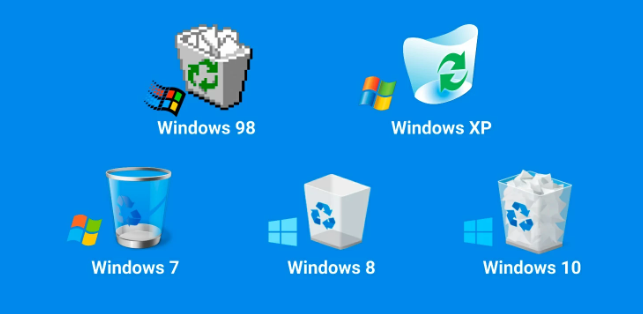
尋找已刪除Excel檔案的第一個也是最簡單的地方,就是Windows上的資源回收筒或macOS上的垃圾桶。當您正常刪除檔案時,它會被移至該處,而非永久刪除。
在Windows上:
1. 從桌面開啟資源回收筒。
2. 尋找您的Excel檔案(.xlsx或.xls)。
3. 在檔案上按一下滑鼠右鍵,然後選取 還原 。檔案將會回到其原始位址。
在macOS上:
1. 從Dock開啟垃圾桶。
2. 找到檔案,按一下滑鼠右鍵,然後選擇 放回原處 。
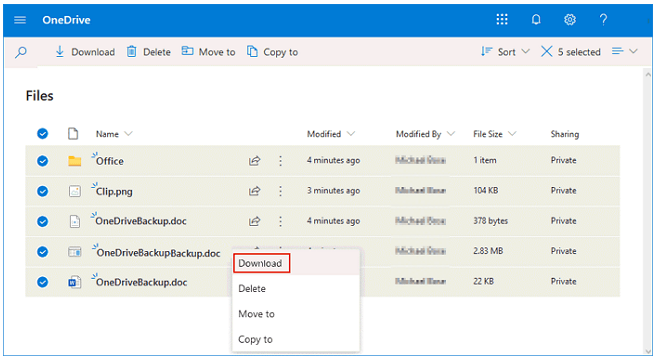
如果您尚未清空資源回收筒,此方法通常能成功找回檔案。然而,如果您使用了 Shift+Delete 或已清空資源回收筒,檔案便會跳過此步驟,需要更強大的復原方法。OneDrive或Google Drive等雲端儲存空間也有自己的回收站。如果您的檔案是儲存在線上,請在那裡檢查一下——對於個人Microsoft帳戶,已刪除的檔案會在回收站中保留30天;對於工作或學校帳戶,則最多可保留93天。
如果檔案不在資源回收筒中,請繼續嘗試下一個方法。
Microsoft Excel具備實用的功能,可復原未儲存或最近變更的檔案,特別是在您使用自動儲存或雲端儲存時。
復原未儲存的活頁簿
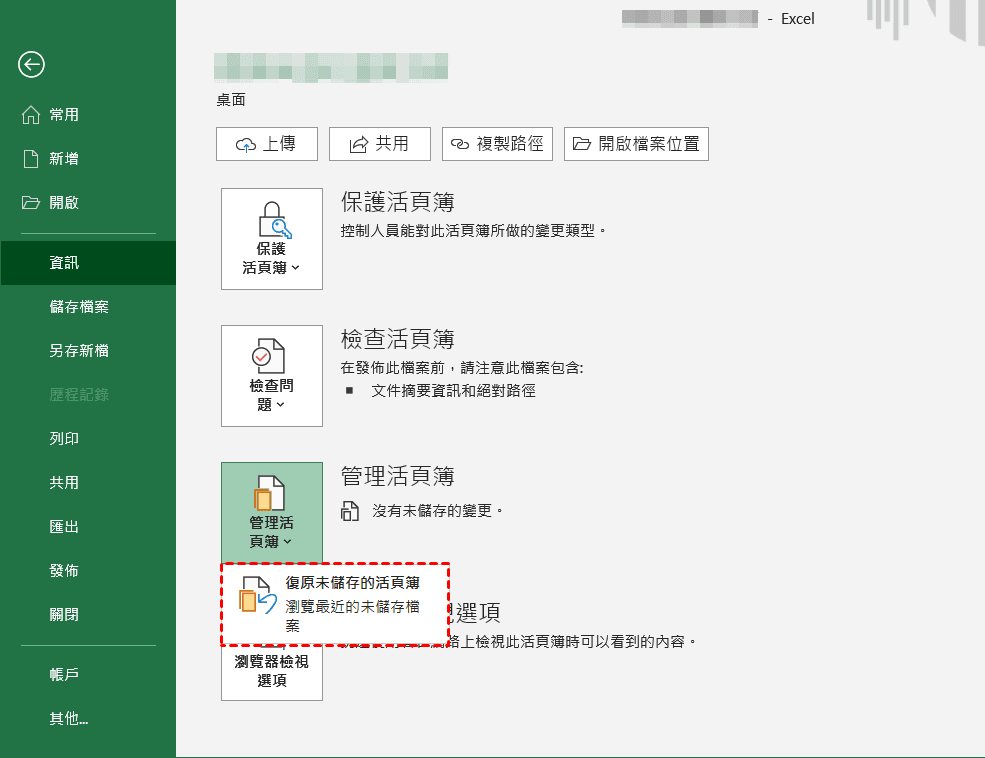
前往 檔案 > 資訊 > 管理活頁簿 > 復原未儲存的活頁簿 。如果啟用了自動復原功能,Excel會每隔幾分鐘就儲存暫存版本。
您可以在這裡找到更多資訊:Excel自動儲存:尋找位址與復原未儲存的檔案
管理活頁簿中的先前版本
在 檔案 > 資訊 > 管理活頁簿 下,您可以檢視並還原舊版檔案。
OneDrive或Office 365版本歷程記錄
如果檔案儲存在OneDrive上,在檔案總管中按一下滑鼠右鍵,或在線上開啟檔案,然後前往 檔案 > 資訊 > 版本歷程記錄 ,即可瀏覽並還原舊版副本。
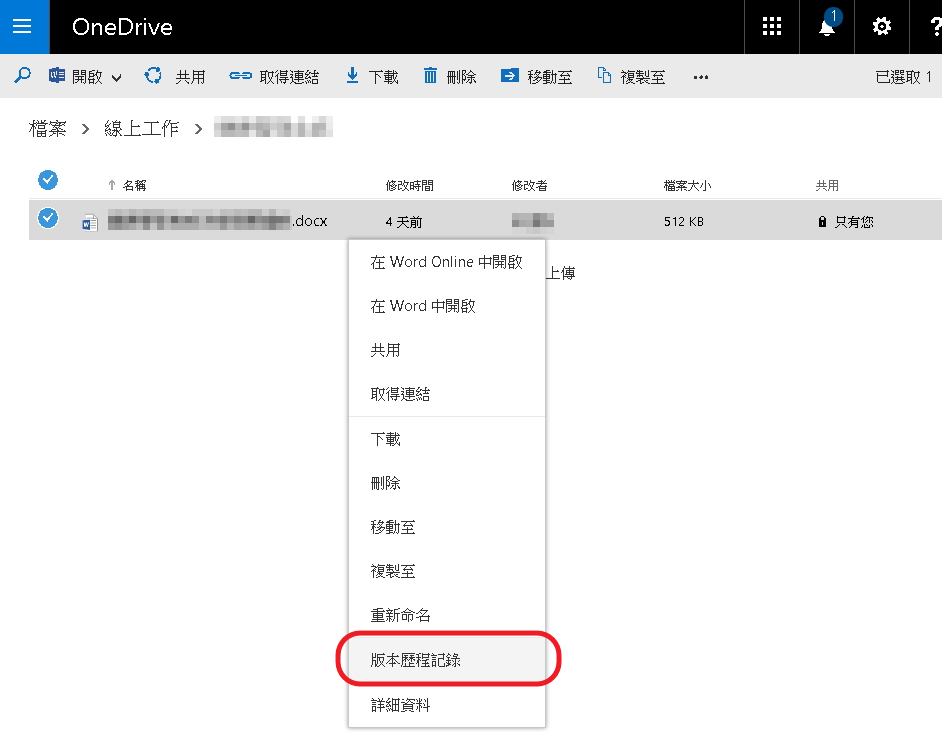
如果啟用了自動儲存功能,或檔案儲存在雲端,這些選項的效果最好。若是永久刪除的本機檔案,或這些功能已關閉,則這些方法將無濟於事。如果以上方法都無法復原您的檔案,請嘗試使用系統備份。
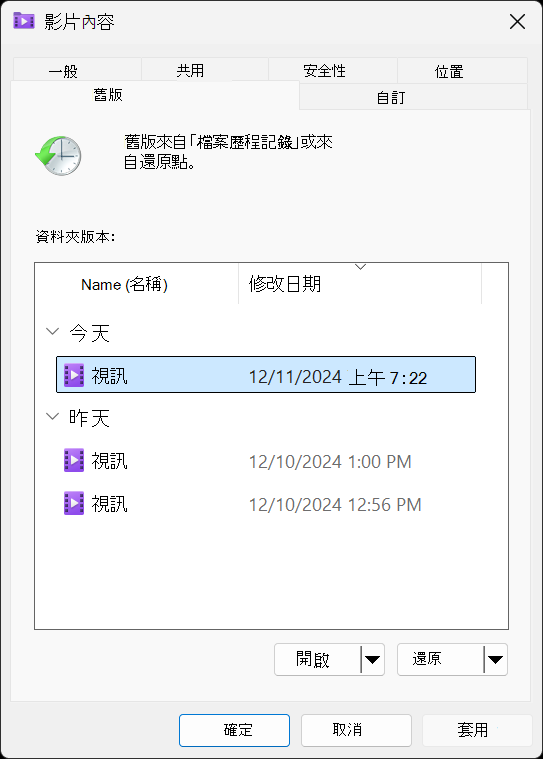
如果您事先已啟用Windows內建的備份工具,便可利用它們來還原已刪除的Excel檔案。
• 先前的版本 :在檔案原本所在的資料夾上按一下滑鼠右鍵,選取 內容 ,然後切換到 先前的版本 標籤。選擇一個在刪除前的版本,然後按一下 還原 。
• 檔案歷程記錄 :如果已設定檔案歷程記錄,請開啟 控制台 > 系統及安全性 > 檔案歷程記錄 ,然後瀏覽尋找您的Excel檔案並加以還原。
由於這些方法完全使用您自己的備份,因此既免費又安全。然而,它們僅在您事先啟用相關功能時才有效——許多使用者並未啟用。如果沒有任何備份,您就需要使用第三方資料復原軟體來處理永久刪除的檔案。
當內建方法失效時,第三方資料復原軟體可以掃描您的磁碟機,尋找已刪除Excel檔案的痕跡。這些工具專為永久刪除的情況而設計,往往能在其他選項失敗時成功復原檔案。
Renee 資料復原器 是一款專業的資料復原工具,可協助您從電腦中擷取遺失或刪除的檔案,包括Excel試算表。它是一款使用者友善且功能全面的工具,檔案恢復成功率高。透過Renee 資料復原器,即使資料已被覆寫,您仍可找到並復原約400種檔案格式,多虧其現代化的使用者介面和眾多提升使用體驗的功能,整個過程極為簡單。
熱點推薦 專業檔案救援軟體 - Renee Undeleter

簡單易用 簡單幾步即可從不同的儲存裝置救回檔案。
多種掃描方案 內建多種掃描方案,可針對不同的檔案丟失原因進行掃描救援!
多檔案類型救援 可從不同的儲存裝置中救回多種類型的檔案。
救援前可預覽 可邊掃描邊預覽已掃描到的檔案,確認檔案內容及質量後,可立即停止掃描進行救援!
適用於:Windows 10 / 8.1 / 8 / 7 / Vista / XP (32bit/64bit) & Mac OS 10.6 或以上
簡單易用 簡單幾步即可救回檔案。
多檔案類型救援 可從不同的儲存裝置中救回多種格式的檔案。
多種掃描方案 可針對不同的檔案丟失原因進行救援!
免費試用免費試用免費試用已有1000名用戶下載并使用Renee Undeleter成功救回丟失的檔案資訊!
除了簽章掃描外,Renee Undeleter也支援基於檔案系統的復原,並支援所有主要的Windows檔案系統,因此您也可以用它來尋找實際上未被覆寫、只是遺失的檔案。
復原檔案的步驟:
步驟 1: 在您的Windows電腦上下載、安裝並執行Renee Undeleter。
步驟 2: 在主介面中選取 [ 檔案恢復 ] 選項。
小提示: 請避免將軟體安裝在 要復原資料的磁碟上,以防止資料被覆寫。此外,在檔案遺失後,也請勿將新資料儲存到相同的磁碟分割區,以免造成進一步損壞或完全遺失檔案。
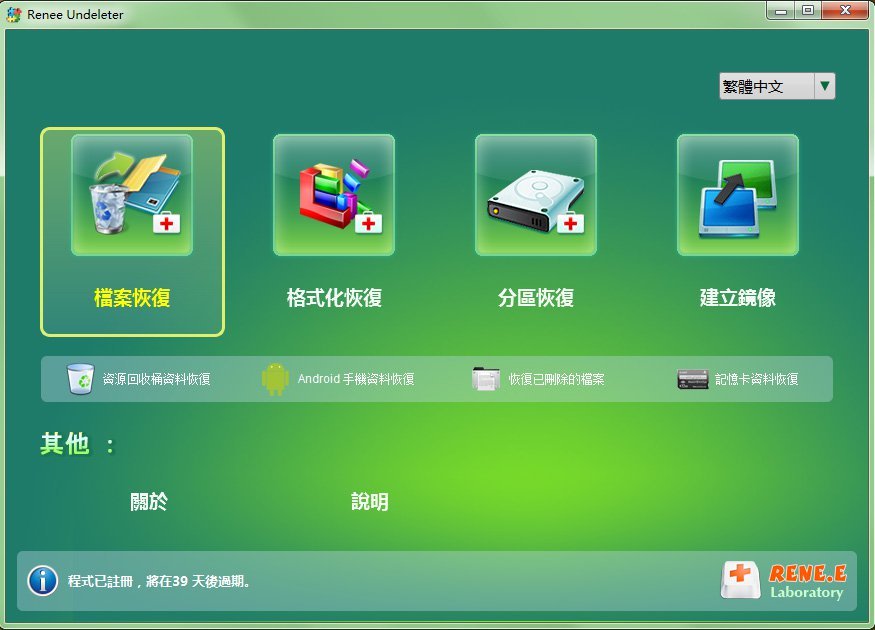
資料復原功能
檔案恢復: 復原因意外刪除或清空資源回收筒而遺失的檔案。
分割槽恢復: 從無法存取或已格式化的分割區還原檔案。
分割槽恢復: 分析分割區資訊以進行完整的磁碟掃描。
建立鏡像: 產生分割區的映像檔以供備份之用。
步驟 3: 接下來,選取遺失資料所在的分割區,然後按一下 [ 下一步 ] 。
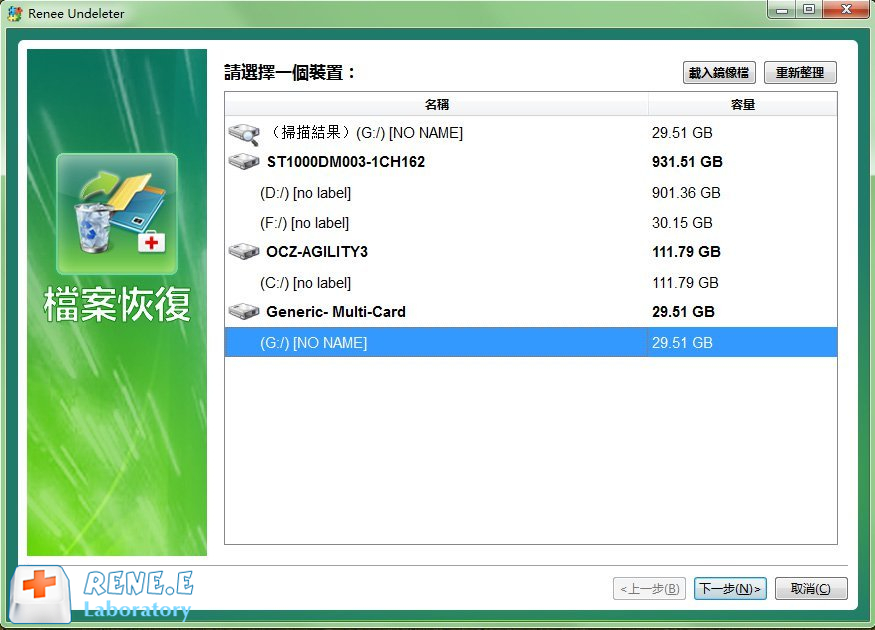
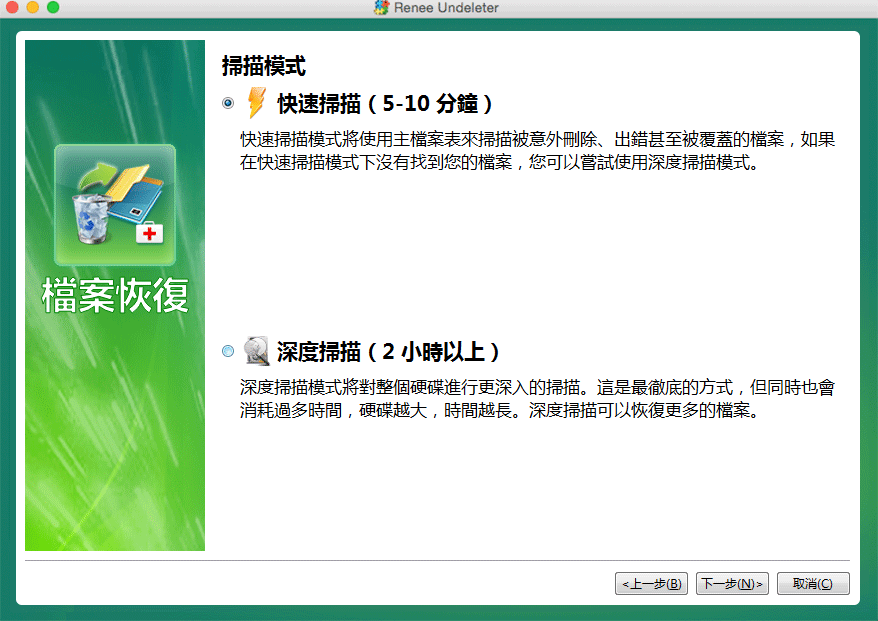
步驟 4: 選取 [ 快速掃描 ] 選項,然後按一下 [ 下一步 ] 按鈕開始掃描。
[ 快速掃描 ]樣式會掃描所選磁碟上前30GB的可用空間。如果找不到所需的檔案,可以使用[ 深度掃描 ]樣式對硬碟分割區進行徹底掃描,但這將需要更多時間。
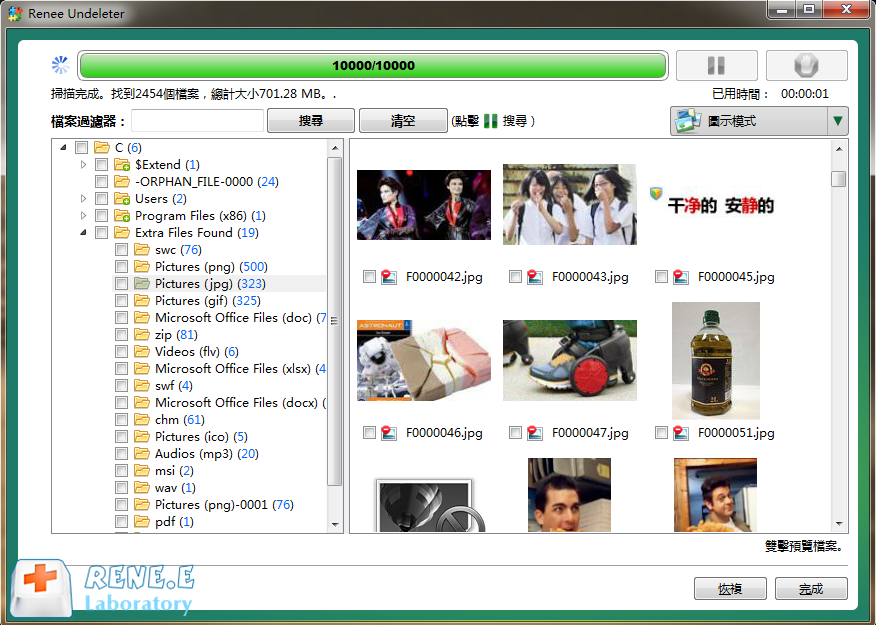
步驟 5: 等待掃描完成
您可以雙擊檔案進行預覽,然後勾選需要復原的檔案,並按一下 [復原] 按鈕,將檔案恢復到其他磁碟。
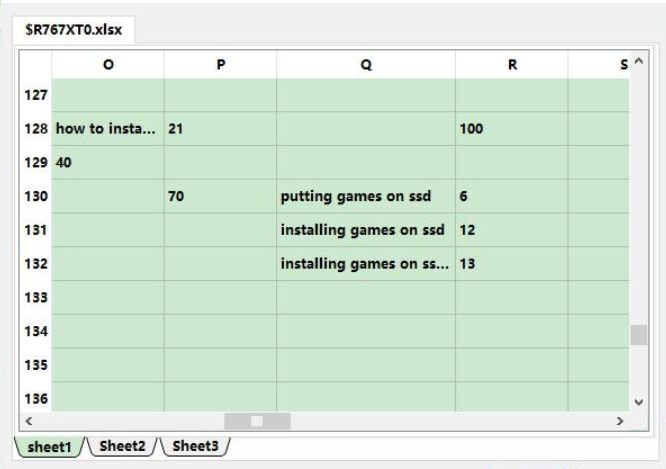
使用Renee Undeleter等專業軟體,可以顯著提高您復原遺失檔案的機會。然而,越快採取行動越好——延遲復原嘗試可能會降低成功的可能性。
QPhotoRec 是由CGSecurity開發的PhotoRec圖形使用者介面版本。它完全免費、開源,且沒有復原限制,是透過檔案雕刻技術來復原永久刪除Excel檔案的絕佳選擇。與依賴檔案系統的傳統工具不同, QPhotoRec會掃描原始資料 以尋找檔案簽章,即使從已格式化或損毀的磁碟機也能復原檔案。它支援數百種檔案格式,包括 Microsoft Office檔案,如.xlsx和.xls ,並可在Windows、macOS和Linux上運作。
在其他方法失敗的進階情境中,例如清空資源回收筒或格式化磁碟機後,此工具特別有效。 無需安裝 ——它可攜式運行——並且完全忽略檔案系統的損壞。許多使用者在標準復原方法失敗時,都能成功用它復原Office檔案。

優點:
- 完全免費,復原大小無任何限制
- 強大的基於簽章的掃描,可忽略檔案系統損壞
- 支援廣泛的檔案類型,包括Excel試算表
缺點:
- 復原的檔案通常會失去原始檔名和資料夾結構
- 在大型磁碟機上掃描可能需要很長時間
- 介面功能齊全,但不如商業工具現代化
逐步使用說明:
1. 從官方CGSecurity網站下載QPhotoRec並執行(無需安裝)。
2. 選取刪除Excel檔案的磁碟。
3. 選擇分割區(或整個磁碟)和檔案系統類型。
4. 選取要搜尋的檔案類型——啟用 ole (用於舊版.xls)和 office 格式,或選擇全部。
5. 選擇一個安全的目的地資料夾(非原始磁碟機)。
6. 開始搜尋並等待結果;復原的檔案會出現在編號的資料夾中。
QPhotoRec是處理棘手案例的優秀免費選項,但整理重新命名的檔案可能需要一些時間。如果您偏好更簡單的精靈式體驗,請考慮以下替代方案。
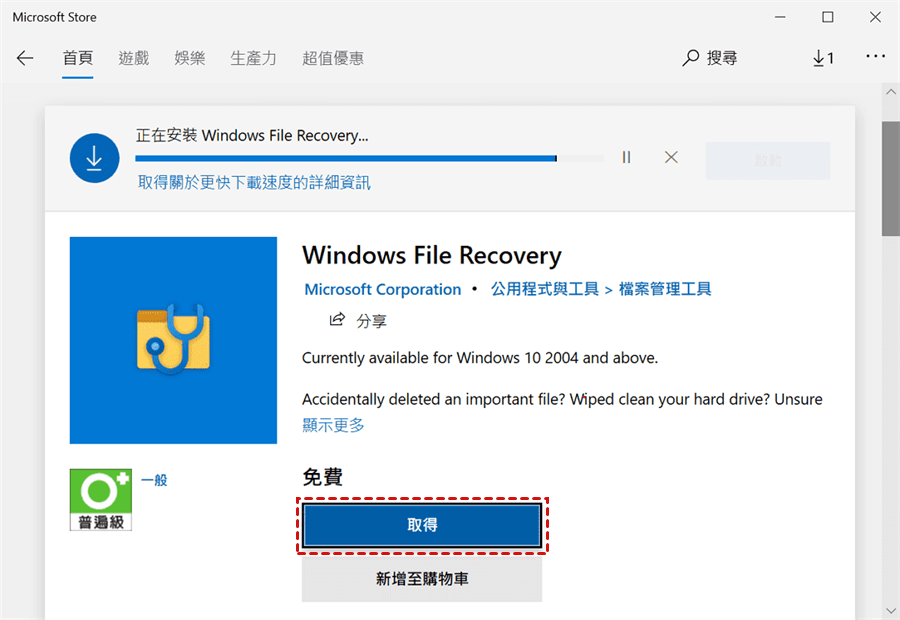
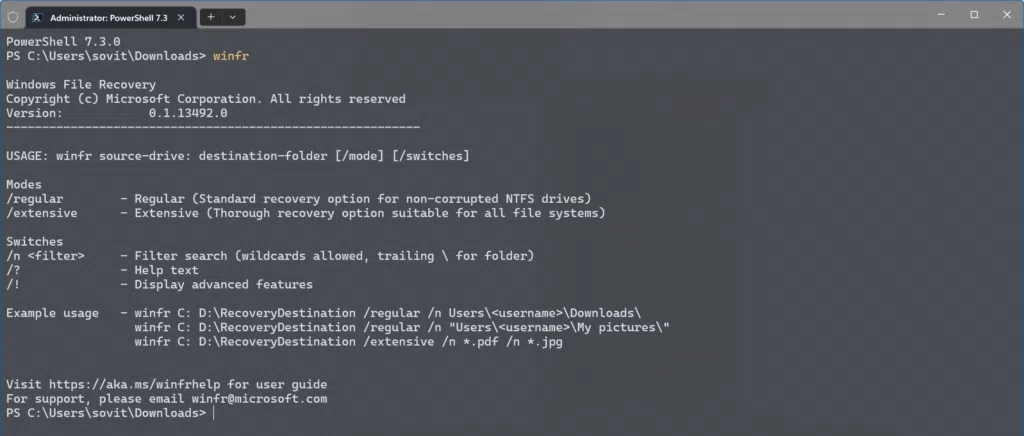
Windows檔案恢復是微軟官方提供的免費公用程式,專為偏好使用命令列來控制檔案恢復的使用者設計。此工具並非預設內建於Windows中——您必須先從Microsoft Store下載,才能執行winfr命令。若未安裝,則無法使用此工具。
使用優缺點:
優點:
- 微軟官方工具
- 命令列的精確度和可撰寫指令稿
- 無需第三方安裝程式
缺點:
- 需要系統管理員權限和CLI操作經驗
- 有輸入錯誤命令的風險
- 使用者介面不如圖形介面工具友善
逐步使用說明
1. 準備一個獨立的目的地磁碟機(外接或不同的內部磁碟區)以接收復原的檔案。
2. 如果尚未安裝,請從 Microsoft Store 安裝Windows檔案恢復。
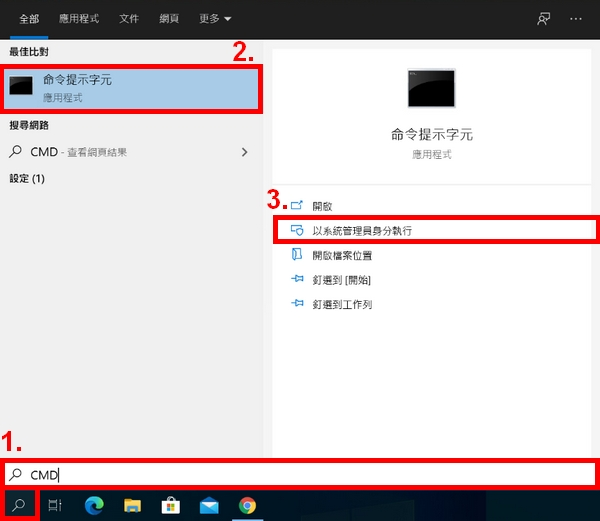
3. 以 系統管理員身分開啟命令提示字元 。
4. 執行命令:
winfr C: D: /regular /n \Users\YourUsername\Downloads\*.xlsx
來源磁碟機為‘C:\’。目的地磁碟機為‘D:\’。使用/regular參數,並使用/n參數將搜尋範圍限定在Downloads資料夾。
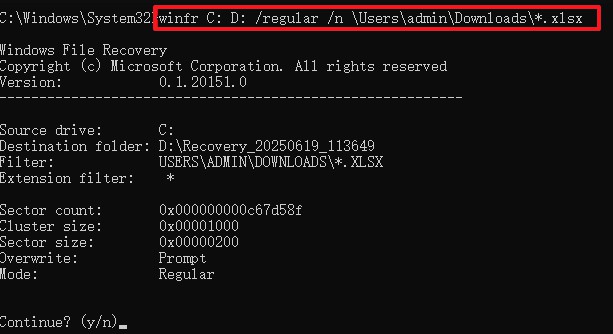
5. 執行命令並在主控台中監控進度;復原的檔案將會寫入您指定的目的地資料夾。
6. 檢查目的地磁碟機上的復原檔案,並將有效的試算表移回其原始位址。
如需更多資訊,請參閱使用Windows檔案恢復(WinFR)復原已刪除的檔案
Windows檔案恢復最適合熟悉命令列操作的進階使用者,他們需要精確且可重複的復原工作流程。如果您偏好更直覺的圖形介面,可以考慮使用前述的復原工具,例如Renee Undeleter。
兩個熱門的替代方案是 Recuva (完全免費)和 EaseUS Data Recovery Wizard Free (免費復原有限制)。
Recuva由CCleaner的開發團隊製作,使用簡單的精靈來掃描已刪除的檔案,並支援Excel格式。EaseUS則提供預覽功能,免費版最多可復原2GB的資料,且介面簡潔。
以下是常見工具的比較:
| 工具 | 價格 | 易用性 | 復原率 | 備註 |
|---|---|---|---|---|
| Renee Undeleter | 付費(提供免費試用版) | 高 | 高 | 圖形介面;支援預覽;試用版僅能掃描 |
| QPhotoRec (PhotoRec圖形介面) | 免費 | 中等 | 高(簽章雕刻) | PhotoRec的圖形前端;無任何限制;復原的檔案可能會失去原始檔名 |
| Recuva | 免費 | 高 | 中等 | 圖形介面;輕量級精靈;最適合簡單的刪除復原 |
| EaseUS Data Recovery | 免費/付費 | 高 | 高 | 圖形介面; 免費版最多2GB (依版本而異);強大的預覽功能 |
| Windows檔案恢復 (winfr.exe) | 免費 | 中等(命令列介面) | 針對特定案例成功率高 | 微軟命令列工具;需要系統管理員權限和獨立的目的地磁碟機;支援Regular/Extensive樣式 |
最終的選擇取決於對您而言最重要的因素——成本、易用性還是復原成功率。如果您想要一個介面友善且結果可靠的平衡選項,Renee Undeleter是個不錯的起點。至於完全免費或開源的替代方案,PhotoRec和Recuva仍是日常復原需求的可靠選擇。選擇最適合您情況的工具,才能最有效率地找回您的檔案。
我應該在什麼時候嘗試復原已刪除的Excel檔案?
請盡快採取行動。您繼續使用磁碟機的時間越長,新資料覆寫已刪除檔案的機率就越高,使復原變得不可能。
我可以復原幾個月前刪除的Excel檔案嗎?
這要看情況。如果該空間尚未被覆寫,是的——像Renee Undeleter或QPhotoRec這樣的工具仍然可以找到它。但隨著時間推移,成功率會大幅下降。
資料復原軟體使用起來安全嗎?
是的,只要從官方網站下載即可。為避免問題,請勿將復原的檔案儲存回原始磁碟機。
如果已刪除的Excel檔案位於SSD上呢?
復原是有可能的,但SSD會使用TRIM功能,可能會更快地清除資料。為獲得最佳復原機會,請立即停止使用該磁碟機。
復原的Excel檔案會損毀嗎?
大多數工具都允許您先預覽檔案。如果資料未被覆寫,檔案通常都能正常開啟。
我需要具備技術能力才能使用這些方法嗎?
像資源回收筒這樣的基本方法完全不需要。像QPhotoRec這樣的進階工具需要一些耐心,但其圖形介面版本操作很直接。
為防止未來再次遺失,請在Excel中啟用 自動儲存 功能,並使用OneDrive等雲端儲存空間進行自動備份。利用檔案歷程記錄或外接硬碟設定定期的系統備份。養成刪除前再次確認的習慣,並避免對重要檔案使用Shift+Delete。請務必依序嘗試各種方法:從資源回收筒開始,再到Excel功能、備份,最後才是軟體。迅速採取行動,才能為完整復原爭取最佳機會。
熱點推薦 專業檔案救援軟體 - Renee Undeleter
簡單易用 簡單幾步即可從不同的儲存裝置救回檔案。
多種掃描方案 內建多種掃描方案,可針對不同的檔案丟失原因進行掃描救援!
多檔案類型救援 可從不同的儲存裝置中救回多種類型的檔案。
救援前可預覽 可邊掃描邊預覽已掃描到的檔案,確認檔案內容及質量後,可立即停止掃描進行救援!
適用於:Windows 10 / 8.1 / 8 / 7 / Vista / XP (32bit/64bit) & Mac OS 10.6 或以上
簡單易用 簡單幾步即可救回檔案。
多檔案類型救援 可從不同的儲存裝置中救回多種格式的檔案。
多種掃描方案 可針對不同的檔案丟失原因進行救援!
免費試用免費試用免費試用已有1000名用戶下載并使用Renee Undeleter成功救回丟失的檔案資訊!




使用者評論
發表評論