
PDF轉Excel表格跑版怎麼修復?5招快速解決表格錯位問題

2026-10-30 測試部技術長
最後由王麗娜於 2026-10-30進行了更新
摘要
將PDF轉檔為Excel時,常常遇到表格跑版、資料錯位或儲存格破損等問題嗎?本篇教學將帶您利用Excel內建功能,透過文字轉換成欄、取消儲存格合併、重新對齊欄位及文字轉數字等步驟,輕鬆修復表格結構,讓資料完美還原!

PDF是根據視覺位置來儲存文字,而非真實的列與欄。當您將PDF轉檔時,軟體必須根據文字出現的位置來猜測表格網格。即使是間距、合併儲存格或多頁排版 上的微小差異,都可能導致表格結構跑版或毀損。
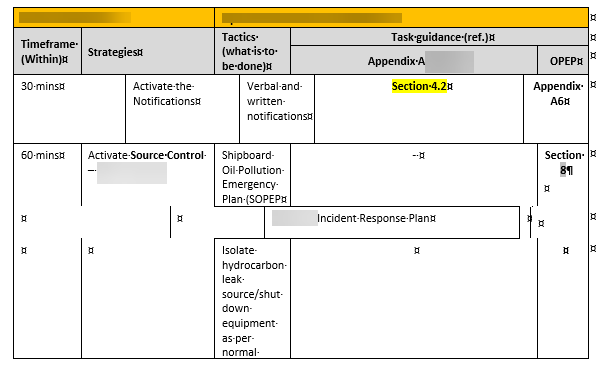
最常見的症狀包括:
- 所有資料都擠在同一個欄位中。
- 合併的儲存格散開,留下空白。
- 欄位錯位或移位。
- 多頁PDF產生重複的標題列。
- 數字或日期被儲存為文字格式。
本文中的所有修復方法皆使用Windows版標準Excel,無需安裝任何外掛程式。
請使用下表找出針對您特定症狀的正確修復方法。每個修復方法都連結至下方的詳細步驟。

| 症狀 | Excel修復方法 |
|---|---|
資料集中在同一欄 |
|
合併儲存格破損 |
|
欄位移位 |
|
重複的標題列 |
|
文字格式的數字 |
所有這些方法都是免費的,且為Excel內建功能。

修復損毀的試算表需要謹慎處理,以避免遺失資料。根據您表格的問題,您可能只需要使用一兩種方法。在進行任何變更前,請務必備份並保護您的原始資料。
接下來,讓我們一起來了解如何準確且高效地還原您的資料。
當您的整個表格都擠在同一個欄位時,請使用此方法。
- 前往 [資料] > [ 文字轉換成欄 ] 。
- 如果您的值是以逗號、定位點或空格分隔,請選擇 [ 分隔符號 ] 。
- 如果值已整齊對齊在欄位中,請選擇 [ 固定寬度 ] 。
- 檢查預覽畫面,然後點擊 [完成] 。
<img alt="Excel中的 [資料] > [ 文字轉換成欄 ] " class="vc_box_shadow_border vc_box_border_grey attachment-full" src="/wp-content/uploads/sites/7/2026/10/zh_data_text_to_columns_in_excel.png"/>
如果相鄰的儲存格已經有資料,請先插入空白欄,以免Excel將其覆寫。
當合併的儲存格被取消合併並留下空白區域時,請使用此方法。
- 選取受影響的範圍。
- 點擊 [常用] > [ 合併及置中 ] > [ 取消儲存格合併 ] 來取消合併儲存格。
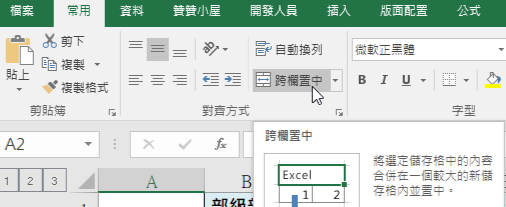
- 保持該範圍處於選取狀態。
- 前往 [常用] > [ 尋找與選取 ] > [ 特殊 ] > [空白] 。
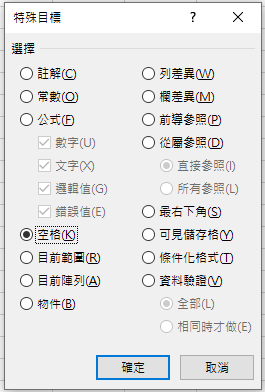
- 輸入
=,按向上方向鍵,然後按下 Ctrl + Enter 。
這會將上方的值填入每個空白儲存格中。之後,如果您想移除公式,請複製該範圍並選擇性貼上為「值」。
當值位於正確的列但錯誤的欄位時,請使用此方法。
- 找到第一個錯位的列。
- 在需要移動的儲存格上點擊右鍵。
- 點擊 [插入] > [ 儲存格右移 ] ,將值推向正確的欄位。
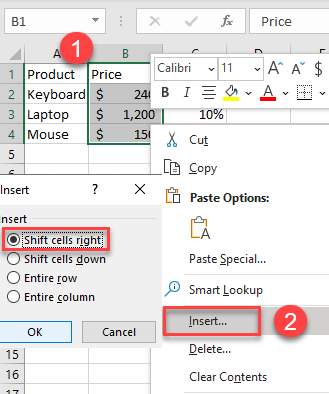
- 使用 [刪除] > [ 儲存格左移 ] 將該列拉回原位。
- 逐步調整以避免遺失資料。
除非確定整列是多餘的,否則請避免刪除整列。
如果同一個標題列在表格中出現多次,請使用此方法。
- 選取您的資料範圍。
- 前往 [資料] > [篩選] 。
- 針對第一欄篩選出重複的標題文字。
![Excel 中的 [資料] > [篩選] 篩選第一欄的重複項目](/wp-content/uploads/sites/2/2026/10/en_data_filter_filter_the_first_column_for_the_repeated_in_excel.png)
- 選取可見的標題列。
- 點擊右鍵並選擇 [ 刪除列 ] 。
- 清除篩選。
清除篩選後,請檢查表格是否順暢銜接且沒有中斷。
如果數字或日期看起來正確,但因為被儲存為文字而無法正確排序、加總或計算,請使用此方法。
- 選取包含文字格式數字的欄位。
- 前往 [資料] > [ 文字轉換成欄 ] (如上述方法1所述),然後點擊 [完成] 以轉換為數字。
- 對於日期,請前往 [資料] > [ 文字轉換成欄 ] > [ 下一步 ] > [ 下一步 ] > [日期] ,並選擇正確的日期格式。
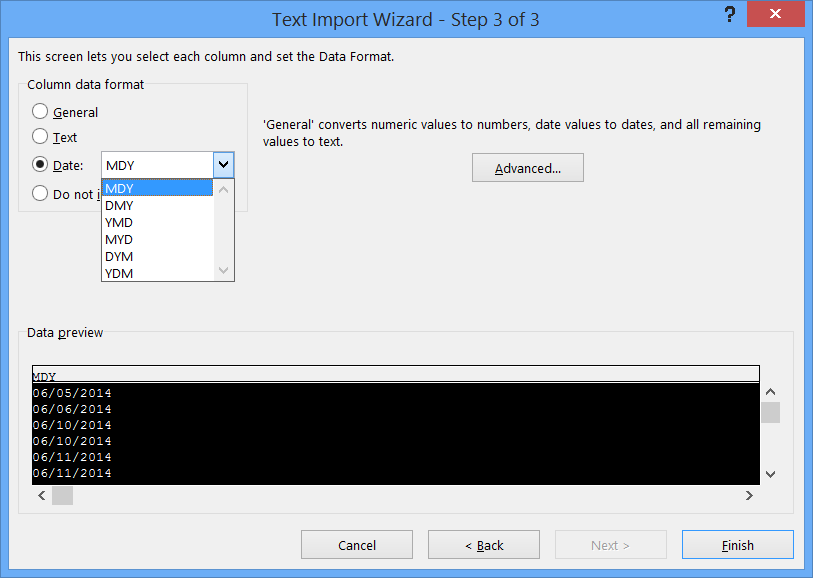
轉換後請檢查幾個值。如果日和月顛倒了,請使用正確的日期順序重複此過程。
為什麼我的整個表格貼上後都擠在同一欄?
轉換器無法偵測欄位邊界,因此所有文字都集中在單一欄位中。請使用 [資料] > [ 文字轉換成欄 ] 搭配適當的分隔符號或固定寬度選項來還原欄位。
如何修復貼上後格式錯誤的掃描版PDF表格?
掃描版PDF 純粹只是圖片,因此Excel無法直接分離列與欄。請先執行OCR來建立以文字為主的PDF或Excel檔案,然後再按照本文中的Excel清理步驟進行操作。
相關主題 :
多頁 PDF 表格合併到單一 Excel 工作表:完整教學與工具比較

2026-10-28
劉恩綺 : 想把多頁 PDF 中的表格整理成一份連續的 Excel 資料嗎?本文將帶您了解多頁 PDF...

用 Word、Google 文件或 Google 翻譯來翻譯超大 PDF?完整步驟教學
2026-08-20
劉恩綺 : 想知道如何使用 Word、Google 文件或 Google 翻譯來翻譯 PDF 嗎?本指...



使用者評論
發表評論