author avatar
    客服部資深專員
最後由張偉於 2026-10-28進行了更新

摘要
想將多頁 PDF 表格合併至單一 Excel 工作表嗎?本文為您比較線上工具、Power Query 與專業桌面軟體的優缺點,並提供詳細操作步驟。無論您是要處理重複標題列還是掃描檔案,都能找到最適合的方法,輕鬆產出連續且乾淨的 Excel 報表,讓資料分析更有效率!

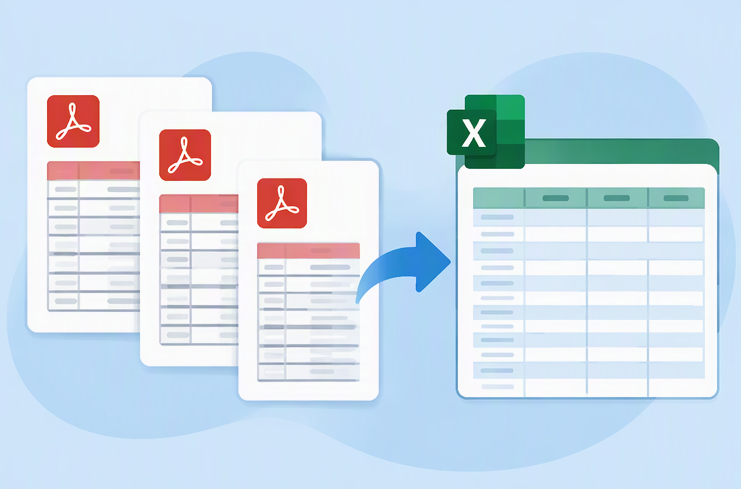
將多頁 PDF 表格合併為單一連續 Excel 工作表
試想您匯出了一份 10 頁的 PDF 報告,結果發現 Excel 檔案裡充滿了 Sheet1、Sheet2、Sheet3 ——每個工作表只包含同一個表格的片段。即使轉檔工具沒有將其拆分為獨立的工作表,您也經常會看到標題列在每個分頁處重複出現,打斷了資料的連續性。
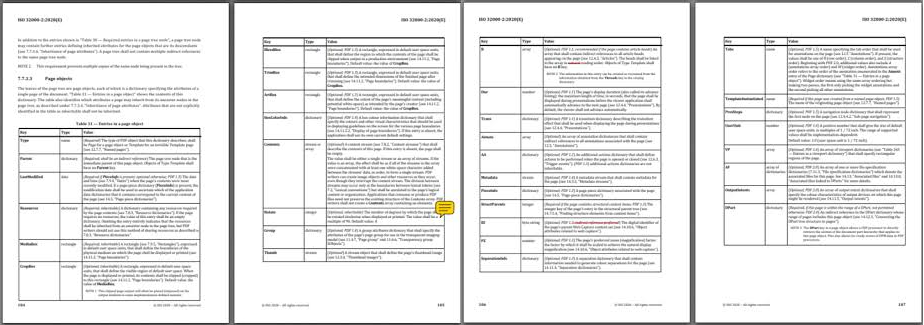
多頁 PDF 表格
對於需要進行排序、篩選或使用樞紐分析表的人來說,這不僅不方便,更完全違背了將 多頁 PDF 表格合併至單一 Excel 工作表 的初衷。
以下是主要挑戰:
  • 轉檔工具會將輸出結果按頁拆分為獨立的工作表。
  • 標題列在每一頁重複出現,破壞資料連續性。
  • 跨頁接續的資料列可能會錯位或被遺漏。
  • 掃描頁面通常無法匯出為可編輯的表格。

轉換前請先確認 PDF 類型與表格版面配置

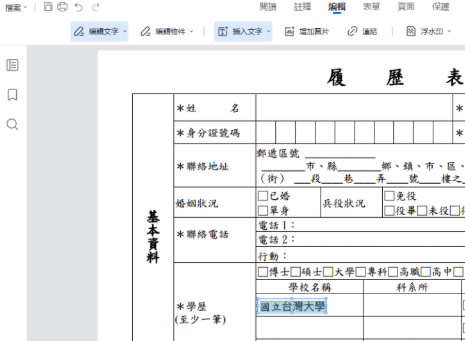
在將 多頁 PDF 表格合併至單一 Excel 工作表 之前,了解 PDF 的結構至關重要。請開啟您的 PDF 並嘗試反白選取一行表格文字。如果您可以選取文字,則該檔案為 原生/文字式 PDF 。如果您只能選取圖片區域且無法選取文字,則該檔案為 掃描/圖片式 PDF ——這意味著您需要使用 光學字元辨識 技術。
並排比較:左側為掃描版 PDF,游標顯示為無文字圖片模式;右側為文字版 PDF,顯示已反白選取的可編輯文字。
PDF 或版面配置特徵 匯出後的狀況 對單一工作表流程的影響

簡單的文字式表格

通常能乾淨地匯出 ✅

若支援單一工作表匯出,則易於合併

掃描或圖片式 PDF

輸出空白或僅有圖片內容

轉換為 Excel 前需先進行 OCR 識別

重複的標題列

標題列在每一頁重複出現

重複的標題列需要手動清理

合併儲存格

儲存格被拆分或錯位

欄位資料可能會移位並需要修正

跨頁接續的資料列

資料列被跳過或重複 ⚠️

分頁處出現記錄遺失或重複

下載 Renee PDF Aide 以將多頁 PDF 表格合併至單一 Excel 工作表

表格完整性 保留原始表格版面配置,並將多頁資料無縫合併為單一連續 Excel 工作表,且不重複標題列。

多種編輯功能 加密/解密/分割/合併/浮水印等。

OCR 支援從掃描的 PDF、圖像和嵌入字體中提取文本

編輯/轉換速度快 可同時快速編輯/轉換多個檔案。

支援 Windows 11/10/8/8.1/Vista/7/XP/2K

轉換為 Word/Excel/PPT/Text/Image/...

OCR 支援從掃描的 PDF、圖像和嵌入字體中提取文本

支援 Windows 11/10/8/8.1/Vista/7...

免費試用免費試用已有18310位用戶下載並編輯PDF檔案!

將多頁 PDF 表格合併為單一 Excel 工作表的常見方法

沒有一種通用方法適用於所有 PDF。最佳做法取決於您的 PDF 是文字式還是掃描式、表格是否跨越多頁,以及資料的敏感程度。

1. 線上 PDF 轉檔工具

對於簡單且不敏感的原生 PDF,線上 PDF 轉檔工具是一個快速的選擇。瀏覽器工具可以在一分鐘內將簡短的電子發票轉換為 Excel 。然而,大多數免費線上轉檔工具難以處理 跨頁表格 。它們通常會將每一頁輸出為獨立的工作表,或在每個分頁處重複標題列。即使有「合併頁面」或「單一工作表」選項,結果可能仍需針對欄位移位或合併儲存格破損進行清理。
隱私是一大隱憂。 將銀行對帳單、稅務表格或醫療報告上傳到未知網站具有風險。對於機密檔案,請務必使用離線工具。
線上轉檔工具 PDF → Excel 將多個 PDF 頁面合併為單一 Excel 工作表 免費方案 / 試用 價格

🏆 Able2Extract Professional

✅ 是

✅ 是。支援提取多頁表格並將整合後的資料匯出至 Excel。

7 天免費試用

起價 4,500 元新台幣(一次性授權)

🏆 PDFTables

✅ 是

✅ 是。允許控制工作表輸出,並支援結構化多頁表格提取。

註冊後享有 50 頁免費額度

提供按量計費方案

🥇 ABBYY FineReader PDF

✅ 是

✅ 是。特別擅長處理掃描版 PDF 和多頁表格重建。

提供免費試用

提供訂閱制和永久授權

🥈 Adobe Acrobat Pro

✅ 是

⚠️ 將整個 PDF 匯出為 Excel。多頁表格通常會被保留,但單一工作表整合可能需要根據文件結構進行驗證。

有限的免費線上轉換 + 免費試用

起價每月 600 元新台幣

🥈 Smallpdf Pro

✅ 是

⚠️ 支援 PDF 轉 Excel 及批次處理,但未明確保證自動整合為單一工作表。

每日有限次數的免費轉換

起價每月 360 元新台幣

🥉 Nitro PDF Pro

✅ 是

⚠️ 將 PDF 資料匯出至 Excel,但多頁整合可能需要手動清理。

提供免費試用

訂閱制定價


2. Excel Power Query

電源查詢 內建於 Excel 中,如果您已有 Excel 且不想安裝額外軟體,這是一個不錯的選擇。它可以將 PDF 表格匯入資料模型,但最適合 原生文字式 PDF ——而非掃描檔案。對於版面配置相同的定期報表,您可以儲存查詢並重新整理。
然而,Power Query 會將每個 PDF 頁面視為獨立物件,直到您手動附加或轉換它們為止。 合併儲存格和跨頁接續列 可能會讓初學者感到複雜。其學習曲線比專用轉檔工具陡峭,且沒有 OCR 功能,因此掃描版 PDF 無法變成可編輯表格。
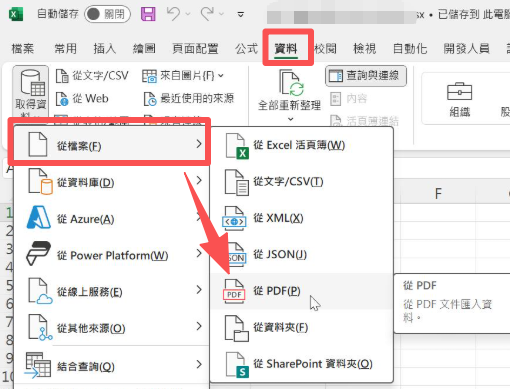
在 Excel 中從 PDF 匯入表格
標題 詳細說明

支援的系統版本

Windows 10/11 及 macOS(需 Excel 2016 或更新版本);建議使用 Microsoft 365

必要條件

原生文字式 PDF;已安裝 Excel 桌面版;PDF 載入自本機或網路來源

執行限制

無內建 OCR;跨頁表格仍需清理;合併儲存格經常會意外被拆分

典型效能

處理小型數位 PDF 速度快;處理欄位眾多的大型報告時較慢

Power Query 非常適合處理定期的原生 PDF 報告,但並非一次性掃描或多頁表格的最快途徑。

3. 本機 PDF 轉檔軟體

桌面或本機 PDF 轉檔軟體直接在您的電腦上處理檔案,無需透過網際網路傳輸資料。這種方式提供 100% 的資料隱私,非常適合財務報告、稅務表格或機密客戶文件。
與標準線上工具或 Power Query 不同,專用本機 PDF 轉檔軟體專為解決表格重建問題而設計。它們提供原生設定,可將多頁表格整合為單一 Excel 工作表、避免重複的分頁標題,並保持欄位對齊。此外,大多數優質桌面轉檔軟體都具備內建離線 OCR 引擎,讓您無需將敏感檔案上傳至雲端伺服器,即可從掃描或圖片式 PDF 中提取可編輯表格。
方法 易用性 多頁表格處理 掃描版 PDF 支援 隱私

線上 PDF 轉檔工具

⭐⭐⭐

⭐⭐

視情況而定

⚠️ 檔案可能會被上傳

Excel Power Query

⭐⭐

⭐⭐⭐

❌ 無 OCR

✅ 本機

本機 PDF 轉檔軟體

⭐⭐⭐

⭐⭐⭐

⭐⭐⭐(透過 OCR)

✅ 100% 本機且安全

除非您完全信任其隱私政策,否則切勿將機密的財務或醫療 PDF 表格上傳至線上轉檔工具。
為了獲得最一致的結果,Renee PDF Aide 專為此工作流程而設計。

使用 Renee PDF Aide 實現更流暢的多頁 PDF 轉 Excel 流程(本機應用程式)

Renee PDF Aide 是將 多頁 PDF 表格合併至單一 Excel 工作表 最可靠的離線解決方案。它在一個 Windows 應用程式中結合了三項關鍵功能: 本機表格轉換 、 掃描版 PDF 的 OCR ,以及專用的 「將所有頁面合併為單一 Excel 工作表」 選項。與線上轉檔工具不同,您的檔案絕不會被上傳到伺服器。
該軟體每分鐘最多可處理 80 頁 ,並支援批次轉換 ,因此一份跨越 12 頁的發票表格就能變成一個可編輯的 Excel 工作表——不再有雜亂的工作簿。它專為非技術使用者設計,介面直觀,選項標示清晰。
在本機安全地將多頁 PDF 表格轉換為單一 Excel 工作表

自訂頁面範圍 精確選擇要轉換的頁面或頁面範圍,讓您僅提取所需的表格資料,無需處理整份文件。

安全 100%本地轉檔確保零風險的數據外洩

高效 幾秒內批量處理數十個PDF檔案

全面 無縫轉換PDF至Excel、PowerPoint、文本等等

高性價比 享受免費無限的PDF到Word轉檔服務

多功能 輕鬆轉換XFA、多表格以及掃描的PDF(OCR)

安全 100%本地轉檔確保零風險的數據外洩

高效 幾秒內批量處理數十個PDF檔案

免費試用免費試用目前已有18310人獲得免費版本!
由於所有作業都在本機執行,您的敏感文件將保留在電腦中。Renee PDF Aide 還支援 XFA 表單 (銀行和政府機構常用),這是許多轉檔工具無法處理的:
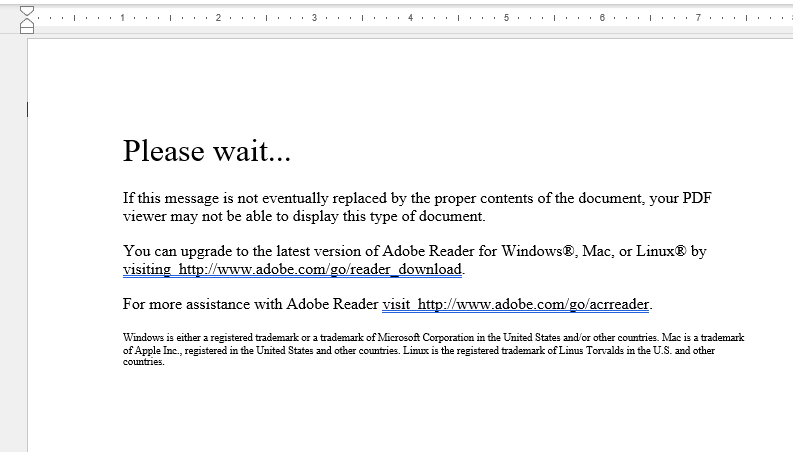
XFA 頁面錯誤

使用 Renee PDF Aide 將多頁 PDF 表格轉換為單一 Excel 工作表的步驟

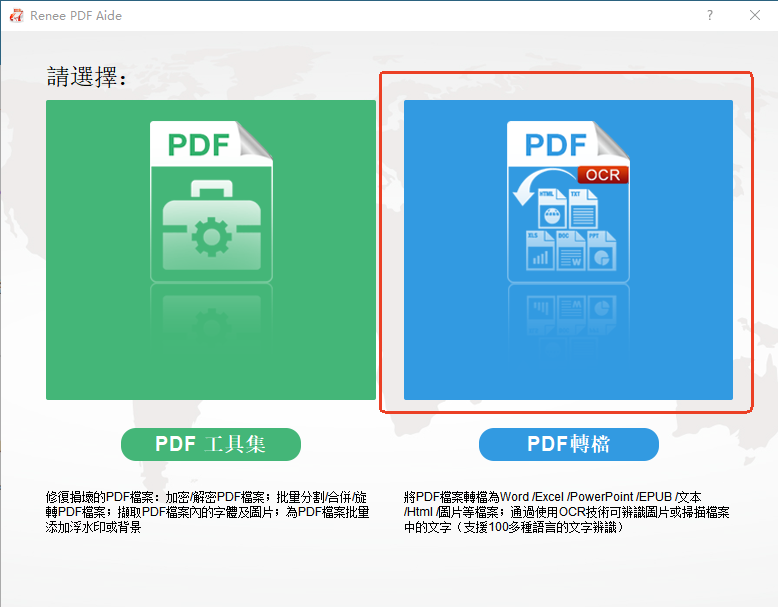
1. 開啟 Renee PDF Aide 並選擇「PDF 轉檔」

啟動 Renee PDF Aide 並點擊 「PDF 轉檔」 進入轉換工作區。如果您尚未安裝,請在此下載:
立即下載
在 Renee PDF Converter 中選擇轉換 PDF

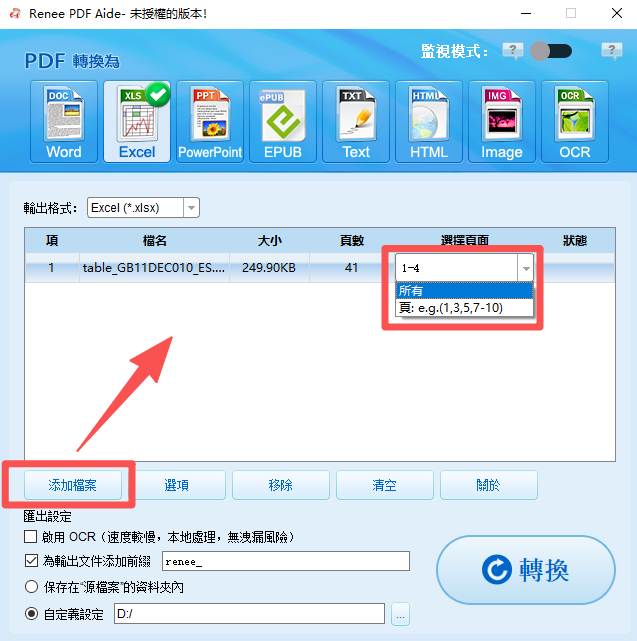
2. 透過「添加檔案」新增 PDF 並設定「選定頁面」

點擊 「添加檔案」 以匯入您的 PDF。檔案將出現在轉換清單中。如果您只需要文件的一部分,請點擊 「選定頁面」 來定義頁面範圍。
在 Renee PDF Aide 中添加檔案並選擇頁面

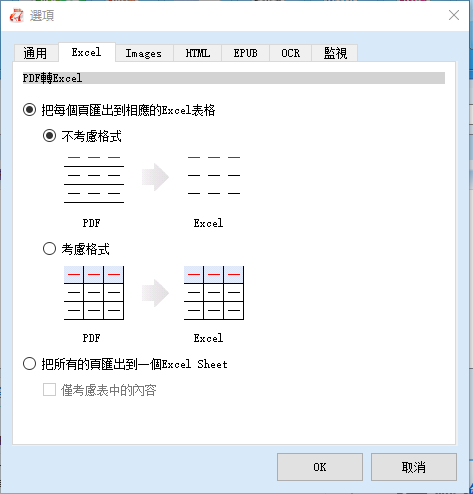
3. 選擇 Excel 輸出並開啟「選項」

從頂部格式列選擇 「Excel」 。然後點擊輸出格式旁邊的 「選項」 。
在 Excel 標籤頁中,您可以選擇 「每一頁放入單一 Excel 工作表」 ,並搭配 「保留數值不含格式」 或 「保留數值含格式」 。
若要產生連續表格,請選擇 「將所有頁面合併為單一 Excel 工作表」 。在此選項下,您還可以選擇 「僅保留表格內容」 以忽略表格外的多餘文字。
設定更多需求
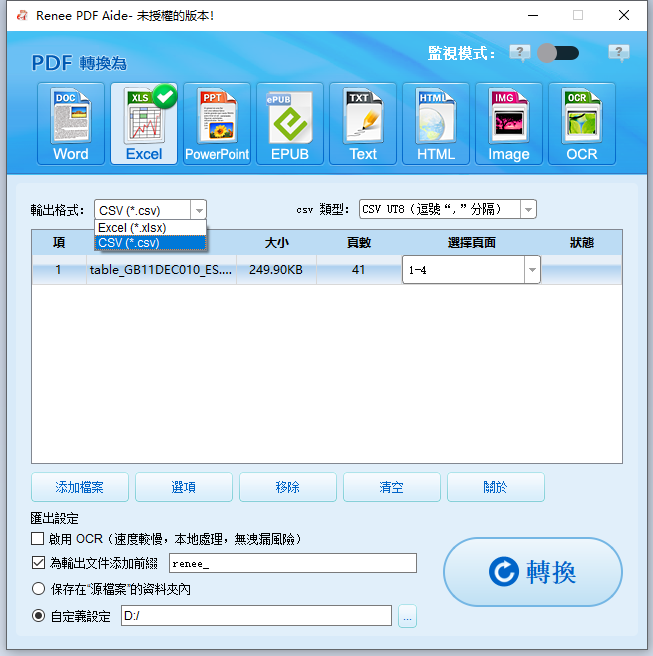
如果您選擇 CSV 作為輸出格式,每一頁將被匯出為獨立的 CSV 檔案。
將 PDF 轉換為 Excel 或 CSV

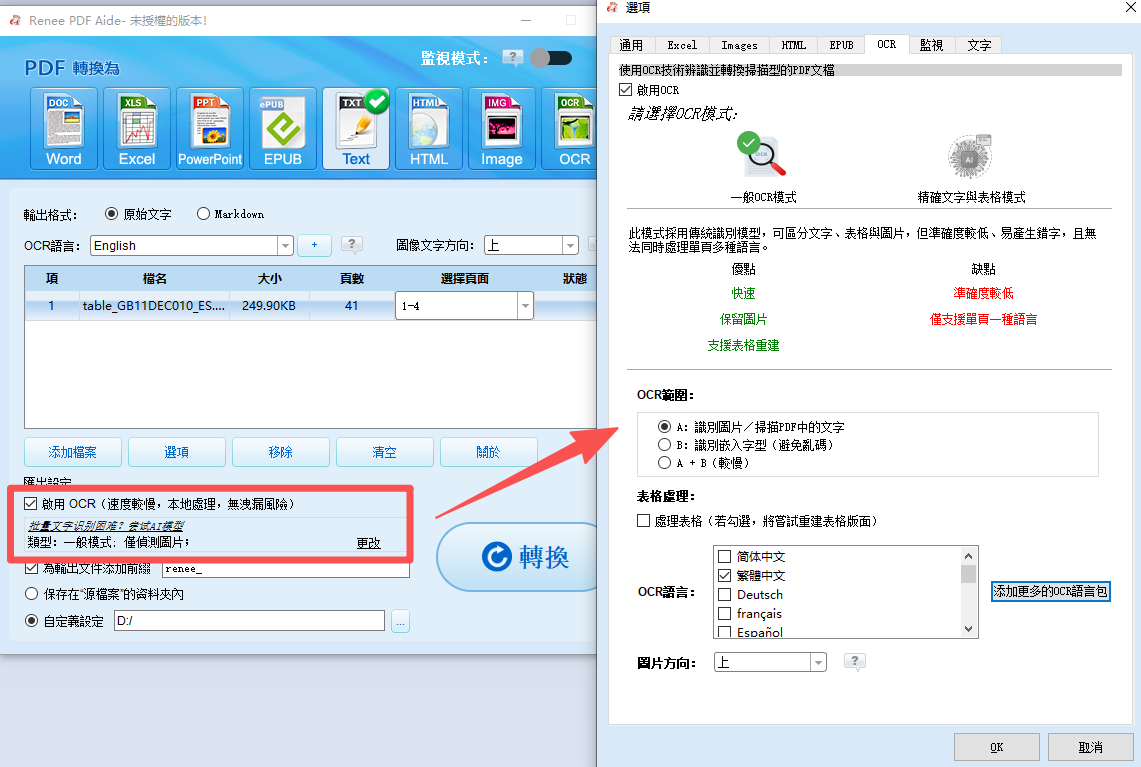
4. (選用)針對掃描版 PDF,選擇「啟用 OCR」

僅當您的 PDF 是掃描版或圖片式時,才勾選 「啟用 OCR」 。如果您的 PDF 是文字式,可以跳過此步驟。
可用的 OCR 模式 :
- A:識別圖片/掃描版 PDF 中的文字
- B:識別內嵌字型(避免亂碼)
- A + B(速度較慢)
OCR 處理在本機完成,確保您的檔案隱私。
對於掃描版 PDF,您必須啟用 OCR。若未啟用,表格將無法在 Excel 中編輯。
PDF Aide 使用 OCR 將 PDF 轉換為 Excel 或 CSV

5. 點擊「轉換」並透過「狀態」存取結果

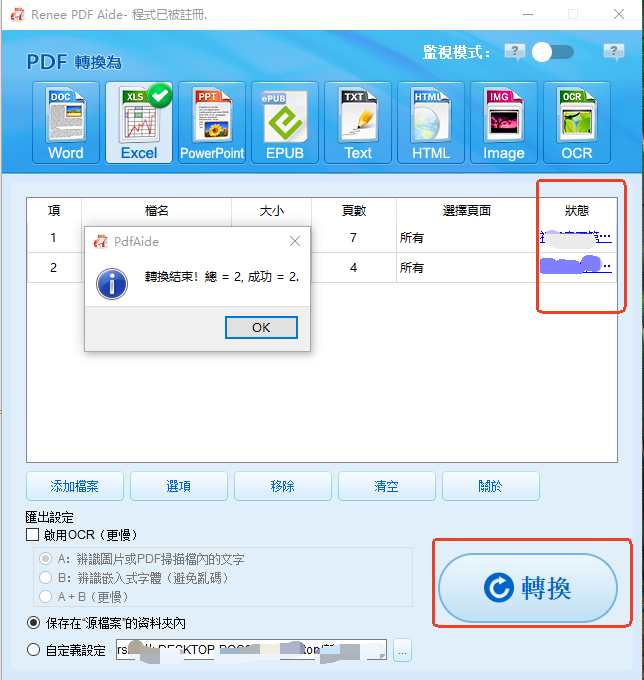
點擊 「轉換」 開始處理。完成後,點擊 「狀態」 欄中的連結以開啟新的 Excel 檔案。
PDF 轉 Excel 轉換 Excel

常見問題

為什麼我的轉檔工具會為每一頁建立獨立工作表而不是一個?

大多數轉檔工具會將每個 PDF 頁面視為獨立的表格。除非該工具提供類似 將所有頁面合併為單一 Excel 工作表 的設定,否則您將獲得多個工作表。具有專用合併選項的桌面工具可以避免此問題。

此方法適用於掃描或圖片式 PDF 表格嗎?

是的,只要您啟用 OCR。原生文字 PDF 不需要 OCR,但掃描版 PDF 只有在經過 OCR 處理後才能編輯。在 Renee PDF Aide 中,請使用 「啟用 OCR」 並選擇正確的模式。

轉換過程中我的財務或機密資料會被上傳到網路上嗎?

這取決於所使用的工具。線上轉檔工具會將檔案上傳至其伺服器。像 Renee PDF Aide 這樣的離線桌面軟體則在本機處理所有作業,因此您的文件絕不會離開您的電腦。

我可以只轉換長篇 PDF 報告中的特定頁面嗎?

可以。在 Renee PDF Aide 中,添加 PDF 後使用 「選定頁面」 來定義您要轉換的確切頁面範圍。這非常適合從長篇報告中提取少數幾頁的表格 。
精確選擇要轉換的頁面或頁面範圍,讓您僅提取所需的表格資料,無需處理整份文件。

使用者評論

Page 1

發表評論


您的留言已提交,正在等待審核。