
離線 PDF 轉 DOCX 轉換器推薦:安全將 PDF 轉為可編輯 Word 檔案的完整教學

2026-6-3 資深軟體經理
最後由王麗娜於 2026-6-3進行了更新
摘要
本完整指南評測了多種檔案轉換軟體,並重點介紹了專業的「離線 PDF 轉 DOCX 轉換器」在處理掃描檔案與複雜版面時的強大技術能力。分析內容涵蓋光學字元辨識 (OCR) 樣式、批次處理功能以及版面保真度,確保您在無網路連線的環境下,也能精準提取資料並完美保留原始格式。


當你只需要一份乾淨、可編輯的 Word 檔案,又不想冒著隱私外洩的風險時,尋找合適的工具往往令人感到挫折。許多標榜「離線」的工具,背地裡卻偷偷上傳檔案、強制要求登入,或者在處理 掃描 PDF 、 表格 、 多欄版面 和 特殊字型 時卡關。如果你正在處理 合約、履歷、學校作業、公司報告或政府表格 ,排版跑掉可不只令人煩躁——它會浪費你的時間,甚至導致嚴重的錯誤。
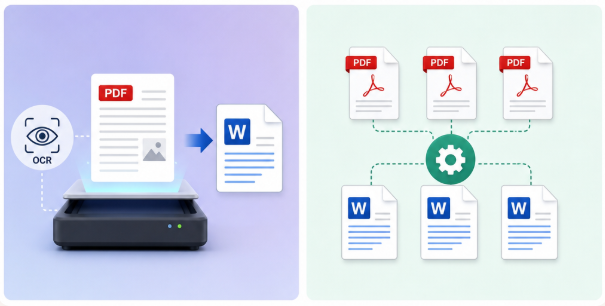
即使 PDF 看起來很正常,它也可能隱藏 內嵌字型 或包含 圖片型頁面 ,導致簡單的轉換器直接當機。此外,如果你在出差、使用安全網路,或是受到嚴格的資料政策限制,線上工具根本派不上用場。
本指南將針對你實際面臨的問題:你需要一個 安全、離線 的解決方案,在保持檔案結構完整的同時,必要時還能處理掃描檔案的 OCR (光學字元辨識)。我們將幫助你快速判斷 PDF 的類型,並挑選一個可靠的轉換流程,確保資料不外洩、排版不跑版。
成功的離線轉換,始於了解你正在處理的 PDF 類型:
文字型 PDF
你可以直接選取或複製文字。這類檔案通常不需要 OCR 就能乾淨地轉換。
掃描/圖片型 PDF
頁面本質上是一張圖片。你無法選取文字,因此必須使用 OCR(光學字元辨識)來提取可編輯的內容。
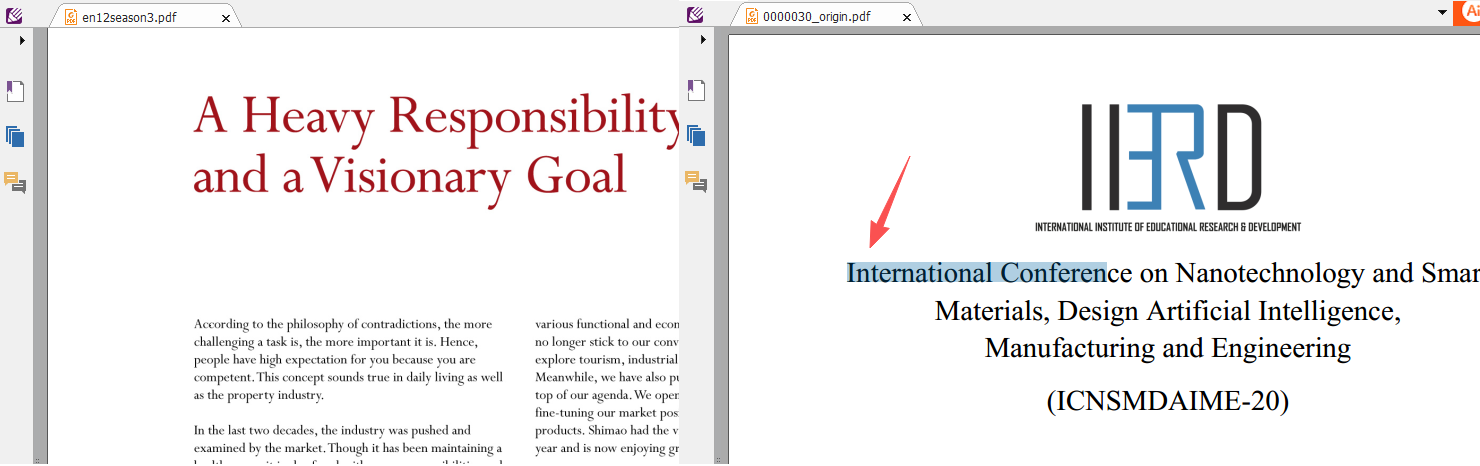
內嵌字型 PDF
文字被儲存為向量圖形或自訂字型。雖然看起來可以選取,但複製並貼上到其他文字編輯器時會出現亂碼。在這種情況下,你同樣需要 OCR 功能。

文字型 PDF 與掃描型 PDF 的差異:哪些工具支援離線處理?
| 文字型 PDF | 掃描/圖片型 PDF |
|---|---|
可直接選取文字;可編輯內容 |
頁面為圖片;無法選取文字 |
適用於大多數離線轉換器 |
需要 OCR 來提取文字 |
版面和字型的轉換準確度較高 |
準確度取決於掃描品質和 OCR 設定 |
常見問題:內嵌字型導致匯出亂碼 |
常見問題:頁面歪斜、低 DPI、混合語言 |
Renee PDF Aide 是一款功能完整的桌面版轉換器,完全離線運行,專為在將 PDF 轉為 DOCX時保留複雜版面而設計。它內建進階 OCR 功能以處理掃描 PDF,支援批次轉換,並能完美處理表格、多欄版面與字型。

因為所有處理都在本機進行,機密檔案絕對不會離開你的電腦。它還支援 XFA PDF——這類常見於銀行和政府機構的表格,在其他工具中往往會出錯。

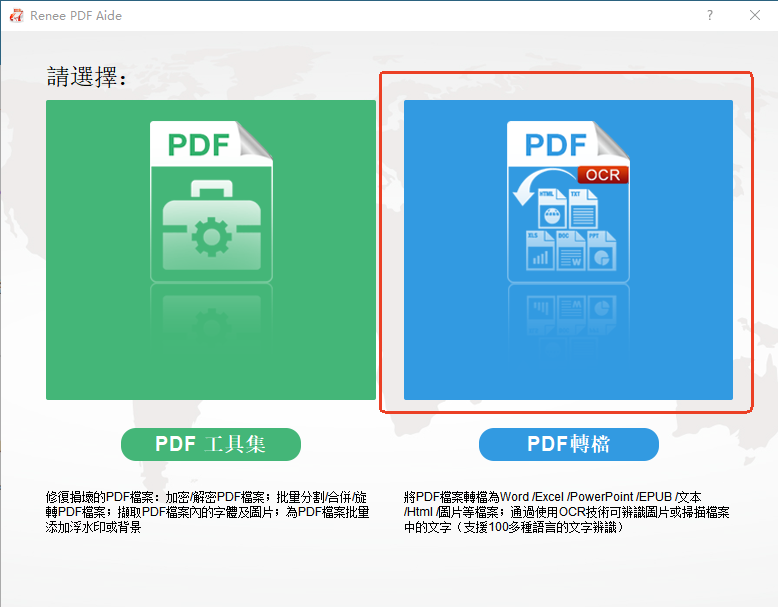
1. 安裝並開啟 Renee PDF Aide → 選擇「PDF 轉檔」。
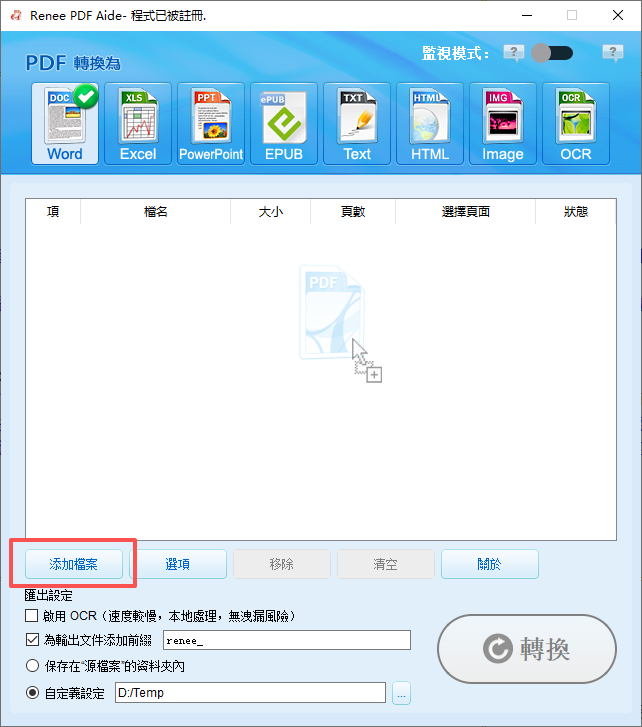
2. 點擊「添加檔案」匯入一個或多個 PDF。支援批次轉換。
3. 如果你不需要整個檔案,點擊「選取頁面」來選擇特定頁面。
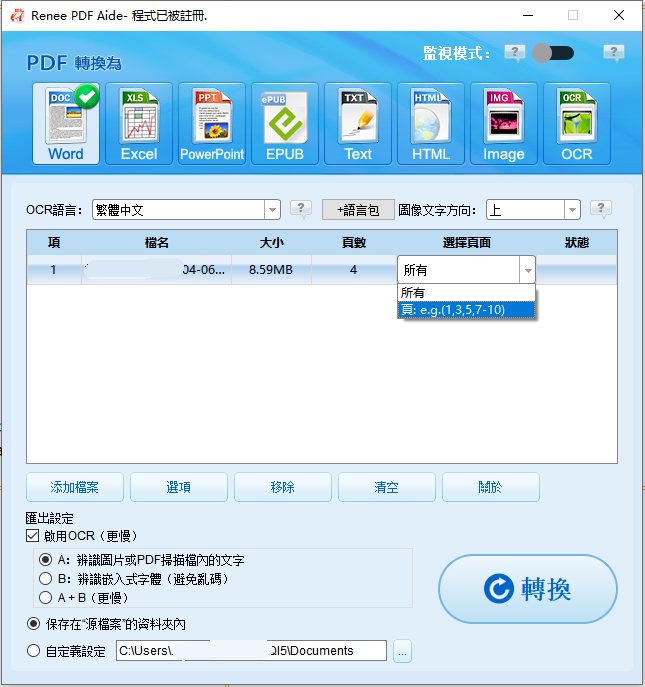
4. 在頂部工具列選擇匯出格式:選擇 Word (DOCX)。
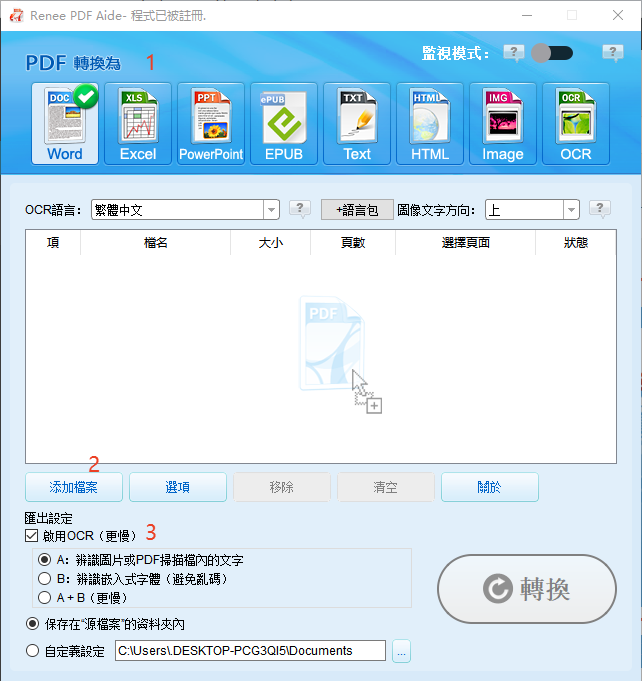
5. 如果你的 PDF 是掃描檔或包含圖片型文字,勾選「啟用 OCR」。
6. 根據你的內容選擇 OCR 樣式:
- 樣式 A :適用於圖片中的文字或掃描影像
- 樣式 B :適用於導致亂碼的內嵌字型
- 樣式 A+B (較慢):自動偵測並處理兩者
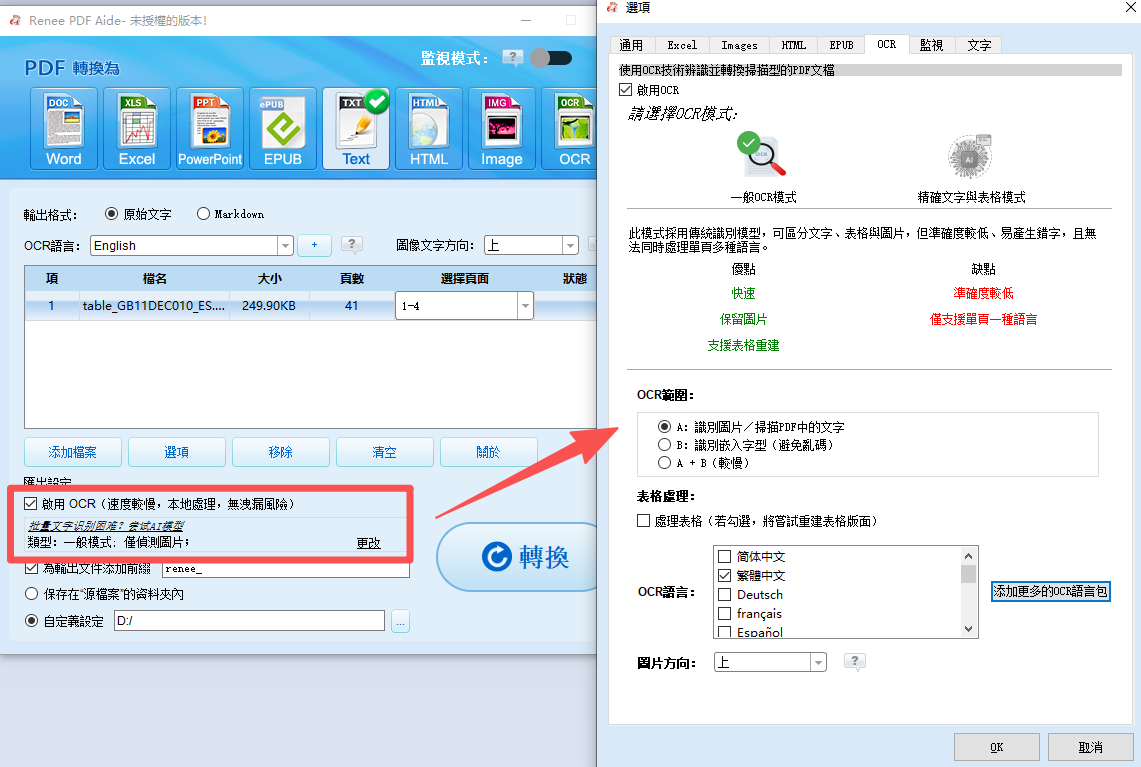
7. 點擊「轉換」。
8. 轉換完成後,開啟「狀態」欄位中的連結以存取你的 DOCX 檔案。
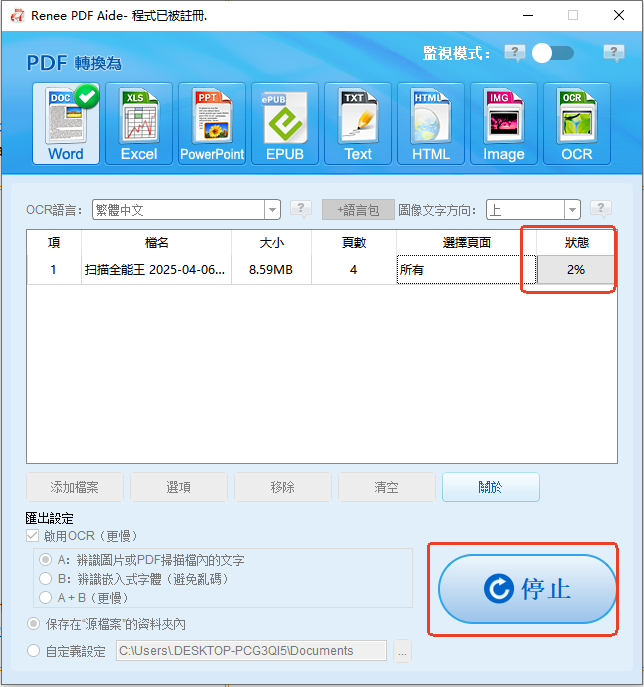
- 樣式 A(圖片/掃描) :當頁面明顯是圖片(相機掃描、影印等)時最適合。選擇正確的檔案語言以提高準確度。
- 樣式 B(內嵌字型) :當文字看起來可以選取,但因為非標準或內嵌字型而匯出成符號或亂碼時使用。
- 樣式 A+B :適用於混合類型檔案或不確定檔案類型時。處理更徹底,但耗時較長。
選擇正確的 OCR 語言能顯著提升辨識準確度,特別是對於帶有發音符號、特殊符號以及多語言檔案。
- 批次轉換:一次添加多個 PDF。每個檔案都會顯示在清單中,你可以一鍵啟動所有檔案的轉換。
- 頁面範圍 :使用「選取頁面」從大型報告中只提取你需要的部分——這能加快處理速度並減少後續編輯的時間。
對於簡單、純文字的 PDF,你的電腦上可能已經有不錯的離線選項。在 Microsoft Word 中開啟 PDF 可以將其轉換為可編輯文字,儘管版面保真度各有不同。像 LibreOffice 或 WPS Office 這樣的免費辦公軟體套件也能在本機運行,避免檔案上傳。如果你只是轉換基本內容、不需要 OCR,且能接受一些排版跑掉的情況,這些方法就很實用。
但請記住:
- 複雜表格、多欄版面和精確的排版經常會跑版或損壞。
- 掃描 PDF 的 OCR 功能有限或根本沒有,因此文字圖片無法乾淨地轉換。
- 批次處理的效果時好時壞,且頁面範圍和進階排版的控制選項非常有限。
Microsoft Word 可以開啟許多 PDF 並在無網路連線的情況下將其轉換為可編輯的 Word 檔案。當你需要快速編輯以文字為主的基礎檔案時,這非常方便。 它已經安裝在許多電腦上 ,因此無需安裝額外軟體,且能保持完全離線。
優點:
- 已安裝在許多電腦上
- 本機檔案完全離線處理
- 適合簡單、純文字的 PDF
缺點:
- 複雜檔案的版面可能會跑版或損壞
- 掃描 PDF 無可靠的離線 OCR
- 表格/多欄版面通常需要手動修正
- 批次控制功能有限
步驟
1. 開啟 Microsoft Word。
2. 按下 Ctrl+O 並瀏覽到你的 PDF 檔案,或將 PDF 拖曳到 Word 中。
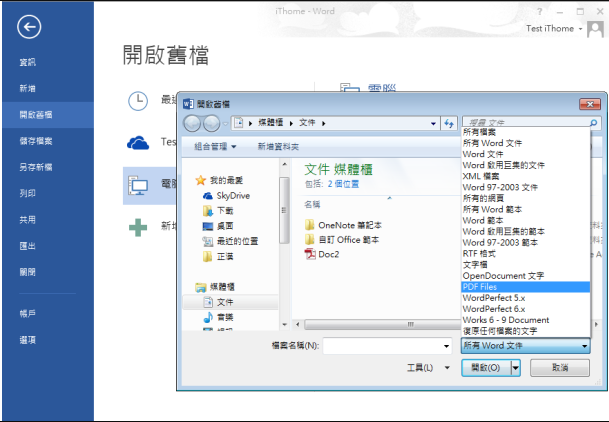
3. Word 會顯示一則通知,表示將把 PDF 轉換為可編輯檔案;點擊「確定」。

4. 檢查並修正排版,特別是表格、多欄版面和頁首/頁尾。
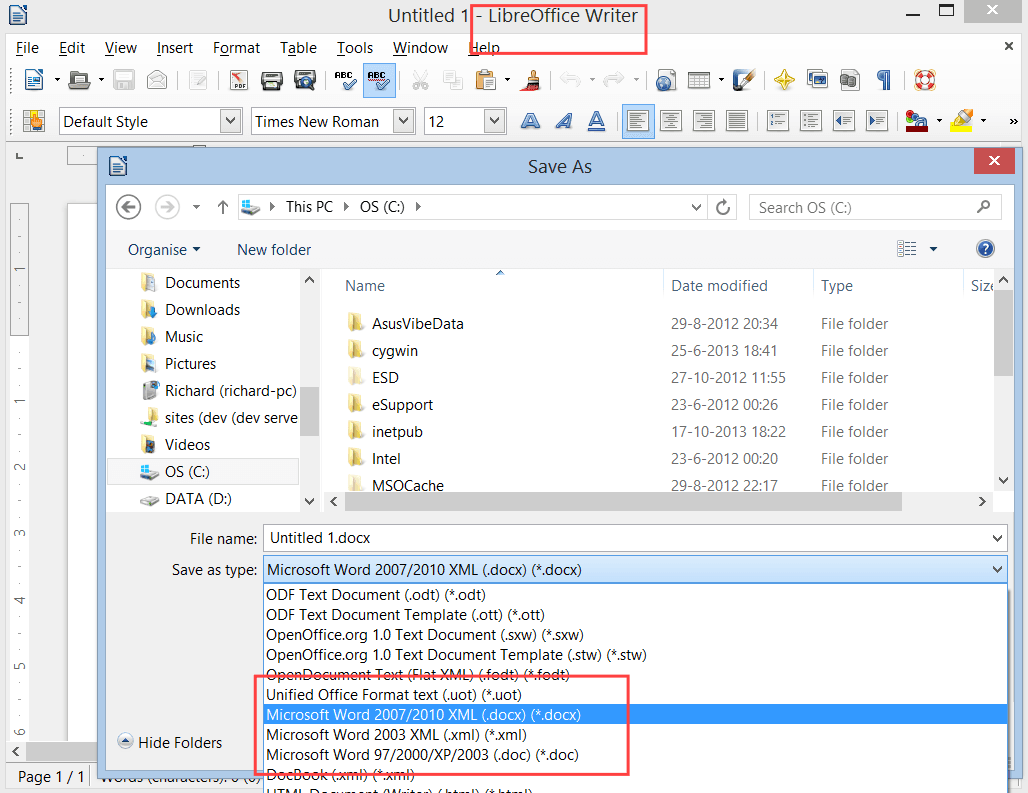
5. 另存新檔 → Word 檔案 (*.docx)。
LibreOffice 和 WPS Office 是受歡迎的免費辦公軟體套件,在本機運行,非常適合 離線 工作流程。 它們避免了檔案上傳 ,並能處理常見的檔案格式,包括基本的 PDF 匯入。對於預算有限的用戶,這些套件能讓你從 PDF 轉換為可編輯檔案 ,且無需訂閱。
優點:
- 免費且離線
- 支援多種平台
- 適用於基本文字轉換
缺點:
- 內建 OCR 功能薄弱或無
- 複雜 PDF 的排版可能會降級
- 批次/頁面範圍控制有限
- 需要更多手動清理
步驟
1. 從官方網站安裝 LibreOffice 或 WPS Office。
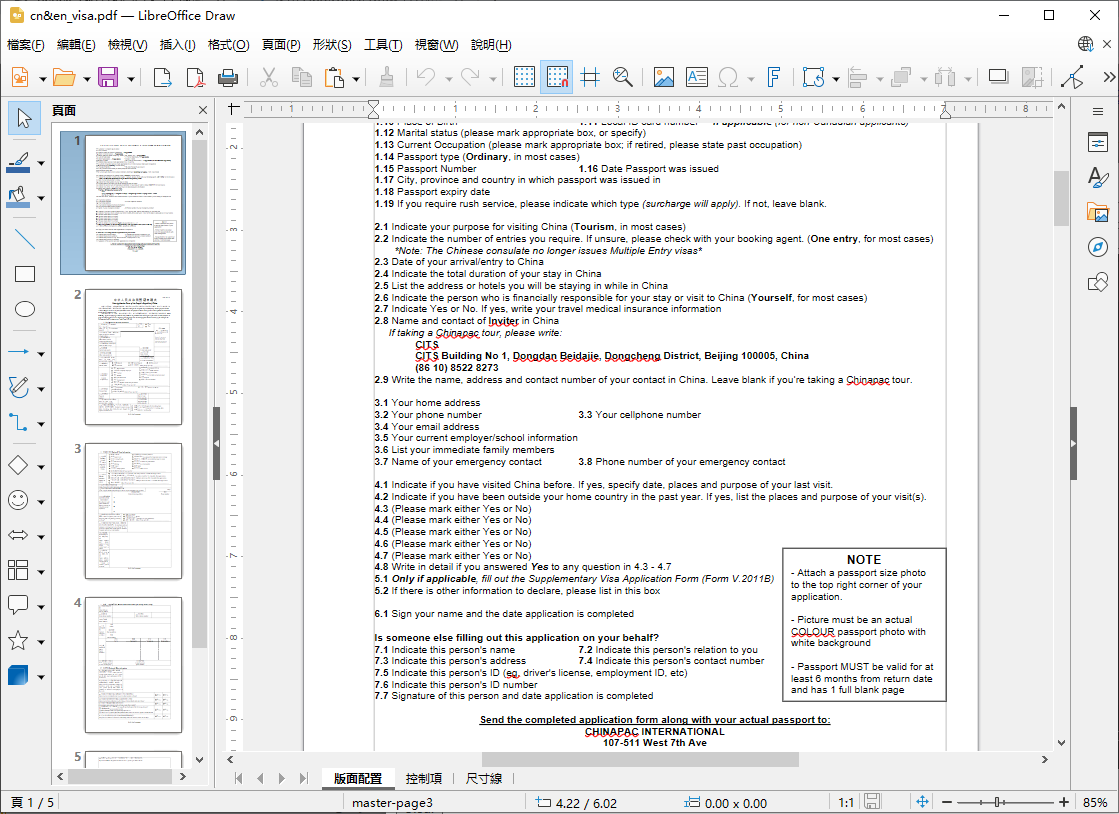
2. 開啟該套件並匯入你的 PDF(例如,LibreOffice Draw 或 WPS PDF 元件)。
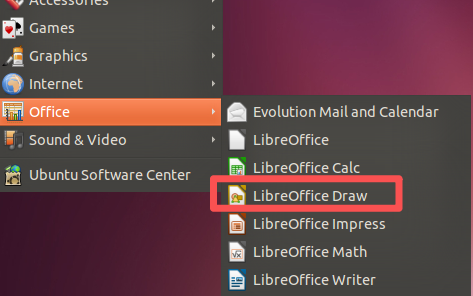
3. 檢查轉換後的檔案;在 LibreOffice Draw 中視需要調整文字流向和表格。
4. 匯出或另存新檔 → DOCX。
5. 檢查項目符號、頁首/頁尾和表格等區塊的對齊情況。
| 工具 | 完全離線運作 | 掃描 PDF 的 OCR 功能 | 批次轉換 | 複雜檔案的版面保真度 | 費用 |
|---|---|---|---|---|---|
Renee PDF Aide |
是 |
進階內建 OCR(樣式 A/B/A+B) |
是(多檔案、頁面範圍) |
高;擅長處理表格/多欄/字型;支援 XFA |
付費,提供免費試用 |
Microsoft Word |
是 |
無可靠的本機 OCR |
有限(手動) |
複雜版面表現中等至偏低 |
通常已內建/付費 |
LibreOffice/WPS |
是 |
預設有限或無 |
有限 |
複雜版面表現中等至偏低 |
免費 |
注意: 在這些選項中,Renee PDF Aide 是唯一專為可靠處理掃描 PDF 並一致保留複雜版面而設計的工具。
我能離線將掃描 PDF 轉為 Word 且不遺失排版嗎?
可以——請使用具備強大 OCR 和版面保留功能的離線轉換器。在 Renee PDF Aide 中,啟用 OCR 並選擇符合你檔案的樣式(掃描檔選 A,內嵌字型選 B,混合類型選 A+B)。它的設計能盡可能保持表格、多欄版面和字型的完整,不過極度複雜的版面可能仍需要微調。
Renee PDF Aide 真的 100% 離線嗎?它會把我的檔案上傳到其他地方嗎?
Renee PDF Aide 在你的電腦本機運行。檔案在你的電腦上進行處理和儲存——無需上傳。這使其非常適合機密檔案和具有嚴格資料政策的環境。
轉換後我的表格、多欄版面和字型會保持完整嗎?
Renee PDF Aide 專為保留複雜結構而設計,包括表格、多欄版面和字型,並且支援 XFA PDF。保真度取決於原始檔案的品質,但與通用轉換器或辦公軟體套件匯入相比,它通常能提供高準確度的版面。
相關主題 :

LibreOffice PDF轉Word教學:輕鬆將PDF轉為可編輯檔案
2026-03-12
鐘雅婷 : 本文詳解如何使用免費辦公套件LibreOffice將PDF轉換為Word檔案,包含圖形介面...




使用者評論
發表評論