


Nitro PDF Editor替代工具推薦
您在此处:

2020-12-31 客服部資深專員
最後由張偉於 2021-1-5進行了更新
摘要
選擇一款既簡單又實用的PDF編輯工具,可以最大限度地減少您解決常規PDF問題的時間。很多用戶習慣把Nitro PDF Editor軟體當成自己處理PDF各類問題的首選,殊不知有一些PDF工具軟體不但比Nitro PDF Editor軟體操作更加簡單,執行更加快速,且非常適合作為常規的辦公軟體使用,如果您對PDF檔案的日常需求並不復雜,下面這款軟體真的可以替代Nitro PDF Editor。
Nitro PDF Editor是一款功能多樣的PDF檔案編輯軟體。使用該軟體能夠瀏覽、編輯、生成PDF格式的檔案,支援將PDF檔案轉換成PPT/ Word/ Excel/ TEXT/ Image/ HTML等常用的檔案格式,還能夠達到分頁瀏覽、多檔案同時瀏覽並編輯的目的,比如您可以輕鬆地對PDF檔案進行添加書籤、超連結、浮水印、文字框、圖片、標註、螢光標示、印章等操作,該軟體還具備密碼保護、表單填充、嵌入多種類型的電子檔案(Word檔案、PowerPoint演示文稿、圖片)等獨特的功能。
與其它的軟體相比,Nitro PDF Editor軟體是目前PDF編輯軟體市場上較為出色的一款進階編輯工具,下面我們看一下這款軟體存在哪些優勢和缺陷。
軟體優點:
- 該軟體支援在PDF檔案中嵌入動態的畫面、可點選的超連結以及任何格式類型的電子檔案。
- 該軟體支援與基於雲碟儲存服務的Nitro Cloud功能相連接,目的是更有效地進行儲存和共用檔案。
- 雖然該軟體提供的是付費使用所有功能,但是允許您在購買之前進行免費的試用。
軟體缺點:
- 大多數功能使用率較低,操作起來不夠方便,且對於小白用戶來說功能設定界面並不友好。
- 雖然具備先進的OCR功能,但是多數情況下會因為檔案較大而經常性崩潰,致使轉換結果並不理想。
- 付費購買成本較高,對於普通用戶來說負擔較重
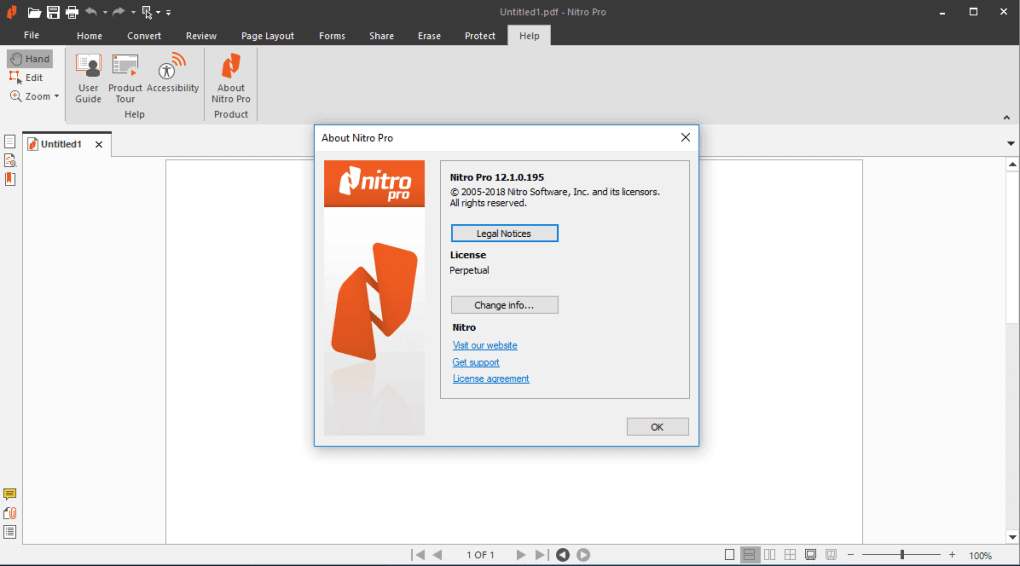
作為PDF編輯軟體裡較為進階的編輯工具,該軟體有著類似於Microsoft Office的操作界面,能夠涵蓋大多數您經常會用到的,以及很多情況下幾乎用不到的功能。所以,正是因為這些冗餘的功能才使得這款軟體雖然功能全面,但是操作門檻比其它軟體高。因此,它並不適用於所有的用戶使用。如果您需要對PDF檔案進行十分精細的編輯操作,那麼它確實是一個較為不錯的選擇。但是如果您只希望將它作為日常辦公軟體來解決偶爾出現的一些PDF檔案的問題,那麼下面本文將推薦給你一款可以替代它的實用PDF工具——Renee PDF Aide,或許更加適合您。
之所以推薦大家使用這款更加簡潔、輕巧的Renee PDF Aide軟體,是因為大多數的用戶在使用PDF編輯軟體時最經常使用的功能只有兩種,即轉檔和基本的編輯功能。所以我們在目前市場上所有裝機量較大、好評度較高的PDF編輯軟體當中選出了Renee PDF Aide軟體推薦給大家使用,希望能夠解決您的燃眉之急,下面我們就詳細了解一下這款軟體的功能及具體的使用步驟吧。
Renee PDF Aide,是一款集PDF檔案編輯與轉檔為一體的多功能工具類軟體。該軟體集成先進的OCR(光學字符辨識)技術,可以將掃描所得的PDF格式檔案轉換為Word/Excel/PowerPoint/Image/HTML/TXT等常見格式檔案,您可以選擇將整個PDF檔案或PDF檔案中的指定頁面快速轉換成其他格式,其轉換速度可高達80頁/分鐘。該軟體操作簡單且功能多樣,不僅可以對PDF格式檔案的特定頁面進行優化編輯工作,比如修復損壞檔案、優化大檔案載入時長、實現多頁面檔案的分割、將多個指定頁面合成為一個PDF檔案、調整檔案的顯示角度等,還可以加密/解密PDF檔案、給專屬檔案添加多形式浮水印等。
此外,Renee PDF Aide軟體還支援英/法/德/意/西/葡/中/韓/日等多國語言文字的轉換,在OCR模式下,選擇對應的辨識語言,可大大提高字符辨識的正確率,轉換效率極高,即使是電腦初學者也能夠輕鬆搞定。
Renee PDF Aide - 多功能PDF轉檔編輯軟體(100免費配額)
轉換為 Word/Excel/PPT/Text/Image/Html/Epub
多種編輯功能 加密/解密/分割/合併/浮水印等。
OCR 支援從掃描的 PDF、圖像和嵌入字體中提取文本
編輯/轉換速度快 可同時快速編輯/轉換多個檔案。
支援 Windows 11/10/8/8.1/Vista/7/XP/2K
轉換為 Word/Excel/PPT/Text/Image/...
OCR 支援從掃描的 PDF、圖像和嵌入字體中提取文本
支援 Windows 11/10/8/8.1/Vista/7...
Renee PDF Aide軟體的轉檔功能怎麼用?
使用Renee PDF Aide軟體,可以實現將PDF格式檔案轉換成Word/Excel/PowerPoint/Image/HTML/TXT等常見的格式檔案,操作步驟非常簡單,具體流程如下:
步驟1:下載並安裝Renee PDF Aide軟體,執行軟體,選擇[PDF轉檔]選項。
![打開Renee PDF Aide軟體,選擇[PDF轉檔]](https://net.reneelab.com/wp-content/uploads/sites/7/2020/04/PDF-Aide-OCR.png)
步驟2:進入轉檔頁面後,您可以根據個人需要選擇將PDF檔案轉換為Word/Excel/PowerPoint/Image/HTML/TXT等常見的格式檔案。之後通過“添加檔案”按鈕將需要實現轉檔的檔案匯入到Renee PDF Aide軟體當中。然後,您還可以選擇勾選“啟用OCR”選項,目的是提高轉檔過程中文字辨識的準確率。
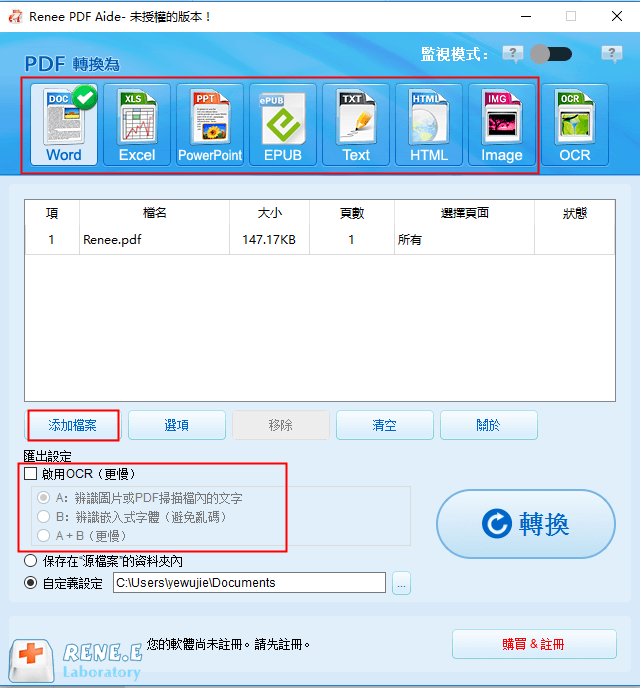
關於啟用OCR技術的說明:
在Renee PDF Aide軟體中,啟用OCR技術包含兩種功能。即
A、辨識圖片或者PDF掃描檔裡的文字。該選項可以辨識圖片或者PDF掃描檔裡的文字,借助OCR技術可以進一步提高文本辨識的準確度。
B、辨識內建字體(避免亂碼)。該選項適用於PDF源檔案裡存在內建字體的情況,可以避免檔案在轉檔完成後出現亂碼。
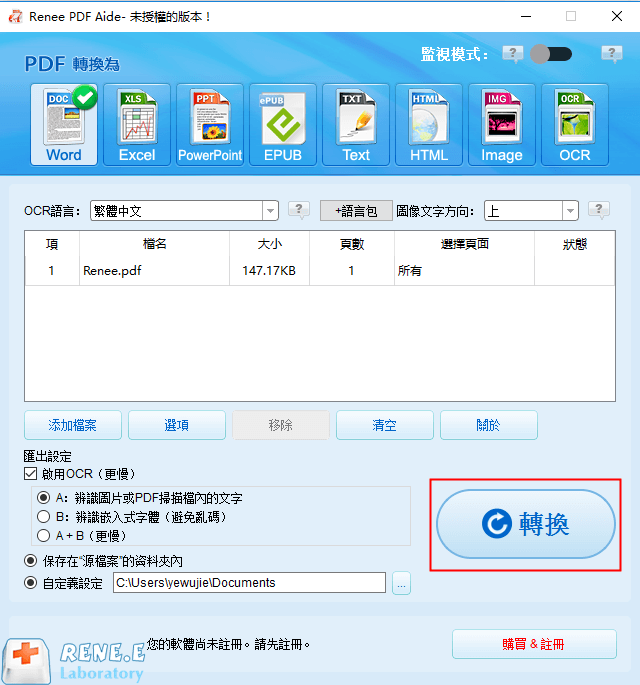
步驟3:設定完成後,點選右側“轉換”按鈕,即可開始執行將PDF格式的檔案轉換成其他常用格式檔案的命令,非常方便快捷。
了解了轉檔功能如何使用之後,我們再來學習一下Renee PDF Aide軟體的基本編輯功能怎麼使用。
Renee PDF Aide軟體的編輯功能怎麼用?
Renee PDF Aide軟體的檔案編輯功能不僅多種多樣,且操作起來也非常的簡單,具體使用步驟如下:
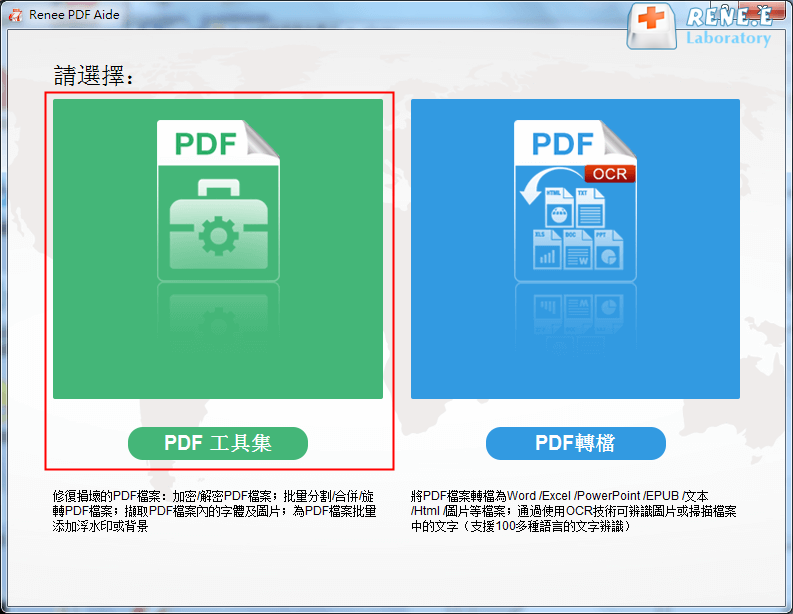
步驟1:下載並安裝Renee PDF Aide軟體,之後打開軟體。點選進入“PDF工具集”欄。
步驟2:在頂部功能功能表欄裡,您可以選擇任一功能對PDF檔案進行個性化的編輯操作,比如修復、優化、分割、合併、旋轉、加密/解密、浮水印、圖片轉PDF。此外,您還可以同時編輯多個PDF檔案,方便快捷。之後通過“添加檔案”按鈕將需要編輯的檔案匯入到Renee PDF Aide軟體當中。
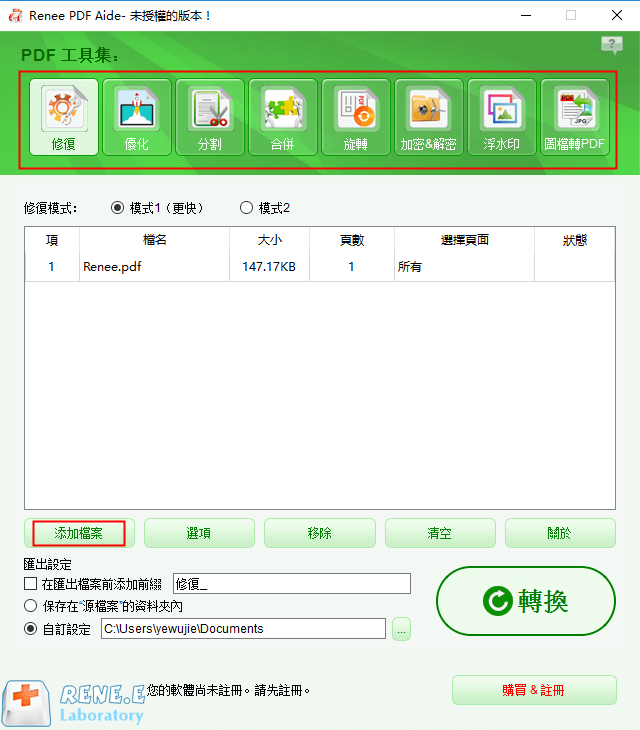
PDF工具集編輯功能模塊說明
修復:修復損壞或者無法打開的PDF檔案。
優化:優化載入時間很長的PDF檔案,將大檔案PDF壓縮。
分割:將多頁面的PDF檔案,按要求分割多個檔案或一個。
合併:將多個PDF合併匯出成一個PDF,還可以指定需要合併的頁面。
旋轉:調整PDF檔案的顯示角度。
加密&解密:可以對PDF進行加密上鎖和解密。
浮水印:在PDF檔案添加前景浮水印/背景浮水印,浮水印可以選擇圖片或PDF檔案。
圖片轉PDF:將多個或單個圖片轉換成一個或多個PDF檔案。
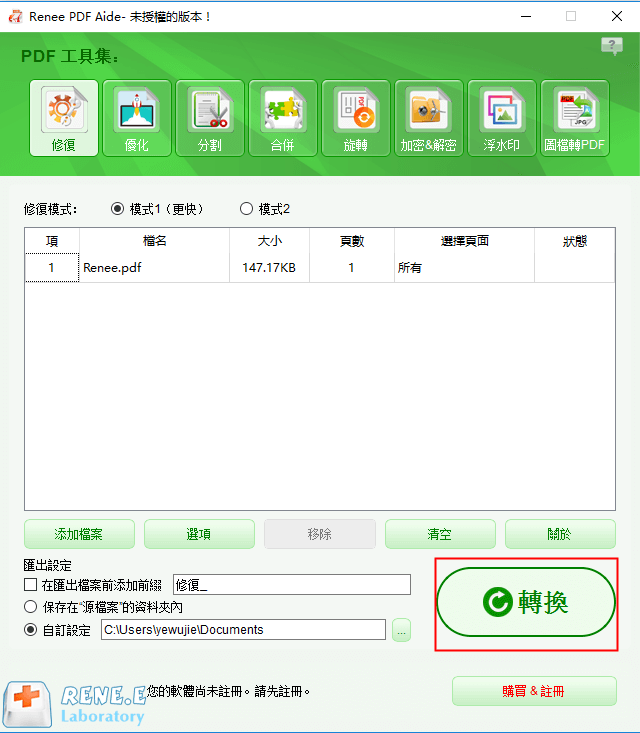
步驟3:編輯設定完成後,點選右側“轉換”按鈕,即可將編輯好的PDF檔案快速匯出到預設的位置。
以上,就是Renee PDF Aide軟體功能的詳細介紹和具體的使用流程。由此我們不難看出,Renee PDF Aide軟體幾乎具備了Nitro PDF Editor軟體所提供的所有重要功能,比如對於掃描檔來說非常有用的OCR技術、豐富的編輯功能、多種類的轉出格式等等。它不存在任何無關緊要的功能模塊,操作界面非常的簡潔,且使用起來也很方便,不管您是技術大拿還是電腦小白,這款軟體都可以滿足您處理PDF檔案的基本需求,所以強烈推薦大家下載試用。



