author avatar
    資深軟體經理
最後由陳思涵 2026-2-12進行了更新

摘要
本文詳解如何將PDF壓縮後順利寄信,涵蓋免費線上工具、內建軟體功能、專業桌面應用,乃至進階優化技巧。當壓縮仍無法突破限制時,還提供分割、封裝與雲端分享等應急方案。無論您處理的是文字檔案、掃描圖檔,還是對隱私有高要求,都能找到最適合的PDF壓縮寄信方法,輕鬆跨越郵件附件大小限制!



將大型PDF附加到郵件卻收到「附件過大」的錯誤訊息,是許多人常見的困擾。本指南全面解析PDF壓縮寄信的各種解決方案:從快速處理的免費線上工具、常用軟體內建功能,到可靠離線作業的專業桌面軟體、棘手檔案的進階技巧,以及壓縮無效時的替代方案。繼續閱讀,找到最適合您的方法,輕鬆寄出PDF不卡關!

主流郵件服務提供者 — 附件大小限制

為方便起見,以下快速整理各大郵件平台的附件限制:
郵件平台郵件總大小上限附件大小上限附件數量上限備註

Gmail

25 MB

25 MB

約25 MB

較大檔案自動轉為雲端硬碟連結

Outlook.com / Hotmail

20 MB

20 MB

約10–20 MB

建議較大檔案使用OneDrive連結

Yahoo Mail

25 MB

25 MB

約10 MB

無自動雲端轉換功能

iCloud Mail

20 MB

20 MB

約10 MB

較大檔案自動使用Mail Drop功能

Proton Mail(免費版)

25 MB

25 MB

約10 MB

加密傳輸;限制依方案而異

Zoho Mail(免費版)

25 MB

25 MB

約10 MB

商業方案限制可能不同

GMX / Mail.com

50 MB

50 MB

約10 MB

高於平均限制

AOL Mail

25 MB

25 MB

約10 MB

類似Yahoo Mail

部分政府網站

20 MB

1–2 MB

約10 MB

檔案限制可能極小

重要提醒:
  • 限制適用於 整封郵件總大小 ,包含MIME編碼產生的額外負擔(約30%)。
  • 標示「25 MB附件」通常代表原始檔案必須 ≤18–20 MB 才能成功寄出。
前言:PDF真的能有效壓縮用於寄信嗎?

簡言之,大多數PDF檔案本身已採用類似ZIP的壓縮方式,因此再次壓縮通常效果有限。
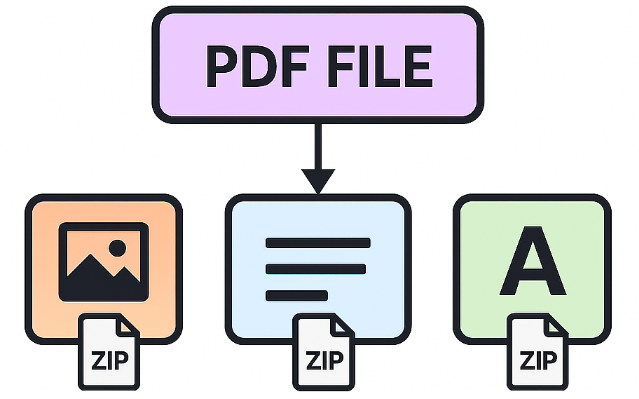
PDF確實可壓縮用於寄信,但需採用正確方法。雖然PDF本身不是ZIP檔,但其內部元件多已使用類似ZIP的壓縮技術,圖片也常以JPEG或JPEG2000格式儲存。因此,單純將PDF再壓縮成ZIP檔通常收效甚微,除非檔案包含未壓縮資料(如原始掃描圖)。若要顯著縮小體積,更有效的方式是直接優化PDF本身——例如降低圖片解析度、重新編碼影像、移除未使用字型與中繼資料、啟用物件壓縮,或對掃描頁面進行OCR辨識。若檔案過大或涉及機密,分割PDF或透過安全連結分享可能是更好的選擇。
zip內的內容已使用zlib壓縮
本文將引導您從最快速的解決方案開始,逐步介紹更強大的工具,協助您根據速度、隱私、品質與使用頻率,選擇最適合的PDF壓縮寄信方式。

1. 快速上手 — 免費線上PDF壓縮工具

當您需要快速縮小檔案又不想安裝任何軟體時,線上PDF壓縮工具是最直接的選擇。只需造訪網站、上傳PDF、選擇壓縮等級(低、中、高或建議),幾秒內即可下載壓縮後的版本。多數免費服務支援50–150 MB的檔案,對於以文字為主或含少量圖片的檔案,效果相當不錯。
平台每日免費處理檔案數單檔大小上限(免費版)每日總處理容量典型壓縮率支援掃描PDF

Smallpdf

約2次/天

5–15 MB

約30 MB

40–60%

有限(OCR需付費)

iLovePDF

約2次/天

15–25 MB

約50 MB

40–70%

基本支援(OCR需付費)

Adobe Acrobat Online

每日有限次數

約25 MB

約25 MB

30–50%

不支援(OCR需付費)

PDF2Go

1–2次/天

約100 MB

約100 MB

30–60%

部分支援

PDF Candy

一次一檔

約500 MB

無總容量限制

30–60%

有限

HiPDF

約2次/天

約10 MB

約20 MB

40–60%

不支援(OCR需付費)

Sejda PDF

3次/天

50 MB

約150 MB

40–60%

有限

Zamzar

2次轉換/天

50 MB

約100 MB

20–40%

不支援

這類工具適合偶爾使用且非機密的檔案——例如履歷、發票或公開報告。無論在電腦或手機瀏覽器皆可順利操作。一般可將10 MB的檔案壓縮至2–4 MB,畫質損失極小,但實際效果仍取決於原始內容。
主要的取捨在於隱私:您的檔案會上傳至第三方伺服器。免費方案通常限制每日上傳次數、檔案數量,或在極致壓縮時加入浮浮浮浮水印。
線上工具雖適合快速一次性需求,但頻繁使用者或處理敏感檔案者,通常會尋求更安全的離線替代方案。

2. 專業桌面解決方案 — Renee PDF Aide

若您經常傳送PDF、處理機密資訊,或需要精確控制與批次處理功能,專用桌面工具值得考慮。離線軟體可確保檔案留在本機,提供更強大的壓縮選項,並支援分割、合併、OCR等附加功能,無需擔心上傳風險或每日使用限制。
Renee PDF Aide是注重穩定效果與完整隱私的Windows使用者的理想選擇。
聲明:以下推薦的Windows工具適合重視離線隱私與穩定效果的使用者。請根據自身需求選擇最合適的方法。
Renee PDF Aide是一套功能完整的Windows離線PDF工具組,支援壓縮、分割、合併、轉檔、加密/解密與修復,並內建掃描檔案OCR功能。當您重視隱私,或線上工具無法滿足嚴格大小限制時,它是最可靠的選擇。
Renee PDF Aide - 多功能PDF轉檔編輯軟體(100免費配額)

轉換為 Word/Excel/PPT/Text/Image/Html/Epub

多種編輯功能 加密/解密/分割/合併/浮水印等。

OCR 支援從掃描的 PDF、圖像和嵌入字體中提取文本

編輯/轉換速度快 可同時快速編輯/轉換多個檔案。

支援 Windows 11/10/8/8.1/Vista/7/XP/2K

轉換為 Word/Excel/PPT/Text/Image/...

OCR 支援從掃描的 PDF、圖像和嵌入字體中提取文本

支援 Windows 11/10/8/8.1/Vista/7...
免費試用免費試用已有18310位用戶下載並編輯PDF檔案!

使用「優化」功能壓縮(離線、快速)

若您的PDF是由掃描圖片組成,可先透過Renee PDF Aide進行OCR辨識。只要將掃描頁面轉換為可編輯的Word、Excel或PowerPoint檔案,再匯出為PDF,即可去除沉重的圖層,通常能大幅縮小檔案體積並提升清晰度。
使用 優化 功能,無需上傳至雲端即可縮小PDF體積。此方法非常適合寄信、上傳至平台或批次處理。
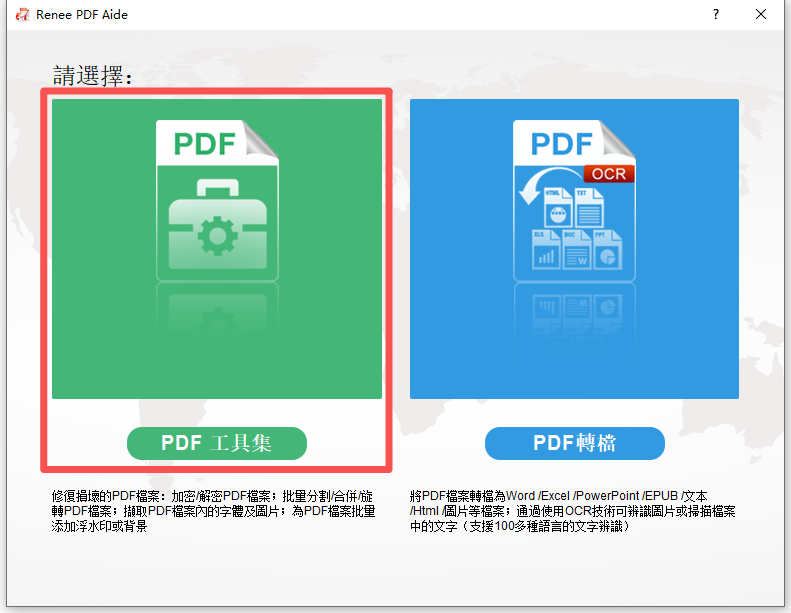
1. 開啟Renee PDF Aide,點選 PDF工具
Renee PDF Aide主畫面,PDF工具功能已標示。
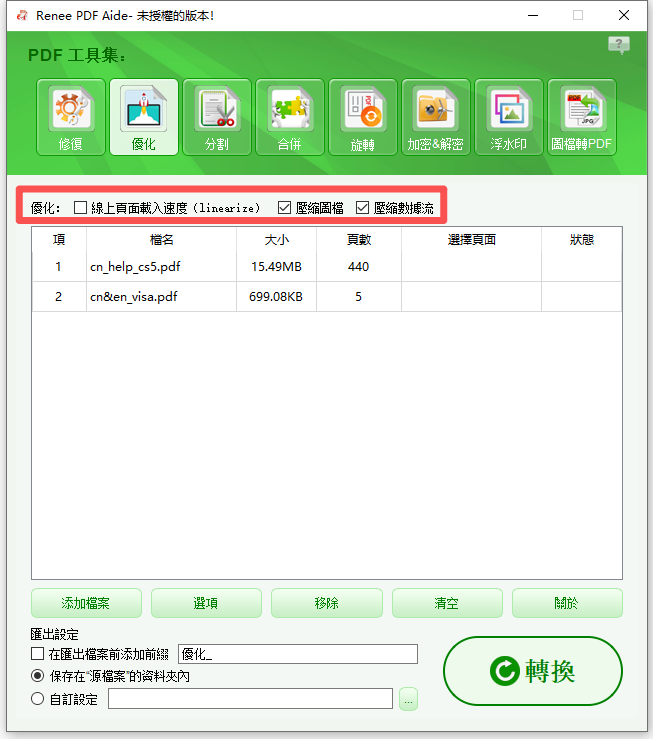
2. 點選 優化添加檔案 匯入您的PDF。
Renee PDF Aide的優化面板,顯示「添加檔案」與壓縮選項
3. 選擇優化選項:
  • 線上頁面載入速度(線性化) :提升網頁首頁載入速度(「快速網頁檢視」)。
  • 壓縮圖片 :縮小並重新壓縮圖片——這是影響檔案大小的最主要因素。
  • 壓縮資料串流 :進一步壓縮PDF內部物件,縮減整體體積。
4. 點選 轉換 並檢查匯出檔案大小。若仍過大,可重新執行並加強圖片壓縮或降低圖片DPI。
若目標體積極小(例如≤1 MB/≤500 KB/≤100 KB)且PDF頁數較多,建議在一次「優化」後立即使用下方「分割」功能,再對各部分分別壓縮,以在符合平台限制的同時維持較佳可讀性。

目標體積極小時,優化後再分割

當單純壓縮無法滿足嚴格上傳限制時(常見於某些政府平台或企業系統),請使用 分割 功能。透過減少每份檔案的頁數,即可在不嚴重模糊圖片的前提下,達成更嚴苛的體積目標。
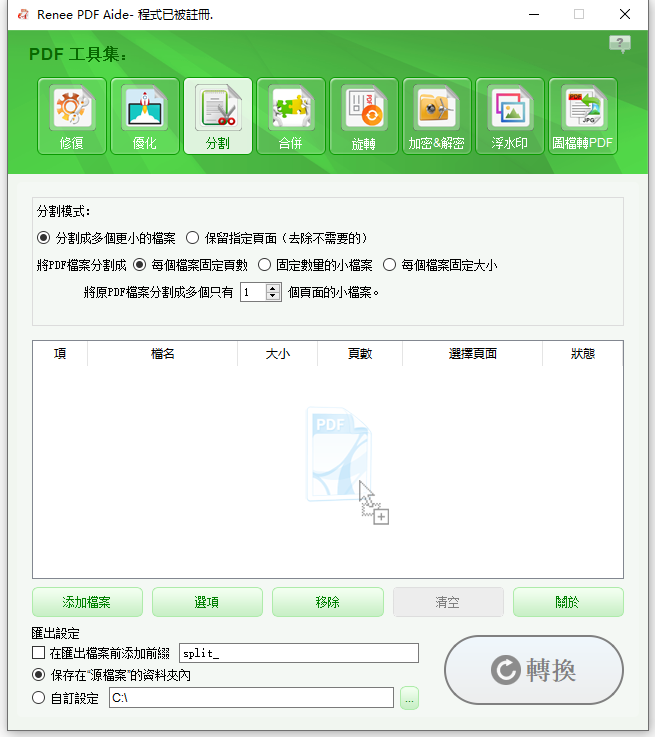
1. 在 PDF工具 中選擇 分割 ,再點選 添加檔案 匯入PDF。
Renee PDF Aide的分割面板,包含添加檔案選項
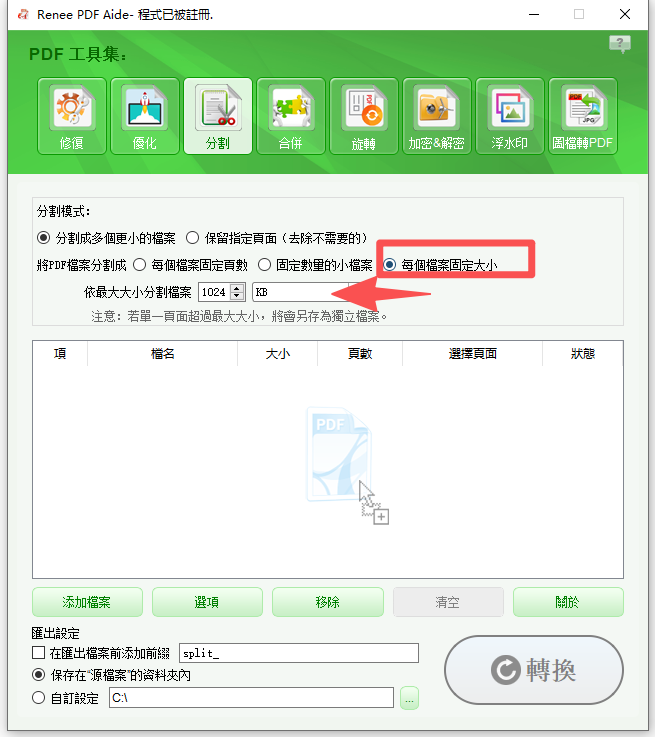
2. 選擇分割樣式:
依固定大小分割PDF檔案
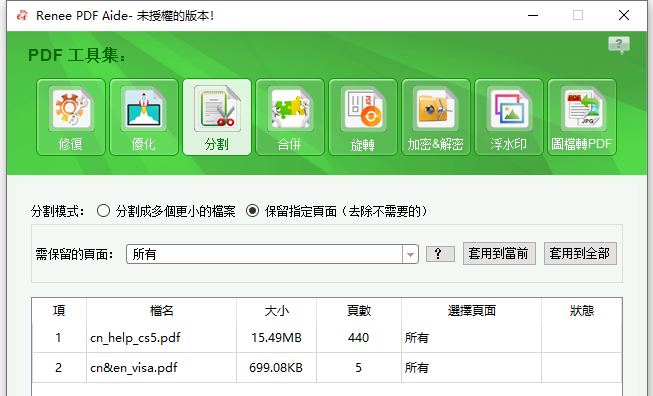
  • 保留指定頁面 :僅提取所需頁面或範圍,盡可能縮小檔案體積。
選擇特定頁面範圍保留的介面
3. 設定匯出資料夾並點選 轉換 處理。接著開啟每個分割後的檔案,如有需要可再次執行 優化 ,以在可接受的清晰度下達成目標大小。
優點:
  • 完全離線運作,保障隱私
  • 支援批次壓縮與掃描PDF的OCR辨識
  • 功能彈性:優化、依大小/頁數分割、加密/修復

缺點:

  • 僅支援Windows系統
  • 試用期後需付費
  • 進階調整選項可能需要短暫學習曲線

對於不只偶爾需要壓縮PDF的使用者,Renee PDF Aide能提供穩定、私密的結果,無需依賴網路工具。
Renee PDF Aide - 多功能PDF轉檔編輯軟體(100免費配額)

轉換為 Word/Excel/PPT/Text/Image/Html/Epub

多種編輯功能 加密/解密/分割/合併/浮水印等。

OCR 支援從掃描的 PDF、圖像和嵌入字體中提取文本

編輯/轉換速度快 可同時快速編輯/轉換多個檔案。

支援 Windows 11/10/8/8.1/Vista/7/XP/2K

轉換為 Word/Excel/PPT/Text/Image/...

OCR 支援從掃描的 PDF、圖像和嵌入字體中提取文本

支援 Windows 11/10/8/8.1/Vista/7...
免費試用免費試用已有18310位用戶下載並編輯PDF檔案!

3. 內建功能與Office工作流程

若您不想安裝新軟體,許多常用程式其實已內建基本PDF壓縮功能。
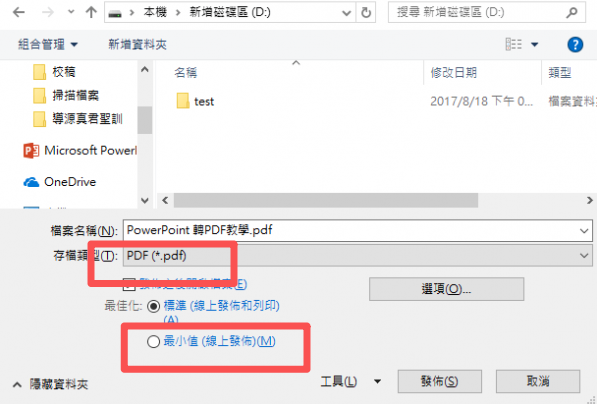
Microsoft Office(Word、PowerPoint) :開啟或置入內容後,選擇「檔案」>「另存新檔」>「PDF」>「最小檔案大小(適用於線上發佈)」。
Office Word中儲存PDF為最小檔案大小
macOS 預覽程式 :開啟PDF後,選擇「檔案」>「匯出」,並選取「縮減檔案大小」Quartz篩選器。
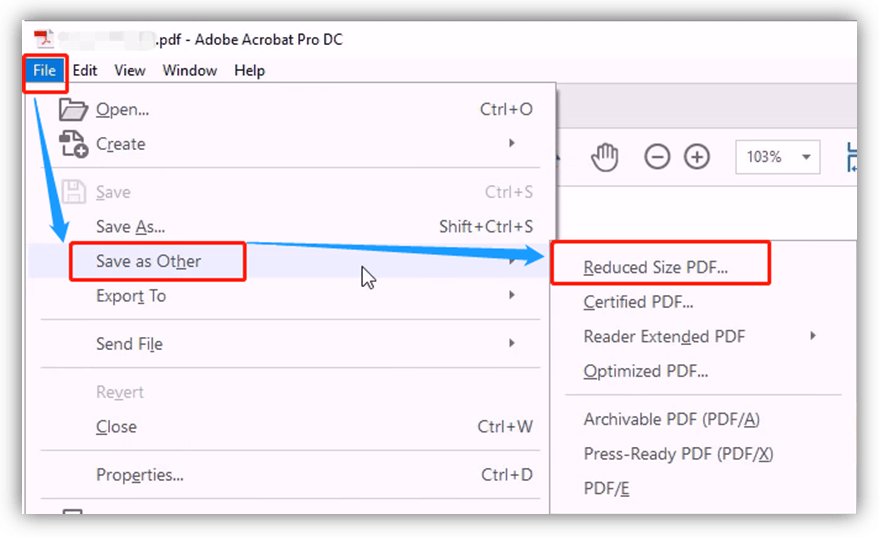
Adobe Acrobat Reader(免費版) :「檔案」>「另存為其他」>「縮小PDF檔案大小」(自動選擇相容性等級)。
Adobe Acrobat儲存為縮小PDF檔案大小
這些方法適用於格式簡單或以文字為主的PDF,通常可縮小30–70%體積。由於所有操作均在本機進行,完全免費且保障隱私。
然而,這些方法控制選項有限,面對圖片密集或掃描檔案時常效果不佳,有時甚至造成明顯畫質損失。此外,也不支援批次處理或進階功能(如針對性圖片重壓縮)。
當您只需偶爾進行輕度優化,又不想額外下載軟體時,內建工具是非常實用的選擇。

4. 掃描檔或圖片密集PDF的進階優化

掃描檔或圖片密集的PDF最難壓縮,因為高解析度圖片佔據絕大部分體積。進階技巧包括:
  • 降低圖片DPI(通常從300降至150–96,適合螢幕檢視)
  • 提高JPEG壓縮率,或轉換為更有效率的格式
  • 透過OCR將掃描頁面轉為可搜尋文字(移除沉重圖層)
  • 移除中繼資料、重複字型與未使用物件
這些步驟可將50 MB的掃描檔縮小至5 MB以內,同時維持可讀性。代價可能是列印品質或細節的些微損失。
支援這些功能的工具包括專業桌面軟體(如前述的「優化」與OCR功能),或專家使用的命令列工具。若標準方法效果不彰,進階優化便是分割前的最後一步。

5. 應急替代方案(當壓縮仍不足夠時)

若進階優化後PDF仍過大,或進一步壓縮會嚴重損害品質,改用其他傳送方式可能更有效。
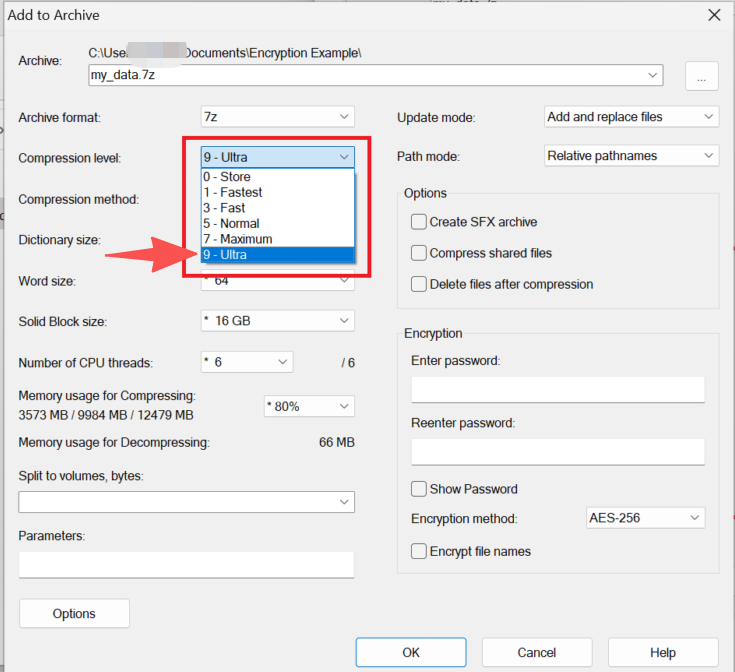
建立 7Z封存檔 有時能略微縮小體積,但由於多數PDF已壓縮過,效果通常有限。不過在某些情況下,「極致」壓縮等級可能略有幫助。
使用7-Zip以極致等級壓縮檔案
雲端分享 通常是實用性最高的選擇。將檔案上傳至Google雲端硬碟、OneDrive、Dropbox等服務,改寄下載連結而非附件。為避免存取問題,檔案必須公開分享或明確授權給收件人。此方法雖可繞過郵件大小限制,並支援密碼或到期日設定,但若分享設定錯誤,可能導致機密資料外洩。
對於有嚴格單檔限制的長檔案, 分割PDF 通常是維持品質最安全的方式。
優點:
  • 避開郵件附件大小限制
  • 當壓縮已無法有效縮小體積時,仍能維持品質
  • 多種選擇:分割檔案、封存檔或雲端連結

缺點:

  • 雲端連結若權限設定錯誤,可能導致資料外洩
  • 收件人可能遇到存取或下載問題
  • 管理多個檔案可能造成不便

當標準壓縮已達極限時,這些替代方案最為適用。下一節將全面比較所有方法,協助您根據不同情境選擇最合適的PDF壓縮寄信策略。

6. 方法比較與決策指南

方法易用性隱私性壓縮效果批次支援費用最適用情境

免費線上壓縮工具

極高

中等

有限

免費

一次性、非機密檔案

內建/作業系統工具

中低

不支援

免費

偶爾處理輕量PDF

專業桌面工具(Renee PDF Aide)

中等

試用/付費

頻繁使用、重視隱私、掃描檔案

進階技巧

極高

視情況而定

視情況而定

圖片密集或掃描PDF

替代方案(分割/壓縮檔/雲端)

中等

視情況而定

不適用

視情況而定

多數免費

當其他方法皆無法滿足大小限制時

快速決策準則:
  • 若檔案非機密且需一分鐘內完成 → 使用線上壓縮工具。
  • 若您已有Office或macOS工具,且PDF內容簡單 → 嘗試內建匯出選項。
  • 若您經常處理PDF、重視隱私,或需處理掃描檔 → 選擇Renee PDF Aide等離線桌面工具。
  • 若目標大小下畫質損失不可接受 → 分割檔案或使用雲端連結。
  • 若PDF為掃描檔,基本壓縮後仍過大 → 先執行OCR,再進行優化。

7. 常見問題

常見的郵件附件大小限制有哪些?

Gmail限制25 MB,Outlook.com寄信上限約34 MB,許多企業或網頁郵件服務則限制在10–20 MB。超過此範圍通常需改用雲端連結。

一般可縮小PDF體積多少而不影響明顯畫質?

多數使用者透過優質工具可達成50–80%的縮減效果。純文字檔案縮減幅度極大;圖片密集檔案則需適度設定,避免模糊。

線上PDF壓縮工具適合處理機密檔案嗎?

雖方便,但需上傳至第三方伺服器。處理敏感或個人資料時,建議改用離線桌面工具。

能直接用手機壓縮PDF嗎?

可以!許多免費手機App與瀏覽器型線上工具皆支援iOS與Android,適合快速壓縮。

壓縮PDF會讓文字或圖片變模糊嗎?

適度壓縮通常不影響可讀性。極致設定可能導致圖片模糊或小字難以辨識,建議務必預覽結果。

壓縮後PDF仍過大該怎麼辦?

可嘗試分割成多個檔案、若為掃描檔則先執行OCR,或改用雲端連結(如Google雲端硬碟、Dropbox等)分享,而非直接附加。
Renee PDF Aide - 多功能PDF轉檔編輯軟體(100免費配額)

轉換為 Word/Excel/PPT/Text/Image/Html/Epub

多種編輯功能 加密/解密/分割/合併/浮水印等。

OCR 支援從掃描的 PDF、圖像和嵌入字體中提取文本

編輯/轉換速度快 可同時快速編輯/轉換多個檔案。

支援 Windows 11/10/8/8.1/Vista/7/XP/2K

轉換為 Word/Excel/PPT/Text/Image/...

OCR 支援從掃描的 PDF、圖像和嵌入字體中提取文本

支援 Windows 11/10/8/8.1/Vista/7...
免費試用免費試用已有18310位用戶下載並編輯PDF檔案!

使用者評論

Page 1

發表評論


您的留言已提交,正在等待審核。