
attrib 指令取消隱藏隨身碟檔案:一鍵顯示隱藏檔

摘要
隨身碟檔案突然不見了?別慌!本篇將詳細教學如何使用 attrib 指令取消隱藏隨身碟檔案,輕鬆解決捷徑病毒或誤設屬性造成的檔案消失問題。若檔案真的被刪除,我們也準備了替代的資料救援方案,幫您找回重要數據。

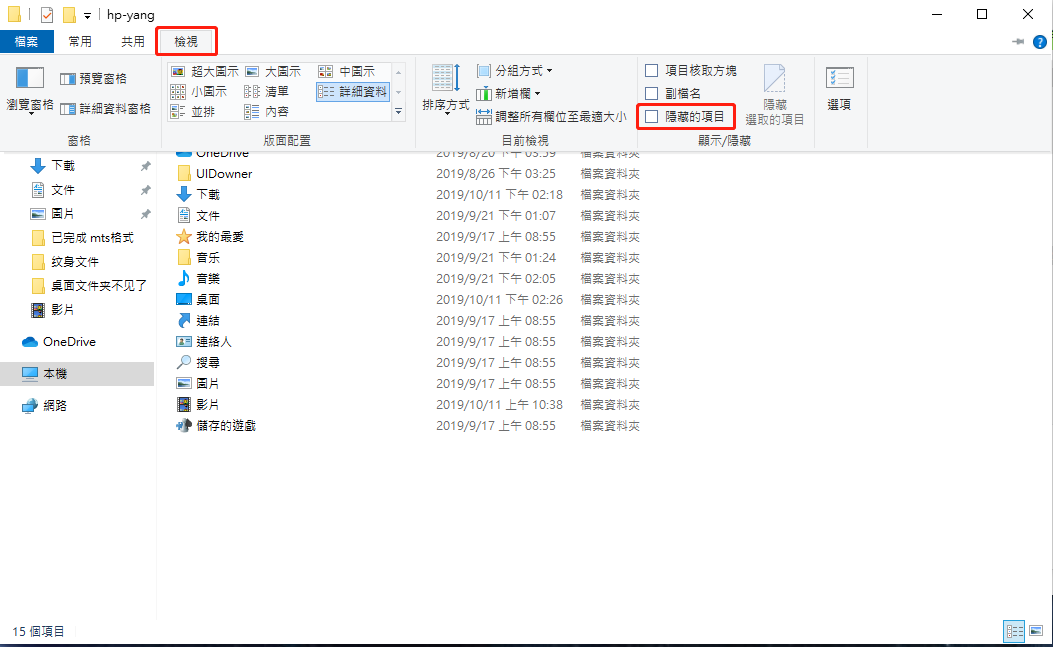
attrib 指令取消隱藏隨身碟檔案,移除這些屬性並讓檔案重新顯示。
attrib -h -r -s /s /d X:\*.*
X 替換為您在 本機 中分配給隨身碟的實際磁碟機代號。千萬不要用猜的。
-h 移除「隱藏」屬性
-r 移除「唯讀」屬性
-s 移除「系統」屬性
/s 將變更套用於所有子資料夾中的檔案
/d 包含資料夾/目錄
X:\*.* 針對指定磁碟機上的所有檔案和資料夾
| 原因 | 說明 |
|---|---|
捷徑病毒 |
惡意軟體隱藏了檔案,並將其替換為 |
意外隱藏 |
檔案被手動設為「隱藏」或「系統」屬性。 |
防毒軟體清理 |
防毒軟體移除了病毒,但留下了隱藏屬性未作處理。 |

簡單易用 簡單幾步即可從不同的儲存裝置救回檔案。
多種掃描方案 內建多種掃描方案,可針對不同的檔案丟失原因進行掃描救援!
多檔案類型救援 可從不同的儲存裝置中救回多種類型的檔案。
救援前可預覽 可邊掃描邊預覽已掃描到的檔案,確認檔案內容及質量後,可立即停止掃描進行救援!
適用於:Windows 10 / 8.1 / 8 / 7 / Vista / XP (32bit/64bit) & Mac OS 10.6 或以上
簡單易用 簡單幾步即可救回檔案。
多檔案類型救援 可從不同的儲存裝置中救回多種格式的檔案。
多種掃描方案 可針對不同的檔案丟失原因進行救援!
免費試用免費試用免費試用已有1000名用戶下載并使用Renee Undeleter成功救回丟失的檔案資訊!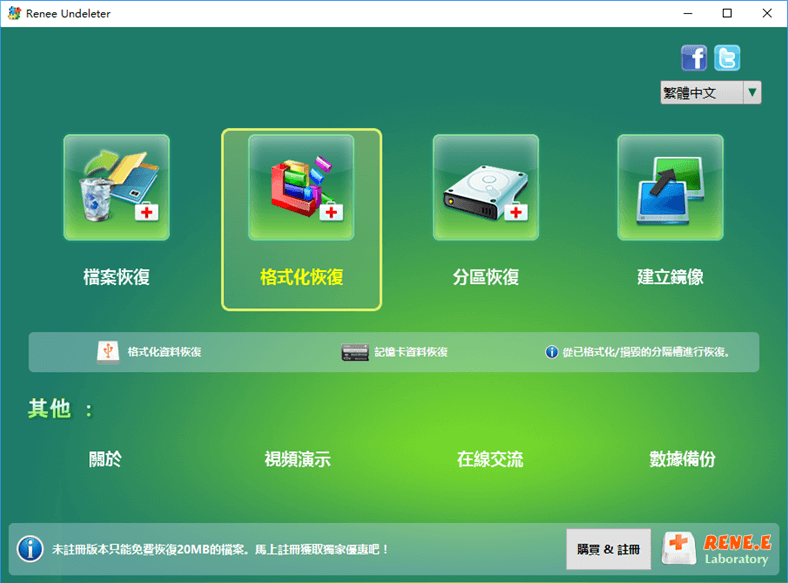
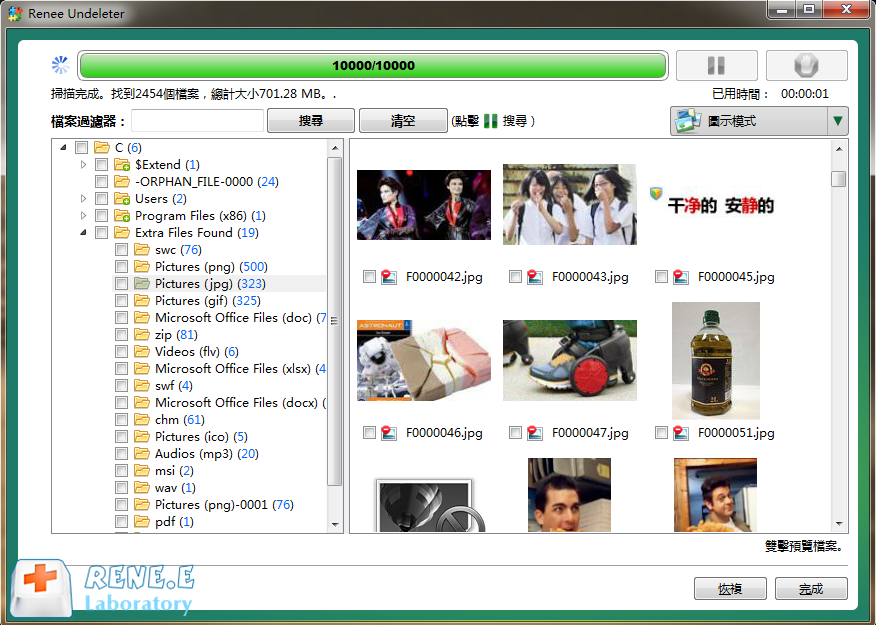
- 針對不同資料遺失情境的多種掃描模式
- 支援超過 400 種檔案格式
- 支援 FAT、FAT32、exFAT、NTFS、macOS 及 Linux 檔案系統
- 使用者友善的介面
- 建立鏡像以進行位元組對位元組備份
缺點:
- 必須安裝在與要恢復的磁碟不同的磁碟上
- 被嚴重覆蓋的資料可能無法恢復
attrib 指令無法恢復您的檔案,請下載 Renee Undeleter 並執行掃描:


在隨身碟上執行 attrib 指令安全嗎?
C: 槽。執行指令前,請務必確認隨身碟的代號。
如果遇到「存取被拒」錯誤該怎麼辦?
cmd。
attrib 指令。
簡單易用 簡單幾步即可從不同的儲存裝置救回檔案。
多種掃描方案 內建多種掃描方案,可針對不同的檔案丟失原因進行掃描救援!
多檔案類型救援 可從不同的儲存裝置中救回多種類型的檔案。
救援前可預覽 可邊掃描邊預覽已掃描到的檔案,確認檔案內容及質量後,可立即停止掃描進行救援!
適用於:Windows 10 / 8.1 / 8 / 7 / Vista / XP (32bit/64bit) & Mac OS 10.6 或以上
簡單易用 簡單幾步即可救回檔案。
多檔案類型救援 可從不同的儲存裝置中救回多種格式的檔案。
多種掃描方案 可針對不同的檔案丟失原因進行救援!
免費試用免費試用免費試用已有1000名用戶下載并使用Renee Undeleter成功救回丟失的檔案資訊!相關主題 :
複製硬碟後無法開機?使用 bootrec fixmbr 與 rebuildbcd 修復指南

2026-07-08
劉恩綺 : 本篇完整技術指南將帶您了解複製硬碟後使用 bootrec fixmbr 與 rebuild...



使用者評論
發表評論