author avatar
    測試部技術長
最後由張偉 2026-7-31進行了更新

摘要
本指南深入探討線上與離線 OCR 的核心差異與隱私風險,詳細說明雲端與本機設備在資料保留與安全性上的處理方式。文中提供實用的驗證方法與選擇標準,確保您在提取文字時,敏感文件能得到最完善的保護,讓您安心使用。

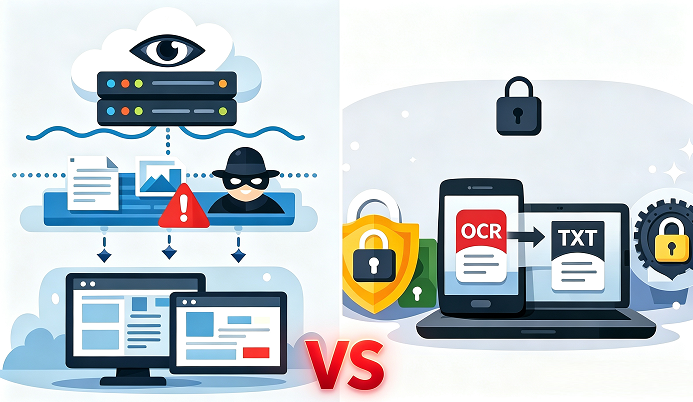

您拍下報稅資料的照片或掃描了僱傭契約。影像看起來沒問題,但您需要快速提取其中的文字。只要簡單搜尋,就會發現數十個免費的「線上 OCR」網站和標榜本機運作的應用程式,主打能立即轉換文字。但這些工具大多數並不會在您的設備上進行處理——它們會將您的檔案上傳到遠端伺服器。因此,在您點擊「轉換」之前,請問問自己:一旦這份文件離開您的電腦,它究竟去了哪裡?
線上 OCR 與離線 OCR 比較
許多人在這一步會猶豫不決,不確定自己的個人資料是否會被儲存、分享,甚至被用來訓練 AI。對於線上與離線 OCR 的隱私疑慮確實存在,絕非杞人憂天。選擇錯誤的工具可能會在不知不覺中洩露病歷、身分證字號或銀行帳戶等機密資訊。本文將帶您深入了解隱私運作機制、每個步驟的潛在風險,以及您可以採取哪些措施來確保文件始終掌握在自己手中。

OCR 處理器類型

假設您需要將掃描的租賃契約轉換為可編輯的文字。您將 PDF 上傳到網站或程式並點擊「轉換」。這簡單的一鍵點擊背後,根據工具是線上或離線,其實有兩種截然不同的處理方式。

線上(雲端)OCR

此類別包含 基於網頁的 OCR 網站 ,以及 仍會將您的檔案上傳至遠端伺服器進行處理的「本機」應用程式
類型運作方式隱私影響常見軟體

線上 OCR 網站

您透過瀏覽器上傳文件;網站將其傳送至雲端伺服器,執行 OCR,並回傳提取的文字。

🔒 可能被儲存 • 📊 上傳日誌記錄 • 🧠 用於模型訓練 • ♻️ 長期保留

iLovePDF, Smallpdf, OnlineOCR, i2OCR, NewOCR, Convertio...

使用雲端 OCR 的本機應用程式

該應用程式看起來是本機的,但 OCR 實際上在遠端伺服器上運行。您的檔案會在背景被上傳,線上處理後,再以文字形式下載。

🚚 檔案離開設備 • 🗄️ 伺服器儲存 • 👁️ 供應商存取 • 🔍 依政策決定是否重複使用

EaseUS PDF Editor, Adobe Scan, CamScanner, Office Lens (雲端模式), Google Drive OCR

離線(本機設備)OCR

類型運作方式隱私影響常見軟體

真正的本機設備 OCR

OCR 完全在您的電腦或手機上運行。影像/PDF 使用本機硬體進行處理,無需網際網路連線。

🛡️ 保留在設備上 • 👤 無第三方存取 • 🔐 無上傳 • 🧱 完全掌控資料

Microsoft OneNote OCR, Renee PDF Aide, ABBYY FineReader (桌面版), Tesseract, PDF-XChange, OCRmyPDF, Apple Live Text

選擇離線處理意味著您的資料始終由您自己掌控——您的資料絕不會被用於雲端伺服器儲存、公司遙測或 AI 訓練資料集。
下載 Renee PDF Aide 進行安全、本機設備的 PDF OCR

100% 離線隱私保護 在本機處理並提取文件中的文字,絕不會將檔案上傳至雲端伺服器。

多種編輯功能 加密/解密/分割/合併/浮水印等。

OCR 支援從掃描的 PDF、圖像和嵌入字體中提取文本

編輯/轉換速度快 可同時快速編輯/轉換多個檔案。

支援 Windows 11/10/8/8.1/Vista/7/XP/2K

轉換為 Word/Excel/PPT/Text/Image/...

OCR 支援從掃描的 PDF、圖像和嵌入字體中提取文本

支援 Windows 11/10/8/8.1/Vista/7...
免費試用免費試用已有18310位用戶下載並編輯PDF檔案!

如何驗證 OCR 工具是否真正在本機運行

宣稱「離線」處理很容易,但您可以透過以下五項檢查在幾分鐘內確認:
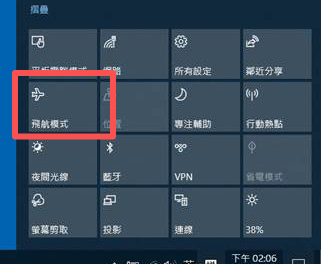
飛航模式測試: 在沒有網際網路連線的情況下啟動該工具。處理一張測試影像。如果能夠正常運作,表示處理過程在本機進行。如果拒絕啟動或要求連線,則該工具會上傳您的資料。
Windows 中的飛航模式
如果您仍不確定,請拔掉網路線並關閉 Wi-Fi,然後再次執行 OCR。如果在沒有網路的情況下運作完全相同,則表示處理過程確實是在離線狀態下進行。
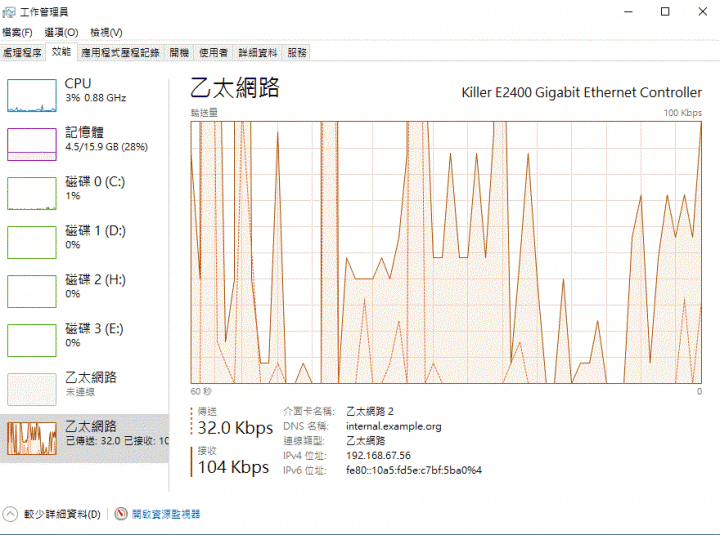
網路活動檢查: 在 Windows 系統中,開啟 工作管理員 ,前往 效能 → 網路 ,並在執行 OCR 時觀察即時圖表。如果該工具確實是離線的,您在辨識期間應該 看不到任何外發流量的峰值 。在 macOS 系統中,請使用 活動監視器 → 網路 來確認相同的行為。
Windows 工作管理員網路效能
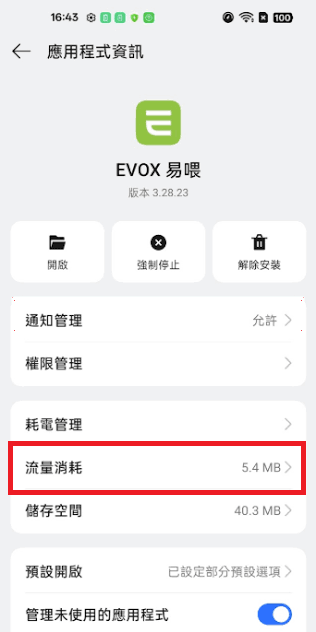
應用程式權限審查: 在 Android 系統中,前往「設定 → 應用程式」審查該應用程式的權限。如果它要求「雲端儲存」、「聯絡人」等不必要的敏感權限,卻宣稱可離線運作,請保持懷疑。iOS 應用程式的限制較多,但飛航模式測試仍然能揭示真相。
Android 上的應用程式權限
政策交叉比對: 即使該工具在離線狀態下處理,也請閱讀隱私權政策中有關遙測或當機報告的條款。有些應用程式在有網路連線時,會傳送檔案中繼資料、名稱或使用數據。請選擇明確聲明不收集文件內容或中繼資料的工具。

常見問題 (FAQ)

線上 OCR 適合處理報稅資料或病歷等敏感資料嗎?

不行。報稅資料和病歷包含金融帳戶號碼、身分證字號以及受保護的健康資訊。一旦上傳至雲端 OCR 服務,您將無法掌控檔案的儲存位置、誰能存取它,以及它會被保留多久。請務必使用離線工具來處理這些文件。

瀏覽器執行的 OCR 就代表檔案不會被上傳嗎?

不一定。有些網頁應用程式會使用 JavaScript 在本機執行 OCR(例如使用基於 WebAssembly 的引擎),但許多應用程式只是將檔案傳送到後端伺服器。您必須使用上述的飛航模式和網路分頁檢查來驗證這一點。如果網頁在處理影像時沒有傳送任何資料,並顯示「在本機設備上處理」等訊息,或者完全沒有網路活動,這是一個好現象。

離線 OCR 仍有可能洩漏我的資料嗎?

從未連線至網際網路的離線 OCR 引擎無法透過網路傳輸您的檔案。然而,如果應用程式將暫存影像儲存在未加密的位置,或者您的設備將這些檔案同步至雲端備份,仍有可能發生本機洩漏。
下載 Renee PDF Aide 進行安全、本機設備的 PDF OCR

100% 離線隱私保護 在本機處理並提取文件中的文字,絕不會將檔案上傳至雲端伺服器。

多種編輯功能 加密/解密/分割/合併/浮水印等。

OCR 支援從掃描的 PDF、圖像和嵌入字體中提取文本

編輯/轉換速度快 可同時快速編輯/轉換多個檔案。

支援 Windows 11/10/8/8.1/Vista/7/XP/2K

轉換為 Word/Excel/PPT/Text/Image/...

OCR 支援從掃描的 PDF、圖像和嵌入字體中提取文本

支援 Windows 11/10/8/8.1/Vista/7...
免費試用免費試用已有18310位用戶下載並編輯PDF檔案!

使用者評論

Page 1

發表評論


您的留言已提交,正在等待審核。