


0×00000109(CRITICAL_STRUCTURE_CORRUPTION)錯誤該如何修復?多種修復方法介紹-Windows10/11

摘要
Windows 10/11/8/7 出現 0x00000109(CRITICAL_STRUCTURE_CORRUPTION)錯誤?別慌!本文提供經實證有效的修復方法,並教你如何使用 Renee PassNow 在系統無法開機或意外當機時,安全地備份與轉移重要資料。立即掌握這些技巧,讓電腦重獲新生!



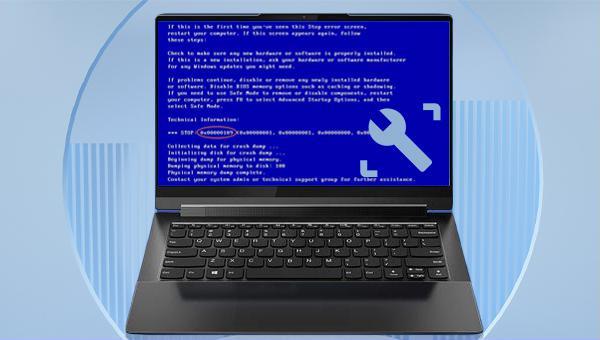
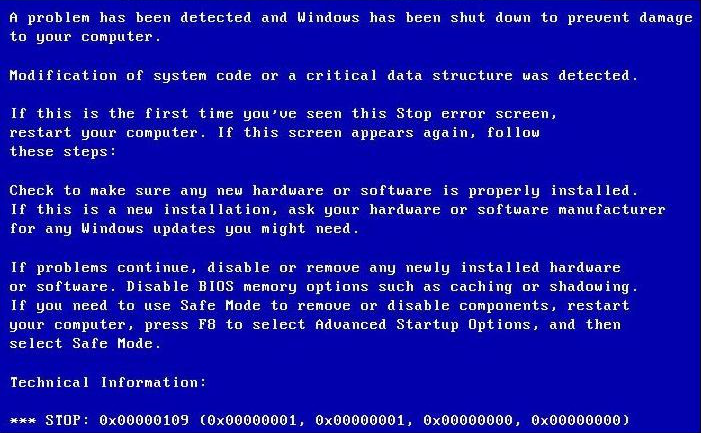
0x00000109 錯誤(CRITICAL_STRUCTURE_CORRUPTION)
• 遊戲或高負載時當機: 若在遊戲或系統高負載時出現藍色畫面,通常是由記憶體故障、防毒軟體衝突(如 Kaspersky)或驅動程式過舊所致。
• 隨機凍結: 系統頻繁重啟可能是病毒入侵、磁碟讀寫錯誤或突然斷電所導致,這也令人擔憂資料遺失的風險。

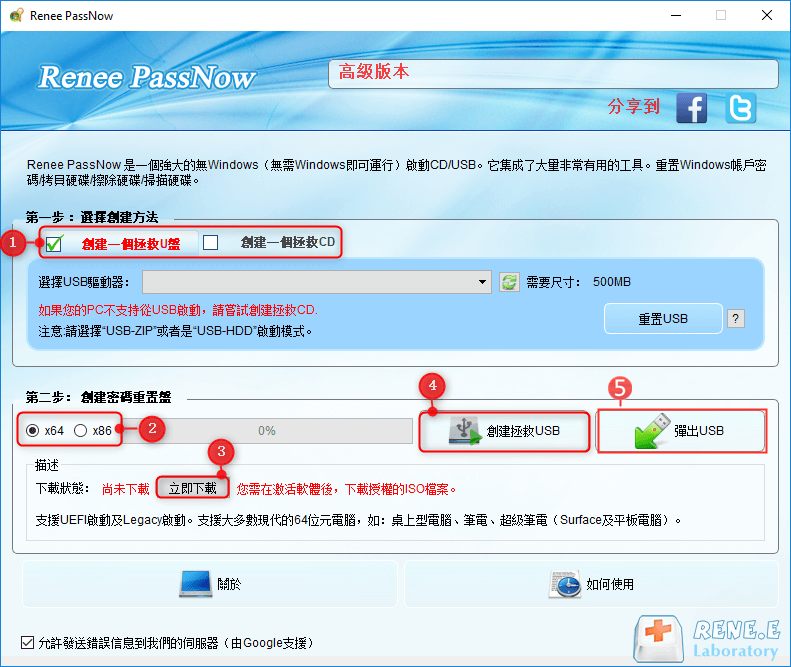
0xc00000e、 開機失敗 ,以及 黑畫面或藍色畫面錯誤 。支援 Windows 11/10/8.1/8/7/XP/Vista ,滿足多種系統救援需求。
快速密碼重設移除過程100%安全,僅需5分鐘,即可快速掌控您的電腦。
支援移除多種帳號密碼可移除管理員帳號及一般本機帳號的密碼。
微軟帳號也可快速登入可將Windows 支援移除11/10/8.1/8的Microsoft帳號(微軟帳號)轉換為本機帳號,助您快速進入系統。
無損作業系統密碼移除過程不會對帳號內的檔案或作業系統造成任何的損壞。操作簡單易懂,無需相關專業知識即可獨立操作。
多功能拯救檔案內建檔案救援及檔案轉移功能,無需系統即可救援及轉移硬碟內的檔案資訊。
新版本Renee Passnow支援UEFI啟動環境,支援更多型號的筆電及超極本。
適用Windows 11/10, 8.1, 8, 7, Vista, XP。
快速密碼重設移除過程100%安全,僅需5分鐘,即可快速掌控您的電腦。
支援移除多種帳號密碼可移除管理員帳號及一般本機帳號的密碼。
微軟帳號也可快速登入可將Windows 支援移除11/10/8.1/8的Microsoft帳號(微軟帳號)轉換為本機帳號,助您快速進入系統。
微軟帳號也可快速登入可將Windows 支援移除11/10/8.1/8的Microsoft帳號(微軟帳號)轉換為本機帳號,助您快速進入系統。
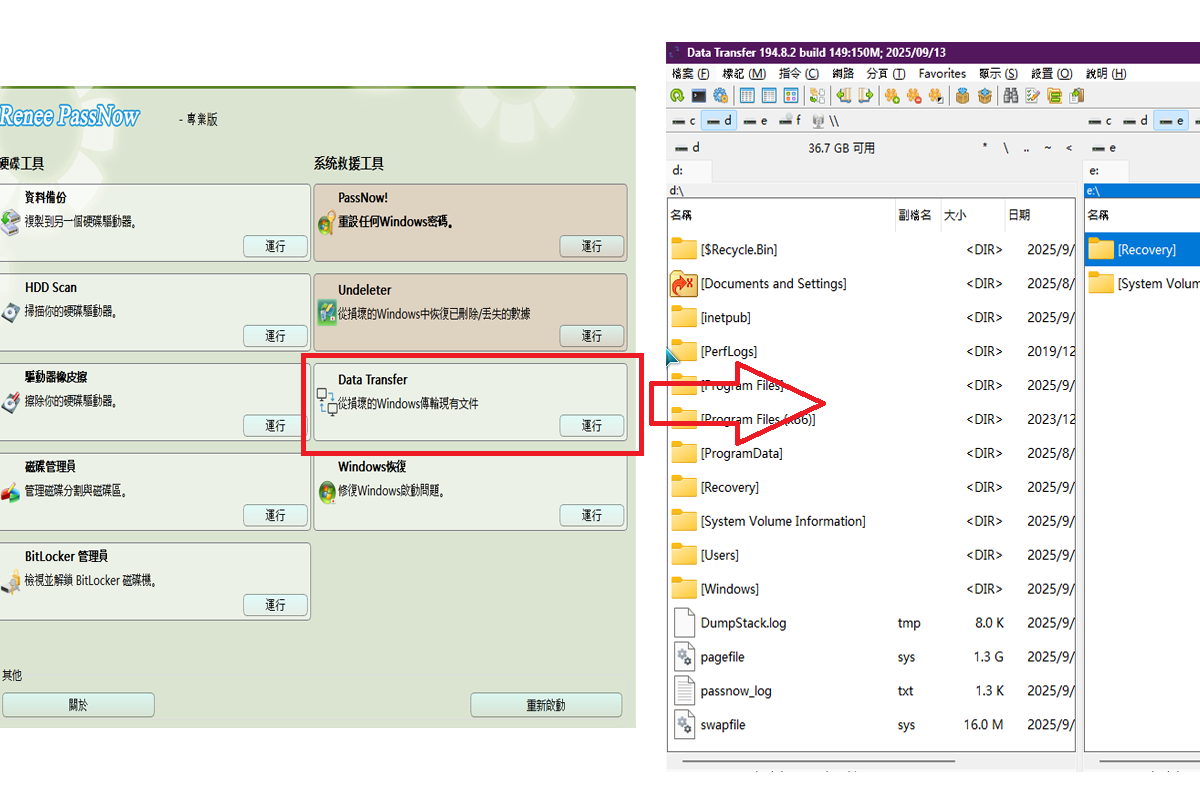
要轉移資料,請在左側選擇來源磁碟(例如 C),在右側選擇目標磁碟(例如 G),勾選所需檔案後點擊 複製 。
要刪除檔案,請選取該檔案並點擊 刪除 。 注意: 刪除動作無法復原,請謹慎操作。
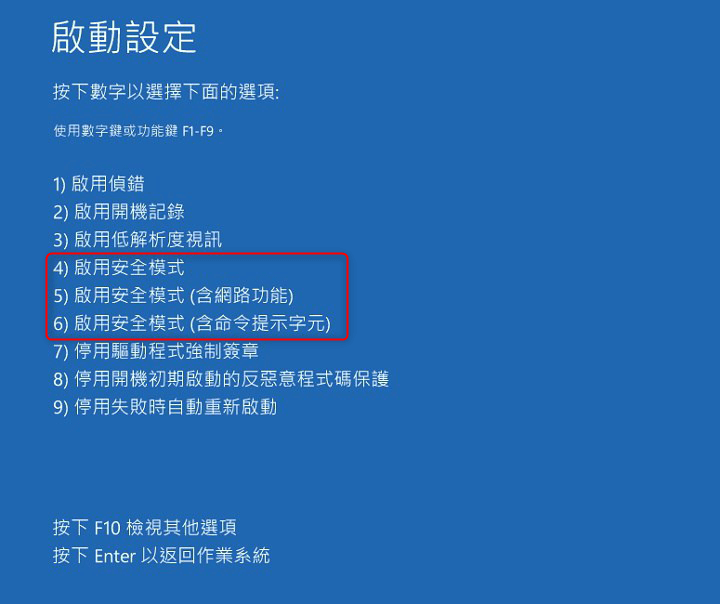
電源鍵 約 10 秒以關閉電腦。接著再次按下電源鍵開機。
重新啟動後,按下 4 或 F4 以進入 安全樣式 。
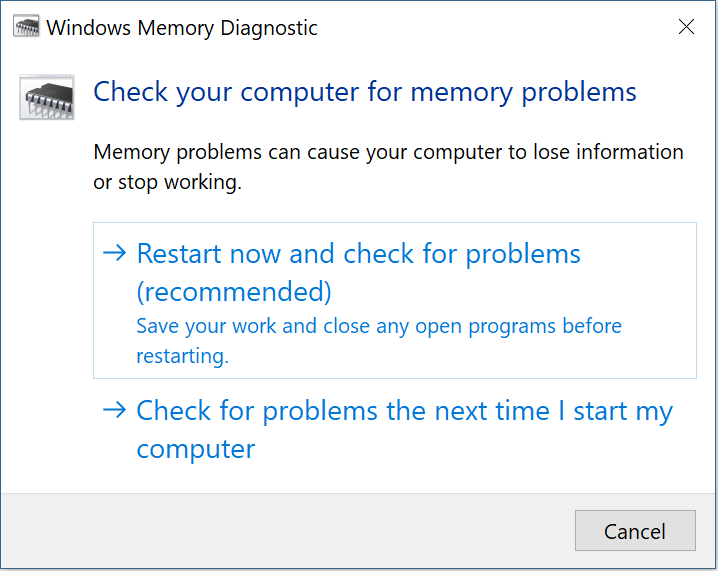
mdsched.exe) 指令以啟動 Windows 記憶體診斷工具。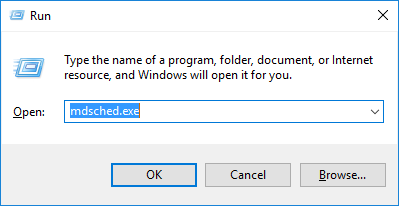


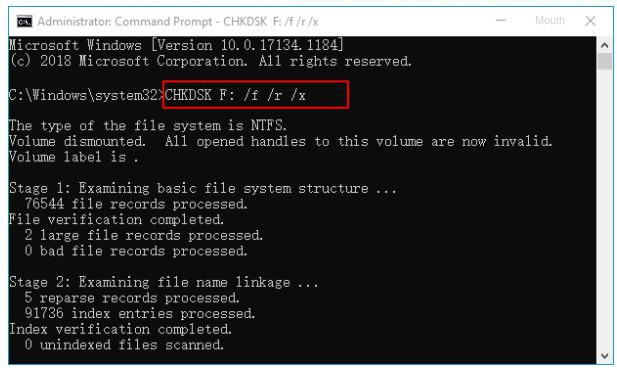
chkdsk 工具進行修復。請依照以下步驟執行: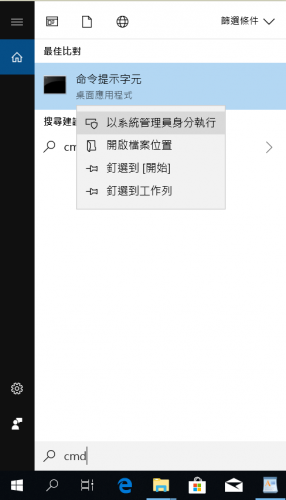
chkdsk C: /f /r /x
- /f — 修復磁碟錯誤
- /r — 尋找壞軌並嘗試恢復可讀取的資料
- /x — 強制卸載磁碟後再進行掃描
按下 Enter 開始掃描。完成後重新啟動電腦,確認問題是否已解決。
5. 執行系統檔案檢查器(SFC)與 DISM 指令
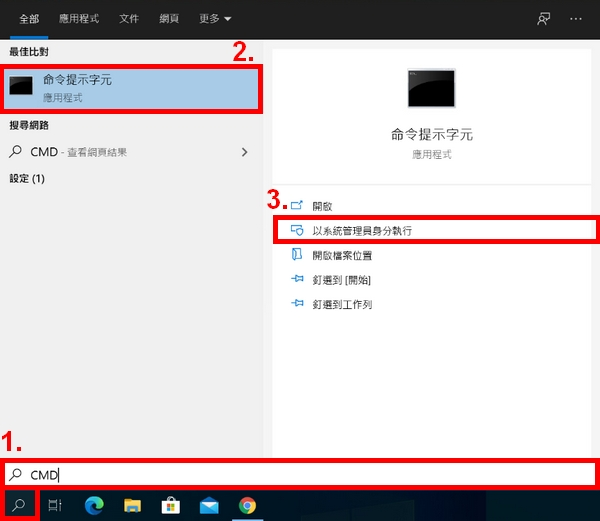
sfc /scannow 並按下 Enter。此指令會掃描並修復損毀的檔案。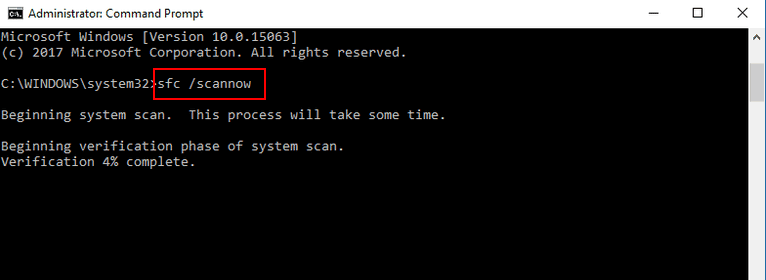
DISM /Online /Cleanup-Image /RestoreHealth
6. 掃描惡意程式或病毒
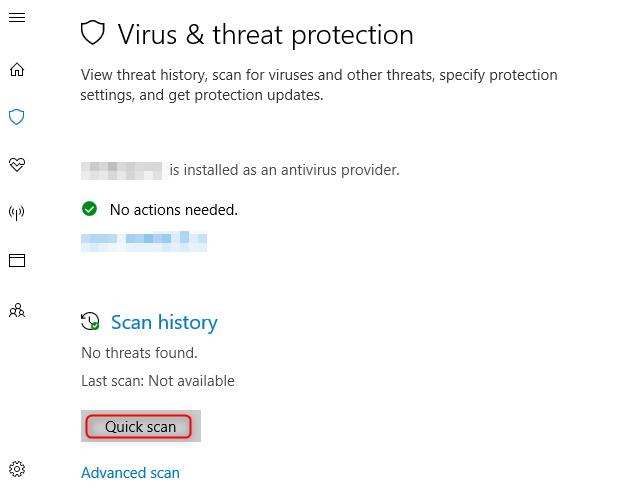
總結:解決 0x00000109 錯誤
在進行任何修復前,請務必使用 Renee PassNow 備份或恢復重要檔案(詳見第二節),以避免資料遺失。
為避免未來再次發生類似錯誤,請定期更新系統、使用信譽良好的防毒軟體,並養成定期備份的習慣。若完成所有步驟後問題仍存在,建議尋求專業技術人員協助,或考慮重新安裝 Windows。
相關主題 :
0x00000109(CRITICAL_STRUCTURE_CORRUPTION)錯誤該如何修復?多種修復方法介紹-Windows10/11
2025-10-13
王智偉 : Windows 10/11/8/7 出現 0x00000109(CRITICAL_STRU...


