
Git 還原已刪除檔案:安全救回您的程式碼

摘要
不小心刪除了重要的程式碼嗎?先別慌!本文會詳細說明如何透過 Git 還原已刪除檔案,涵蓋未暫存、已暫存與已提交等狀態的救援方法。除了 Git 原生指令外,當版本控制紀錄遺失時,我們也會說明如何使用第三方資料救援軟體找回重要檔案。請按照以下步驟,一起找回遺失的檔案吧!



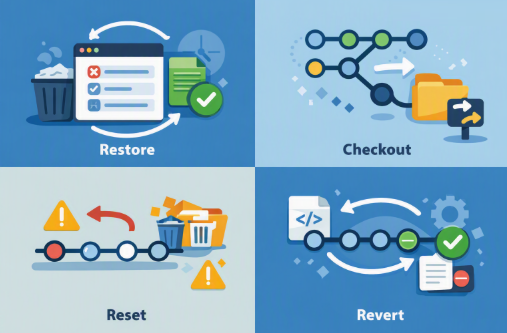
git rm,或是切換分支後發現重要檔案不見了。會慌張很正常,但 Git 的設計本來就能保護您的心血。重點是先冷靜下來,避免情況變得更糟。
| 刪除類型 | 發生了什麼事 | Git 顯示狀態 | 還原方法 |
|---|---|---|---|
工作樹刪除(未暫存) |
檔案已從本機移除,但 Git 仍有紀錄。 |
列在未暫存的變更下,狀態為已刪除。 |
使用 |
已暫存刪除( |
您已將刪除動作加入暫存。 |
列在將要提交的變更下,狀態為已刪除。 |
使用 |
已提交刪除 |
檔案在先前的提交中被刪除,現已成為歷史紀錄的一部分。 |
不會顯示在 |
使用 |
commit:您想從 Git 歷史紀錄中取出檔案的參照點。範例:abc123、HEAD~2、main
file:您想還原的特定檔案。範例:src/app.js、docs/guide.md
git status
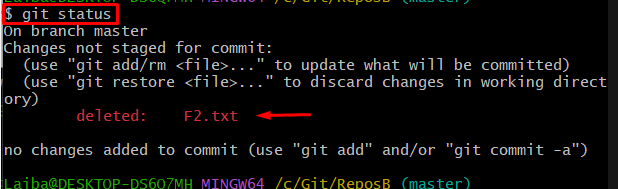
git log –oneline — {file}
file 替換為遺失檔案的路徑。這會顯示影響該檔案的近期提交,協助您找出它被刪除的時間。
git status 輸出結果對應的還原指令。(典型範例請見截圖。)
| git status 輸出結果 | 刪除類型 | 建議指令 |
|---|---|---|
|
本機刪除(未暫存) |
|
|
已暫存刪除 |
|
檔案在 status 和工作樹中都不存在(但記錄在 |
已提交刪除 |
|

簡單易用 簡單幾步即可從不同的儲存裝置救回檔案。
多種掃描方案 內建多種掃描方案,可針對不同的檔案丟失原因進行掃描救援!
多檔案類型救援 可從不同的儲存裝置中救回多種類型的檔案。
救援前可預覽 可邊掃描邊預覽已掃描到的檔案,確認檔案內容及質量後,可立即停止掃描進行救援!
適用於:Windows 10 / 8.1 / 8 / 7 / Vista / XP (32bit/64bit) & Mac OS 10.6 或以上
簡單易用 簡單幾步即可救回檔案。
多檔案類型救援 可從不同的儲存裝置中救回多種格式的檔案。
多種掃描方案 可針對不同的檔案丟失原因進行救援!
免費試用免費試用免費試用已有1000名用戶下載并使用Renee Undeleter成功救回丟失的檔案資訊!Renee Undeleter 檔案救援圖文說明
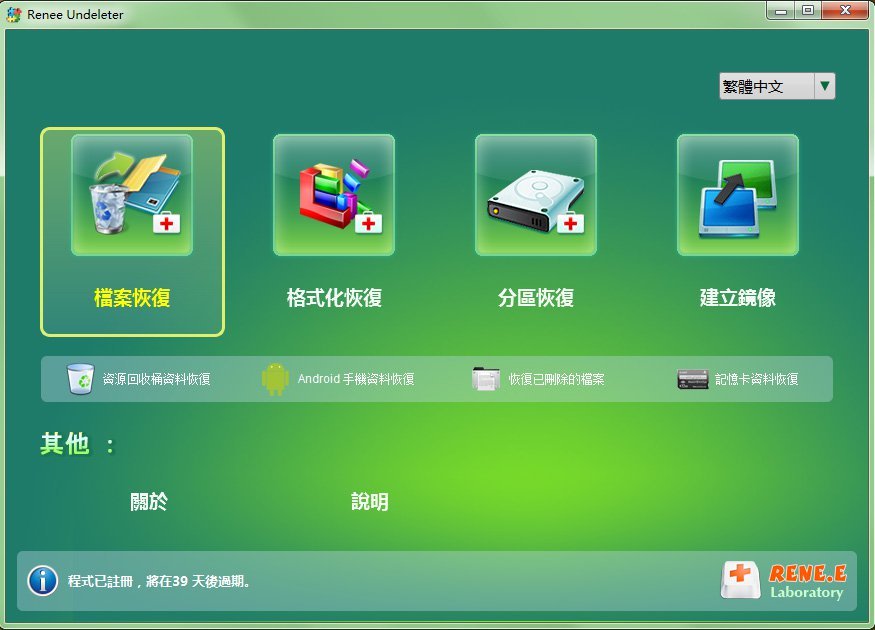
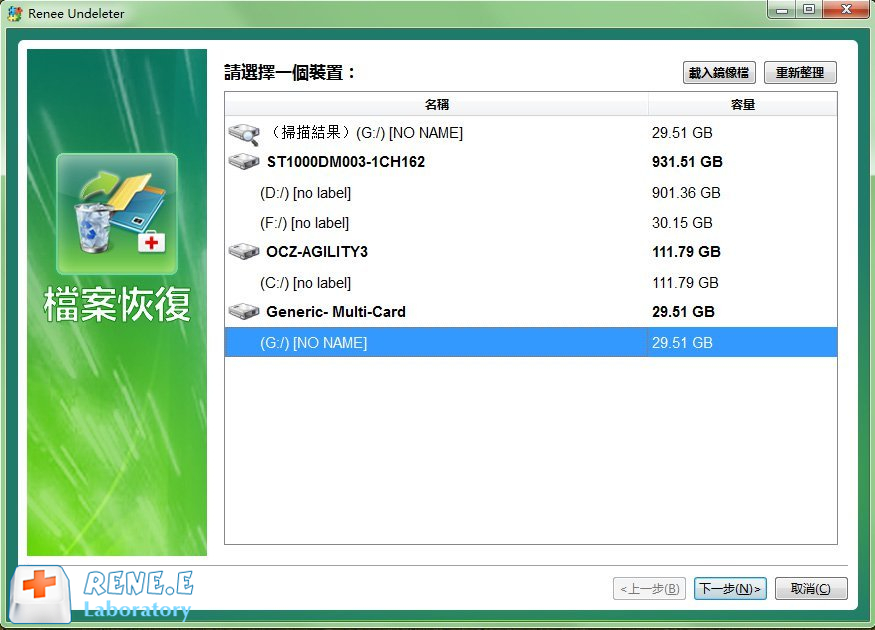
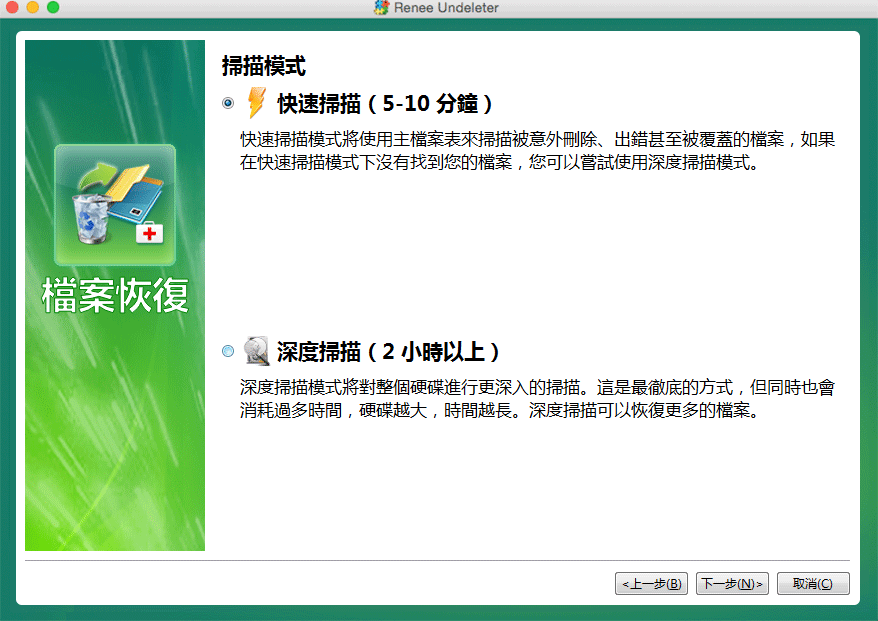
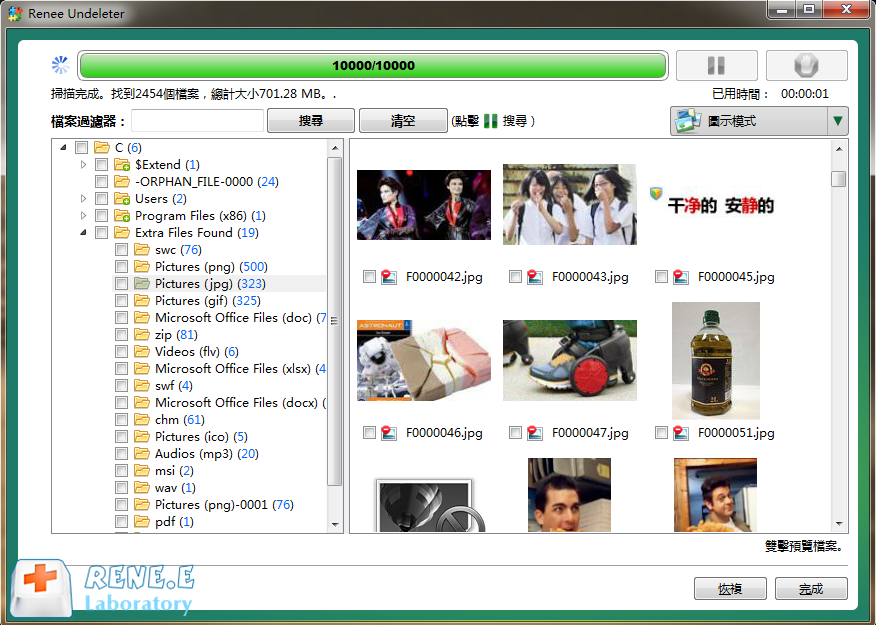
簡單易用 簡單幾步即可從不同的儲存裝置救回檔案。
多種掃描方案 內建多種掃描方案,可針對不同的檔案丟失原因進行掃描救援!
多檔案類型救援 可從不同的儲存裝置中救回多種類型的檔案。
救援前可預覽 可邊掃描邊預覽已掃描到的檔案,確認檔案內容及質量後,可立即停止掃描進行救援!
適用於:Windows 10 / 8.1 / 8 / 7 / Vista / XP (32bit/64bit) & Mac OS 10.6 或以上
簡單易用 簡單幾步即可救回檔案。
多檔案類型救援 可從不同的儲存裝置中救回多種格式的檔案。
多種掃描方案 可針對不同的檔案丟失原因進行救援!
免費試用免費試用免費試用已有1000名用戶下載并使用Renee Undeleter成功救回丟失的檔案資訊!git restore 與 git checkout 在檔案還原上有什麼差別?
git restore 是用來還原工作樹或暫存區變更的現代化專用指令。git checkout -- {file} 也能還原工作樹,但語意較不明確,也容易和切換分支混淆。Git 現在建議使用 git restore 還原檔案,因為它能更清楚區分不同操作。
為什麼 git restore 會顯示「pathspec did not match」?該如何解決?
git ls-files 列出被追蹤的檔案。若檔案是在較早的提交中被刪除,您可能要指定仍包含該檔案的 --source,例如先前的提交或其他分支。
能否還原舊提交中刪除的檔案,同時不影響新變更?
git restore --source={old_commit} {file} 就能將檔案還原到該提交時的狀態。您的工作樹和其他檔案會保持不變,您可以視需要檢閱或提交這次還原。
執行 git reset --hard 後還能還原檔案嗎?
git reset --hard 會捨棄本機變更,但 Git 會在 reflog 中保留無法存取的提交一段時間。請使用 git reflog 找出該檔案仍存在的提交,再使用 git restore --source={reflog-entry} {file} 還原它。
簡單易用 簡單幾步即可從不同的儲存裝置救回檔案。
多種掃描方案 內建多種掃描方案,可針對不同的檔案丟失原因進行掃描救援!
多檔案類型救援 可從不同的儲存裝置中救回多種類型的檔案。
救援前可預覽 可邊掃描邊預覽已掃描到的檔案,確認檔案內容及質量後,可立即停止掃描進行救援!
適用於:Windows 10 / 8.1 / 8 / 7 / Vista / XP (32bit/64bit) & Mac OS 10.6 或以上
簡單易用 簡單幾步即可救回檔案。
多檔案類型救援 可從不同的儲存裝置中救回多種格式的檔案。
多種掃描方案 可針對不同的檔案丟失原因進行救援!
免費試用免費試用免費試用已有1000名用戶下載并使用Renee Undeleter成功救回丟失的檔案資訊!相關主題 :
使用 git reflog 還原已刪除檔案:reset、rebase、amend 後的完整復原指南

2026-08-06
鐘雅婷 : 不小心執行 reset, rebase或 amend ,導致檔案消失?本篇教學會帶您掌握如...



使用者評論
發表評論