author avatar
    客服部資深專員
最後由陳思涵 2026-5-23進行了更新

摘要
本指南詳述將pdf轉可編輯word的可靠方法,適用於原生、數位創建及複雜排版檔案。比較免費線上工具、內建辦公軟體與專業桌面程式,協助您根據檔案類型與精準度需求,選擇最合適的解決方案。



您手上的PDF在螢幕上看起來完美無缺。但當您嘗試在Word中編輯時?完全無法操作。文字動不了、表格散架、圖片亂跑。如果有人傳給您的是掃描檔案,那您面對的其實就是一堆圖片。
批次將pdf檔案轉為可編輯word
專業人士、學生與行政人員每天都可能遇到這種狀況。粗體文字、欄位排版,以及任何超出基本段落的內容,在轉換過程中容易混亂。掃描版PDF最麻煩,因為它們將文字以圖片形式儲存—Word無法識別實際字元。結果呢?耗費數小時重新打字或手動修復損壞的格式。

快速診斷:您處理的是哪種PDF?

先釐清您處理的檔案類型,就能精準選擇將pdf轉可編輯word且不需煩惱的方法。
診斷問題代表意義處理方式

您能否在PDF中點擊並拖曳選取文字?

該PDF為文字基礎/數位創建

使用標準轉換器(Word、Google Docs、線上工具)。格式通常能保留。或使用Renee PDF Aide進行批次處理

放大後文字看起來像照片嗎?

該PDF為掃描版 — 所有內容皆以圖片形式儲存。

必須使用OCR。免費工具效果有限;建議使用如Renee PDF Aide這類桌面OCR工具

該PDF是否包含表格、欄位、混合字體或複雜排版?

該PDF具有複雜結構,基本轉換器無法完整保留。

使用具備排版重建功能的專業轉換器(如Renee PDF Aide或類似工具)。

為您的檔案搭配正確方法,就能避免使用不相容工具帶來的挫折。

免費與內建方法:快速但有限制

若您想以有限預算將pdf轉可編輯word,免費方案對簡單檔案來說夠用。只需了解它們的限制所在。

1. 免費線上轉換器(簡單PDF快速搞定)

線上轉換器適合處理基本原生PDF,當您需要快速完成且不介意上傳檔案時非常實用。大多數工具支援拖放操作,幾分鐘內就能為您產生Word版本。
工具免費使用限制免費版是否支援OCR起始價格(基本方案)

Smallpdf

每日1–2次任務;部分工具需登入;7天免費試用需綁定信用卡

(OCR為付費功能;僅試用期間可用)

約每月新台幣290元(按年計費)

iLovePDF

每日數次免費任務;可能顯示廣告

,但為基礎功能

約每月新台幣230元(按年計費)

Adobe Acrobat Online

需Adobe帳號;免費轉換次數有限

,但速度較慢且功能有限

Acrobat Standard約每月新台幣420元

PDFCandy

一次僅能處理1項任務;免費用戶需排隊等候

,基礎OCR功能

約每月新台幣200元

PDF2Go

每日使用限制;顯示廣告;處理速度較慢

,但功能有限

約每月新台幣200元

Zamzar

每24小時限2次轉換;有檔案大小限制

OCR功能

約每月新台幣200元

請勿將機密合約、財務紀錄或個人資訊上傳至免費線上工具。
如何使用免費線上轉換器:
  1. 前往信賴的PDF轉Word轉換網站。
  2. 點擊"選擇檔案"或將PDF拖曳至上傳區域,然後等待處理完成。
  3. 下載Word檔案並檢查是否有格式問題。
需注意的限制:檔案大小上限(通常10-50 MB)、隱私風險(您的檔案會傳送至對方伺服器),以及表格或欄位排版辨識準確度不佳。只要超出純文字內容,格式常常會錯亂。
優點:
  • 無需安裝
  • 處理簡單小檔案速度快
  • 任何連網裝置皆可存取

缺點:

  • 上傳檔案有隱私疑慮
  • 有檔案大小與頁數限制
  • 處理複雜排版或掃描檔案效果不佳

這些工具適合臨時、一次性需求。若需經常使用或處理重要檔案,建議選擇更可靠的方案。

2. 使用Microsoft Word與Google Docs

Microsoft Word有個隱藏技巧:檔案 > 開啟,選擇您的PDF。Word會嘗試將其轉換為可編輯的.docx檔案。Google Docs操作類似—上傳至Drive,然後選擇"以Google Docs開啟“。
內建轉換方法:
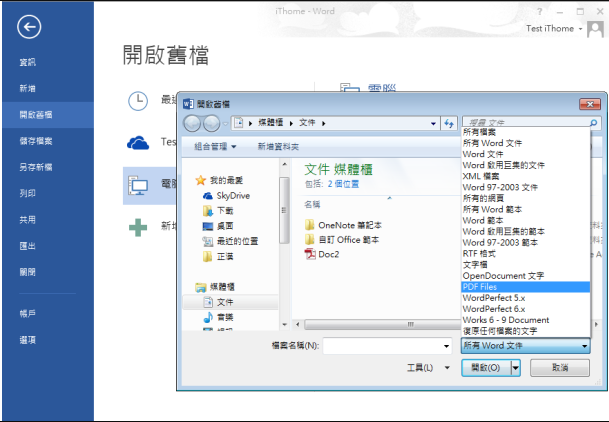
1. 在Microsoft Word中:檔案 > 開啟,瀏覽至您的PDF,選取後依照轉換提示操作。
在Word中開啟PDF檔案
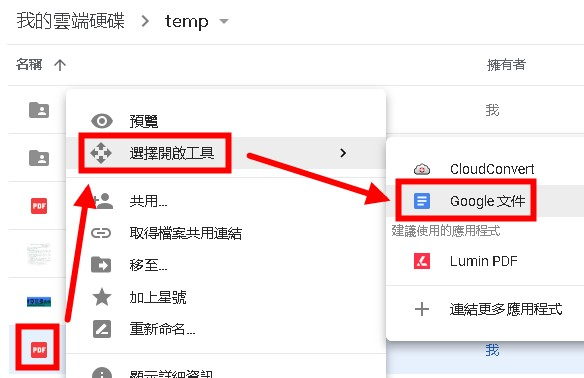
2. 在Google Docs中:將PDF上傳至Google Drive,對檔案按右鍵,選擇"以Google Docs開啟"。
以Google Docs開啟
兩者處理簡單原生PDF尚可。但遇到表格、欄位或掃描內容時,效果就不理想了。它們缺乏真正的OCR功能,因此以圖片呈現的文字仍會保持為圖片無法編輯。
優點:
  • 已內建於Office或Google帳號
  • 無需額外安裝軟體
  • 適合快速簡單的轉換需求

缺點:

  • 掃描檔案的OCR功能有限
  • 複雜排版時格式容易錯亂
  • 不支援多檔案批次處理

若您已擁有Office或Google帳號且只需快速完成轉換,這些方法很適合。但面對複雜檔案,專用轉換器能提供更佳的成果。

免費方法失效時怎麼辦

免費工具經常產生混亂文字、損壞表格、遺失圖片或奇怪亂碼—尤其是處理掃描版PDF時。多欄檔案與表單很少能完整保留原貌。
當您花在修復問題的時間超過原本節省的時間時,就該升級至具備真正OCR與智慧排版處理功能的專業桌面工具。

專業解決方案:Renee PDF Aide 精準匯出可編輯Word

1. 為何升級至桌面OCR轉換器

若您需要以專業精準度將pdf轉可編輯word,桌面解決方案是最佳選擇。它們在本機端執行,確保您的機密檔案留在電腦中。無檔案大小限制、格式保留更佳,並支援批次轉換,一次處理多個檔案。
Renee PDF Aide搭載先進OCR技術,轉換速度每分鐘高達80頁,並穩健支援原生與掃描版PDF。它能處理複雜排版、表格,甚至XFA表單(銀行與政府機關常用的類型)。
Renee PDF Aide - 多功能PDF轉檔編輯軟體(100免費配額)

轉換為 Word/Excel/PPT/Text/Image/Html/Epub

多種編輯功能 加密/解密/分割/合併/浮水印等。

OCR 支援從掃描的 PDF、圖像和嵌入字體中提取文本

編輯/轉換速度快 可同時快速編輯/轉換多個檔案。

支援 Windows 11/10/8/8.1/Vista/7/XP/2K

轉換為 Word/Excel/PPT/Text/Image/...

OCR 支援從掃描的 PDF、圖像和嵌入字體中提取文本

支援 Windows 11/10/8/8.1/Vista/7...

免費試用免費試用已有18310位用戶下載並編輯PDF檔案!
除了轉換功能,它還能最佳化、修復、合併、分割與加密PDF—全部整合於簡潔直覺的操作介面中。

2. 誰適合使用Renee PDF Aide

適合處理合約的商務人士、管理機密檔案的法務人員、轉換掃描教科書的學生,以及需要大量處理表單的行政人員。無論是簡單原生PDF或複雜掃描檔案,都能輕鬆應對。
支援Windows 11/10/8.1/8/7/Vista/XP/2000(32位元與64位元)。提供免費試用版,日常使用無浮浮浮浮水印。

逐步教學:用Renee PDF Aide 批次將pdf轉可編輯word

1. 開始前:確認是否需要OCR

開啟您的PDF並嘗試選取文字。若能輕鬆複製文字,代表這是原生檔案—無需OCR。若無法選取文字或看起來有像素感,請為該掃描檔案開啟OCR功能。

2. 轉換流程(四個主要步驟)

確認是否需要OCR後,依照以下四個步驟即可將您的PDF轉換為可編輯的Word檔案。
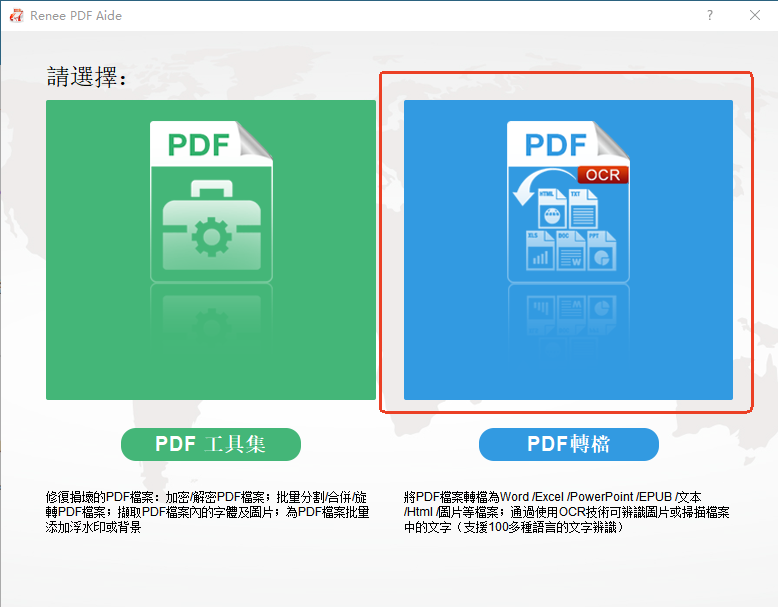
① 開啟Renee PDF Aide並選擇"PDF轉檔"。
立即下載
選擇以Renee PDF轉換器進行pdf轉檔
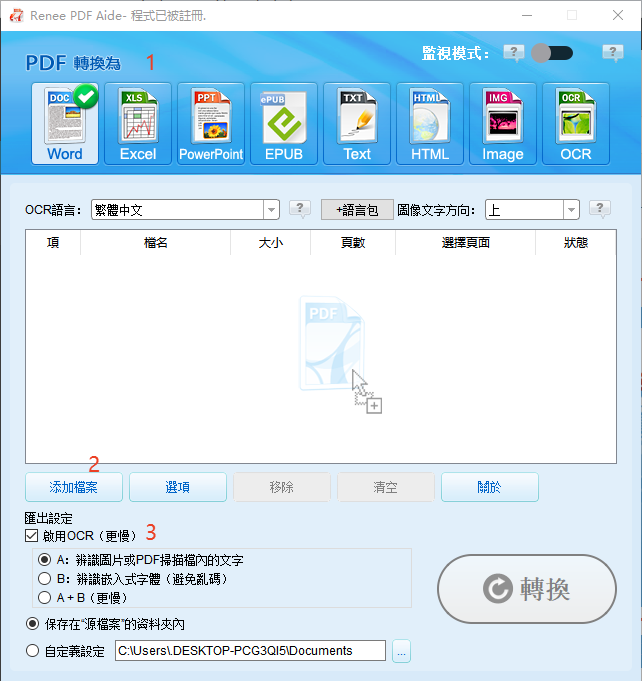
② 選擇Word作為匯出格式。若是掃描版PDF,請勾選"啟用OCR"。
使用Renee PDF轉換器前如何設定掃描版pdf編輯
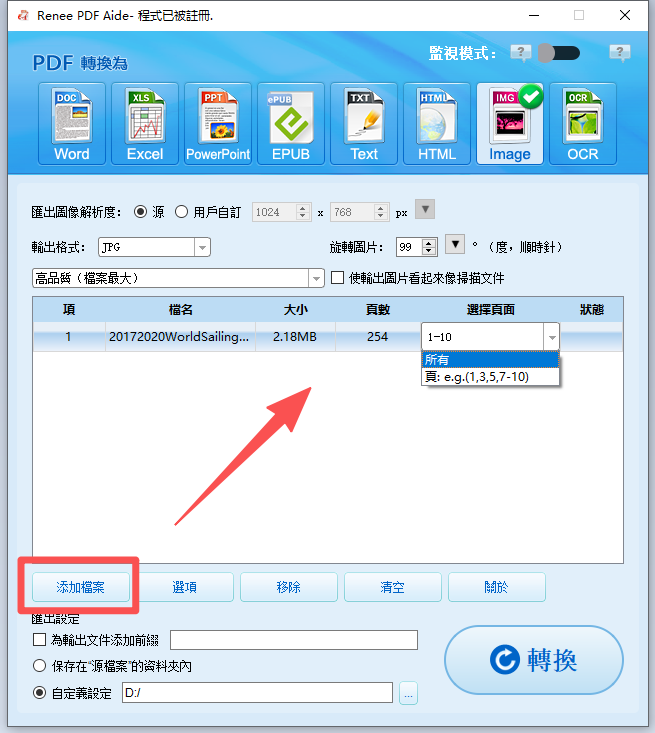
③ 點擊"添加檔案"按鈕載入您的PDF(支援批次轉換)。若只需特定頁面範圍,請使用"選取頁面"功能。
添加pdf檔案並轉換為圖片
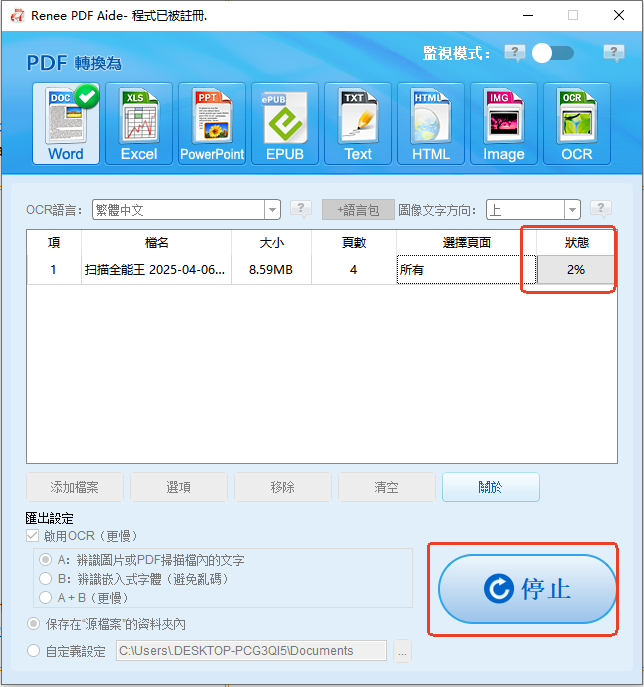
④ 點擊"轉換"按鈕。檢視 “狀態"欄位即可找到新產生的可編輯Word檔案連結。
pdf轉word轉換結果

3. 了解OCR樣式(適用於掃描版PDF)

Renee PDF Aide提供三種OCR樣式:
  • 樣式A:最適合處理圖片內文字或掃描影像。選擇正確語言可提升辨識準確度。
  • 樣式B:處理因內嵌字體導致的亂碼問題。
  • 樣式A+B:自動偵測並處理混合內容。速度較慢,但更為徹底。
對大多數掃描檔案而言,建議使用樣式A。

4. 專業技巧提升轉換品質

建議先測試一頁再處理整份檔案。在OCR設定中選擇正確語言。使用"選項"按鈕微調匯出效果。處理大量檔案時,必要時可分批進行。對於以圖片為主的PDF,務必啟用OCR—切勿跳過此步驟。

方法比較:為您的PDF類型選擇合適工具

將pdf轉可編輯word的最佳方式,取決於您的檔案類型與優先考量。以下是各方案的比較:
PDF類型建議方法預期準確度隱私保護成本

簡單原生

線上工具或Word

良好

免費

複雜排版

Renee PDF Aide

試用/付費

掃描版/圖片

Renee PDF Aide(OCR)

試用/付費

大量/機密

Renee PDF Aide

試用/付費

若重視精準度、隱私保護與處理複雜檔案的能力,Renee PDF Aide提供最均衡的整體表現。

常見問題

掃描版PDF能轉成可編輯Word而不必重新打字嗎?

可以。在Renee PDF Aide中啟用OCR,即可從圖片中辨識文字,讓您正常編輯。

將機密PDF上傳至免費線上轉換器安全嗎?

通常不建議。對於任何機密檔案,請使用如Renee PDF Aide這類桌面工具,確保所有資料保留在您的電腦中。

為何轉換後的Word檔案出現奇怪符號或亂碼?

這通常發生於掃描版PDF或OCR語言設定不符的情況。在Renee PDF Aide中選擇正確的OCR樣式與語言即可解決。

原生PDF與掃描版PDF轉換有何不同?

原生PDF已包含實際文字,轉換相對容易。掃描版PDF則需透過OCR將圖片形式的字元轉換為可編輯內容。

Renee PDF Aide能同時批次轉換多個PDF嗎?

可以。添加多個檔案後即可同時轉換—處理大量工作時能節省大量時間。
Renee PDF Aide - 多功能PDF轉檔編輯軟體(100免費配額)

轉換為 Word/Excel/PPT/Text/Image/Html/Epub

多種編輯功能 加密/解密/分割/合併/浮水印等。

OCR 支援從掃描的 PDF、圖像和嵌入字體中提取文本

編輯/轉換速度快 可同時快速編輯/轉換多個檔案。

支援 Windows 11/10/8/8.1/Vista/7/XP/2K

轉換為 Word/Excel/PPT/Text/Image/...

OCR 支援從掃描的 PDF、圖像和嵌入字體中提取文本

支援 Windows 11/10/8/8.1/Vista/7...

免費試用免費試用已有18310位用戶下載並編輯PDF檔案!

使用者評論

Page 1

發表評論


您的留言已提交,正在等待審核。