
PDF轉Base64:實用方法與工具指南

摘要
本文深入探討多種專業方法,協助您將PDF轉換為Base64,以便用於網頁應用與資料儲存。內容涵蓋線上轉換工具、多種程式語言的實作方式,以及安全的桌面軟體,並針對檔案大小管理、隱私考量與實作策略提供技術細節,適合開發者與一般使用者參考。透過這些方法,您能輕鬆將檔案資料安全嵌入JSON、API請求等純文字格式中,確保資料傳輸無虞。


| 工具 | 處理方式 | 檔案大小限制 | 隱私等級 | 主要優勢 |
|---|---|---|---|---|
Base64 Guru |
瀏覽器內處理(無需上傳) |
約50 MB |
高 — 檔案絕不離開您的裝置 |
快速、安全且極簡易用 |
Aspose PDF轉換器 |
伺服器端上傳 |
支援較大檔案 |
低~中 — 檔案會暫時儲存在伺服器上 |
批次轉換與多格式支援 |
Base64Encode.org |
伺服器端上傳 |
大型Base64匯出會轉為可下載連結 |
中 — 檔案會暫時儲存在伺服器上 |
輕量簡易,適合快速任務 |
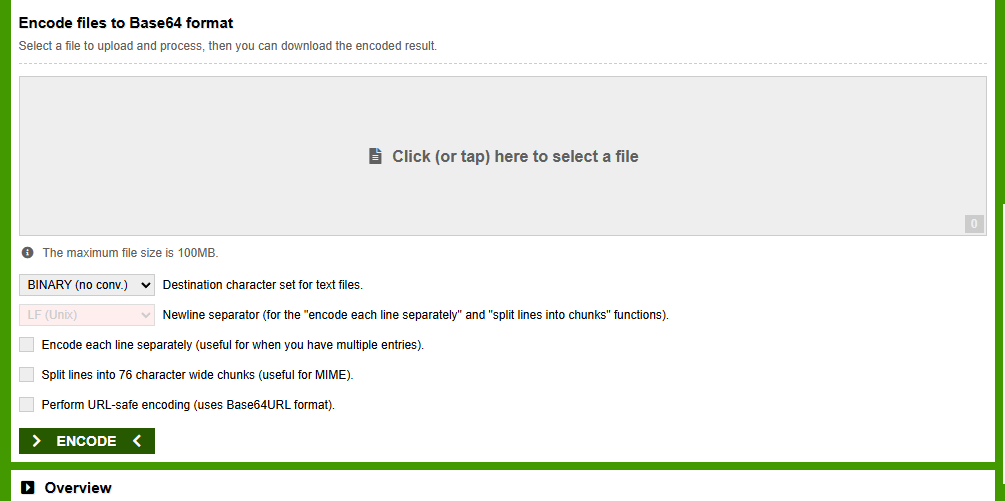
- 造訪網站並上傳您的PDF。
- 工具會在瀏覽器或伺服器上處理檔案。
- 您會看到完整的Base64字串可供複製,或取得文字檔的下載連結。
- 無需安裝任何軟體
- 立即取得結果
- 基本功能完全免費
- 簡單的拖放介面
缺點:
- 檔案大小限制
- 上傳可能帶來隱私風險
- 依賴網路速度
- 免費版本不支援批次處理
| 服務 | 處理方式 | 隱私等級 | 整合方式 | 最佳適用情境 |
|---|---|---|---|---|
Aspose Cloud API |
伺服器端(REST API) |
中(需上傳) |
REST API + SDK(C#、Java、Python) |
企業應用、批次處理、多格式支援 |
ConvertAPI |
伺服器端(REST API) |
中 |
簡易HTTP POST + SDK |
快速整合、支援大型檔案與多種格式 |
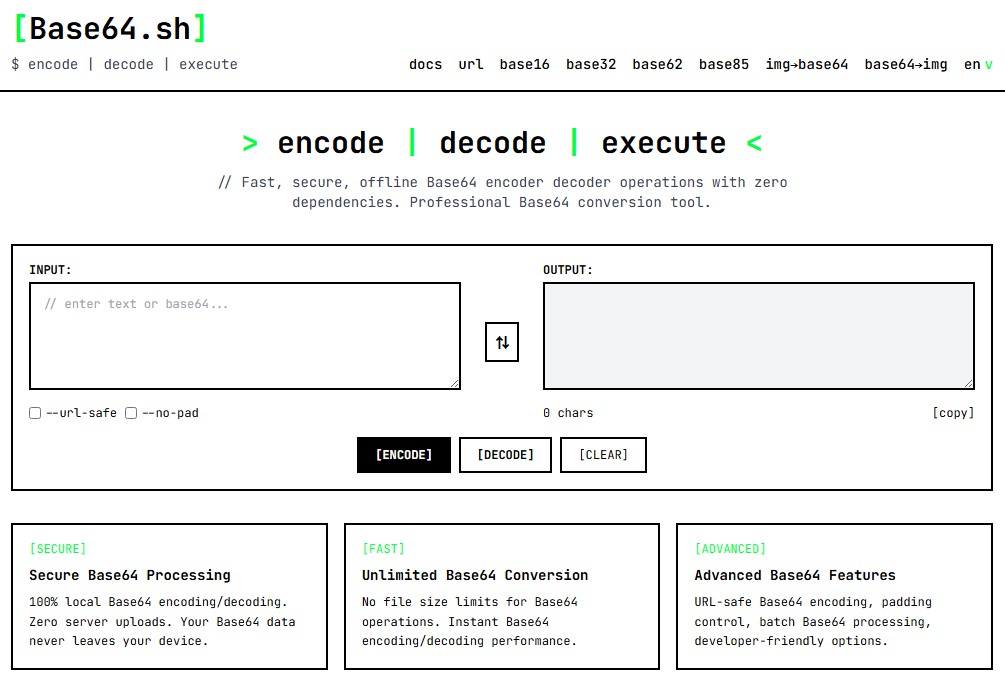
Base64.sh |
100%客戶端處理 |
高(無需上傳) |
JavaScript SDK + API |
注重隱私的應用、本機編碼 |
Base64.is |
純客戶端處理 |
高 |
極簡JavaScript API |
注重安全性的使用情境 |
CyberChef |
客戶端處理(開源) |
高 |
無託管API(僅限本機使用) |
進階工作流程、離線使用 |
- 支援自動化與腳本撰寫
- 註冊用戶享有更高的檔案大小限制
- 非常適合整合到應用程式中
- 提供批次處理功能
缺點:
- 通常需要API金鑰或付費
- 仍需上傳至伺服器
- 需花時間設定與學習
- 免費方案可能有速率限制
| 語言 | 函式庫/方法 | 主要功能 | 使用情境範例 |
|---|---|---|---|
Python |
base64.b64encode |
簡潔、內建、無需額外安裝 |
腳本撰寫與自動化 |
JavaScript |
字串使用btoa(),檔案使用FileReader |
相容瀏覽器或Node.js |
網頁應用與檔案上傳 |
Java |
java.util.Base64 |
Java 8起內建 |
企業應用程式 |
C# |
Convert.ToBase64String |
.NET原生支援,檔案處理簡單 |
Windows桌面或網路服務 |
Node.js |
Buffer.from().toString('base64') |
支援串流處理,適合大型檔案 |
伺服器端處理 |
import base64
# Replace with your actual file path, e.g., 'C:/Users/YourName/Documents/invoice.pdf' or '/home/user/documents/report.pdf'
with open("document.pdf", "rb") as pdf_file:
base64_string = base64.b64encode(pdf_file.read()).decode('utf-8')
print(base64_string)
const fileInput = document.querySelector('input[type=file]');
fileInput.onchange = async (e) => {
const file = e.target.files[0];
const base64 = await fileToBase64(file);
console.log(base64);
};
function fileToBase64(file) {
return new Promise((resolve, reject) => {
const reader = new FileReader();
reader.readAsDataURL(file);
reader.onload = () => resolve(reader.result.split(',')[1]);
reader.onerror = error => reject(error);
});
}
const fs = require('fs');
// Replace with your actual file path, e.g., '/home/user/documents/report.pdf'
const base64 = fs.readFileSync('document.pdf').toString('base64');
console.log(base64);
const fs = require('fs');
// Create a read stream for the PDF file
const stream = fs.createReadStream('document.pdf');
// Collect chunks of data
let chunks = [];
stream.on('data', (chunk) => {
chunks.push(chunk);
});
stream.on('end', () => {
// Combine all chunks into a single Buffer
const pdfBuffer = Buffer.concat(chunks);
// Convert to Base64
const base64 = pdfBuffer.toString('base64');
console.log(base64);
});
stream.on('error', (err) => {
console.error('Error reading file:', err);
});
- 完全隱私保障——無需上傳
- 實際上無檔案大小限制
- 完全可自訂與自動化
- 輕鬆整合至專案與腳本中
缺點:
- 需要程式設計知識
- 初期需花時間編寫與測試程式碼
- 處理極大型檔案時可能出現記憶體問題
- 特殊情況需進行除錯

轉換為 Word/Excel/PPT/Text/Image/Html/Epub
多種編輯功能 加密/解密/分割/合併/浮水印等。
OCR 支援從掃描的 PDF、圖像和嵌入字體中提取文本
編輯/轉換速度快 可同時快速編輯/轉換多個檔案。
支援 Windows 11/10/8/8.1/Vista/7/XP/2K
轉換為 Word/Excel/PPT/Text/Image/...
OCR 支援從掃描的 PDF、圖像和嵌入字體中提取文本
支援 Windows 11/10/8/8.1/Vista/7...
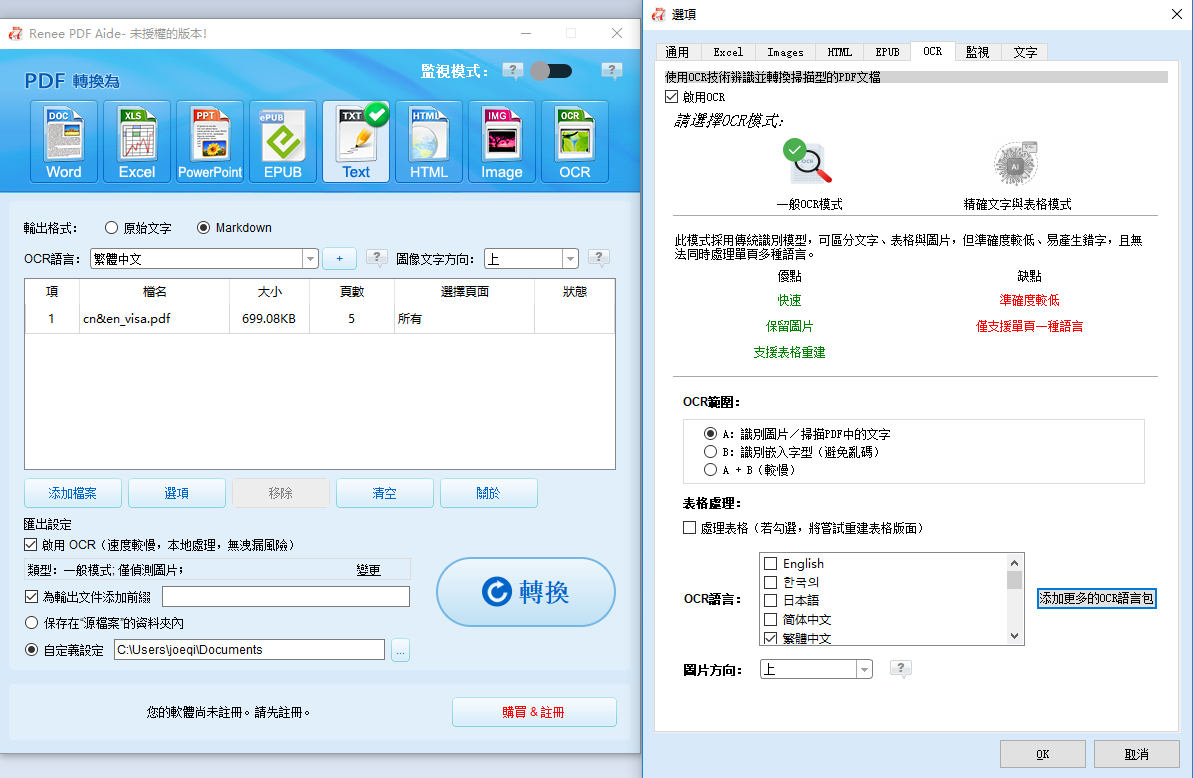
- 命令列工具(Windows上的certutil、Unix系統上的base64)
- Microsoft Store中的簡易應用程式,例如Base64 Encoder
- 支援拖放檔案的開源編碼器
將PDF轉換為Base64究竟做了什麼?
線上轉換工具對機密PDF檔案安全嗎?
如何處理非常大的PDF檔案?
我能將Base64字串還原為原始PDF嗎?
為什麼我的Base64字串這麼長?
批次轉換需要特殊軟體嗎?
轉換為 Word/Excel/PPT/Text/Image/Html/Epub
多種編輯功能 加密/解密/分割/合併/浮水印等。
OCR 支援從掃描的 PDF、圖像和嵌入字體中提取文本
編輯/轉換速度快 可同時快速編輯/轉換多個檔案。
支援 Windows 11/10/8/8.1/Vista/7/XP/2K
轉換為 Word/Excel/PPT/Text/Image/...
OCR 支援從掃描的 PDF、圖像和嵌入字體中提取文本
支援 Windows 11/10/8/8.1/Vista/7...



使用者評論
發表評論