使用合適的工具,將 掃描的 PDF 轉換為可編輯的 Excel 檔案 可以是個簡單的過程。本指南將引導您完成 單個掃描 PDF 的轉換步驟 ,並提供 批量轉換多個 PDF 檔案的說明 。

Renee PDF Aide

Renee PDF Aide 是一款功能強大且易於使用的工具,每分鐘可轉換多達 80 頁。它支援將 PDF 轉換為 Excel、Word、 PowerPoint 、ePub、Text、 HTML 、 JPG 、 TIFF 等格式。該軟體整合了優化、修復及加密 PDF 檔案等多種功能。儘管具有多樣化的功能, 界面仍然簡單易用 。

此外, Renee PDF Aide 採用先進的 OCR 技術,能將掃描的 PDF 和圖像轉換為可編輯格式,並支援一鍵批量轉換,提供高效、安全且免費的轉換體驗。

Renee PDF Aide – 終極的PDF2Excel轉檔解決方案!

多功能 輕鬆轉換XFA、多表格以及掃描的PDF(OCR)

安全 100%本地轉檔確保零風險的數據外洩

高效 幾秒內批量處理數十個PDF檔案

全面 無縫轉換PDF至Excel、PowerPoint、文本等等

高性價比 享受免費無限的PDF到Word轉檔服務

多功能 輕鬆轉換XFA、多表格以及掃描的PDF(OCR)

安全 100%本地轉檔確保零風險的數據外洩

高效 幾秒內批量處理數十個PDF檔案

免費試用免費試用目前已有18310人獲得免費版本!

使用步驟:

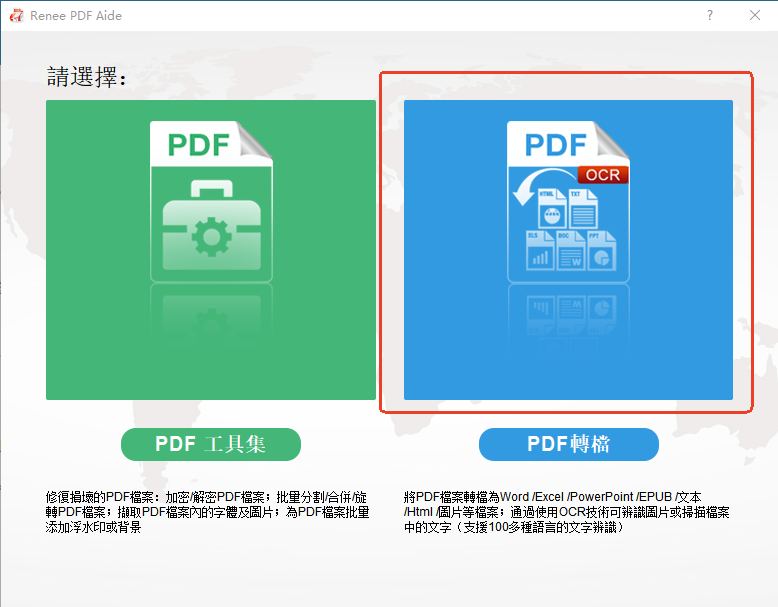
① 安裝 Renee PDF Aide 後,打開並選擇「PDF轉檔」。
選擇使用 renee pdf converter 轉換 pdf
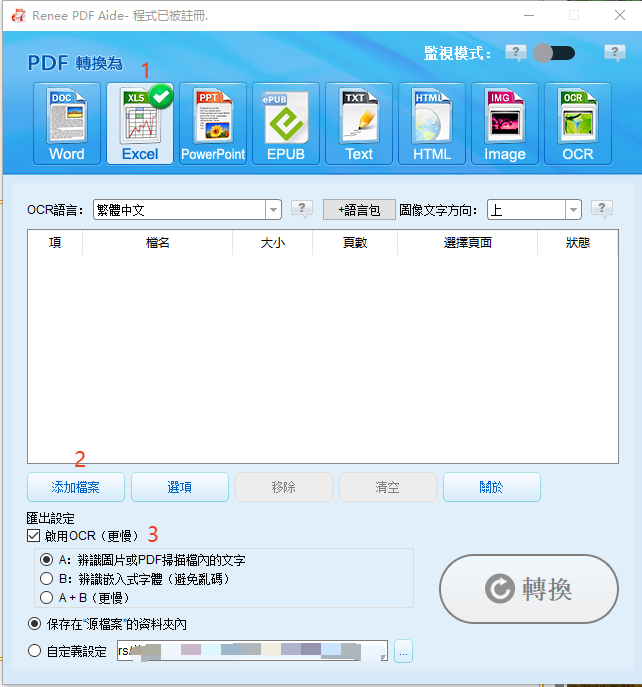
② 點擊 「添加檔案」 按鈕添加要轉換的 PDF 檔案。此軟體 支援批次轉換 ,可同時匯入多個檔案。添加後,檔案資訊將顯示在轉換列表中。點擊 「選擇頁面」 列表以設定轉換的頁面。
將 Excel 檔案新增至 Renee PDF Aide
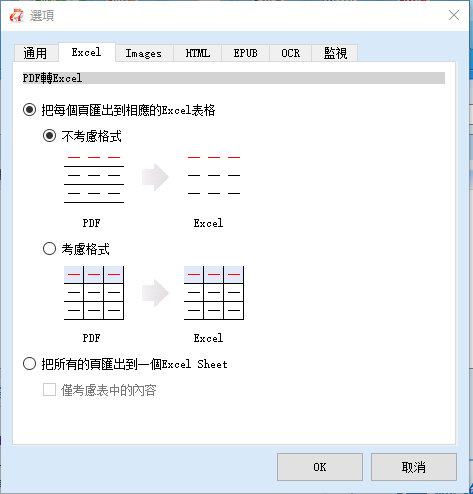
注意: 點擊 「選項」 以設置更多匯出檔案的要求。
設定更多要求
④ 若您的 PDF 檔案是掃描件,請在位址3選擇 「啟用 OCR」 ;若不是,則跳過此步驟。
如何使用 Renee PDF Aide 將 PDF 轉換為 Excel
軟體提供三種 OCR 文字辨識樣式:

A:辨識圖片或 PDF 掃描件中的文字: 此樣式假定 PDF 頁面上的文字位於圖片/掃描影像中,並使用OCR (選擇對應的語言可以提高結果)來識別和匯出文字。

B:辨識內建字型(避免亂碼): 此樣式假定 PDF 頁面上的文字使用嵌入字型。程式將這些字體轉換為圖像,然後使用 OCR(選擇相應的語言可以改善結果)來識別和匯出文字。

A+B(較慢): 程式自動決定檔案中的字體是圖片還是嵌入的 PDF 字體,然後轉換匯出。這種樣式比較耗時,導致轉換時間更長。

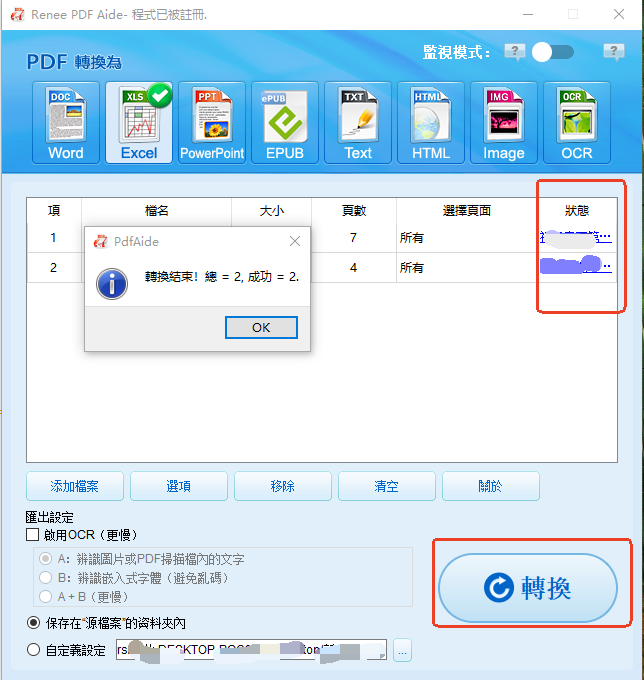
⑤ 點擊「轉換」按鈕。轉換完成後,會顯示已轉換的檔案總數及成功數量。PDF 已 轉換為 Excel 檔案 。要存取結果檔案,請點擊「狀態」欄中的連結。
PDF轉Excel 轉換Excel

概括

將 PDF 轉換為可編輯的 Excel 檔案是一項實用技能,無論您需要處理單個檔案還是多個檔案。
Renee PDF Aide – 終極的PDF2Excel轉檔解決方案!

多功能 輕鬆轉換XFA、多表格以及掃描的PDF(OCR)

安全 100%本地轉檔確保零風險的數據外洩

高效 幾秒內批量處理數十個PDF檔案

全面 無縫轉換PDF至Excel、PowerPoint、文本等等

高性價比 享受免費無限的PDF到Word轉檔服務

多功能 輕鬆轉換XFA、多表格以及掃描的PDF(OCR)

安全 100%本地轉檔確保零風險的數據外洩

高效 幾秒內批量處理數十個PDF檔案

免費試用免費試用目前已有18310人獲得免費版本!